游览浏览器
游览浏览器保存并组织游览中的所有全景图。每个全景图都由缩略图表示。
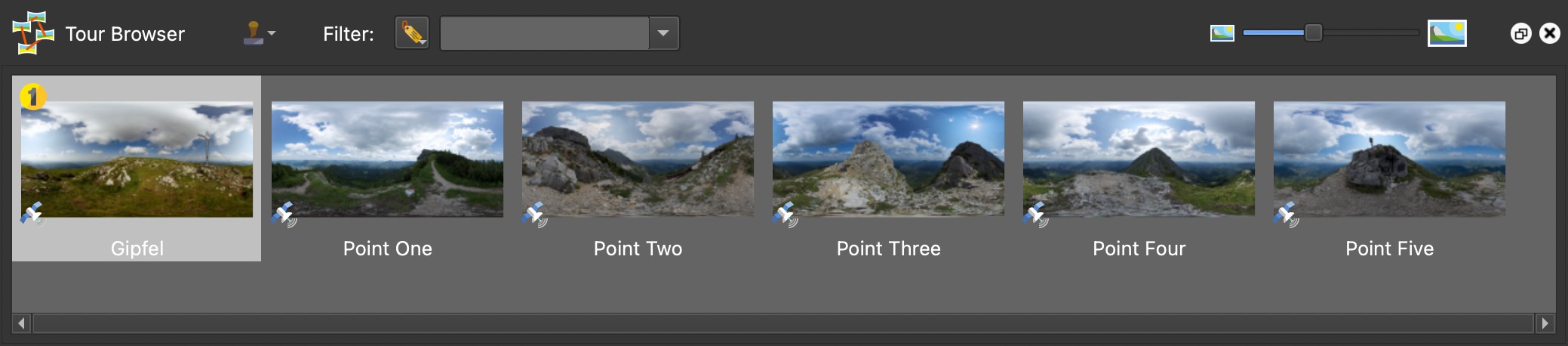
游览浏览器
上下文菜单
您将在缩略图和游览浏览器本身中找到上下文菜单(右键单击)。
缩略图
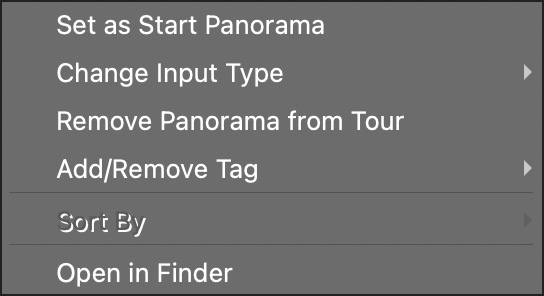
右键单击导览浏览器中的任意缩略图以显示以下选项:
缩略图上下文菜单
-
设置为开始全景图 – 这会将所选全景图设置为游览系列中的起始全景图。 -
更改输入类型 – 更改图像的输入类型。请参阅属性页面以了解有关不同类型的更多信息。例如,如果您添加了多个平面图像,但想要更改其输入类型,则首先根据节点的类型(平面)过滤节点,然后选择所有图像。右键单击以打开上下文菜单并选择新的输入类型。 -
从导览中删除全景 – 这将从导览中删除图像及其设置。 -
从导览中删除选定的全景图 – 如果您选择了多个节点,则可以使用它将它们从导览中删除。 -
添加/删除标签 – 您可以在此处向一个或多个节点添加(或删除)标签。您可以在此处添加新标签,也可以从用户数据中已添加的标签列表中进行选择(未列出自动标签)。任何已分配给选定节点或多个节点的标签旁边都会有一个复选标记。 -
排序依据 – 从列表中,选择节点的排序方式。当选择一组节点或所有节点时可用。如果你在蒙皮编辑器中有克隆元素 ,它将使用此排序顺序。因此,如果您使用 Cloner 创建菜单并想按标题对图像进行排序,请在此处设置排序顺序。✭ 提示:选择所有节点:使用 Ctrl/CMD-A -
在 Finder 中打开/在资源管理器中显示 – 单击以在 Finder (macOS) 或资源管理器 (Windows) 中突出显示图像。
游览浏览器
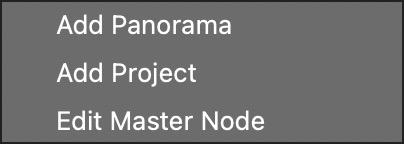
右键单击游览浏览器中的任意位置以显示以下选项:
导览浏览器上下文菜单
-
添加全景图 – 向游览添加另一个全景图。这将打开一个对话框,您可以在其中选择图像文件。 -
添加项目 – 选择以将 Pano2VR 项目文件 (.p2vr) 添加为输入源。还将添加自定义地图和平面图,以及所有节点设置。
★ 提示: 在合并项目之前,将两个项目中的所有资产移动到同一个文件。 -
编辑主节点 – 选择以编辑主节点 。查看器将显示一个空全景图,指示它处于主节点模式。
图像工具提示
游览浏览器中游览节点的工具提示
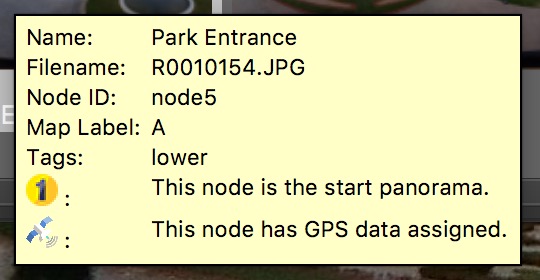
当鼠标悬停在导览浏览器中的图像上时,将出现此工具提示。它将为您提供以下信息:
-
名称 – 已在用户数据中添加为标题的游览图像的名称。 -
文件名 – 图像的原始文件名和文件路径。 -
节点 ID – 这是内部节点 ID 号。要查看此参数,请在首选项或设置中选择显示内部节点 ID。 -
地图标签 – 这将显示节点的地图标签(显示在游览地图中节点的引脚中)。在首选项/设置中打开标签。 -
标签 – 这将显示已分配给图像的所有标签。 -
开始全景 – 数字 1 的符号表示当前全景图是游览的起始节点。 -
GPS – 蓝色卫星符号表示是否有分配给全景图的 GPS 数据。
滤波
过滤以帮助组织您的图像。导入图像时,该图像的文件夹名称将作为标签添加。这是自动为大量图像添加标签的快速方法。如果您使用的是 Mac,您的 Finder 标签也会被导入。标签将使用图章标签工具添加到用户数据或游览浏览器中。
图章标签 – 单击此按钮可创建新标签,或将现有标签添加到导览浏览器中的节点。
了解更多: 添加标签
节点可以通过以下方式进行筛选:
-
标签 – 按分配的标签过滤,从列表中选择 -
文本 – 按添加到用户数据的任何文本进行筛选 -
距离 – 输入要按距离过滤的距离(需要经度和纬度数据)
您还可以混合搭配过滤器。例如,您可以按标签和距离进行过滤。
★ 提示: 单击过滤器将反转它,并显示所有未通过过滤器的节点。对于标记或文本过滤器,过滤器文本显示为删除线文本。对于距离过滤器,
< 将更改为 >。
了解更多: 过滤节点