添加图像补丁
补丁工具最常见的用途是修饰最低点(向下镜头)。仅提取最低点的一部分,在图像编辑器中修饰提取的图像,然后更新补丁。
修补最低点
-
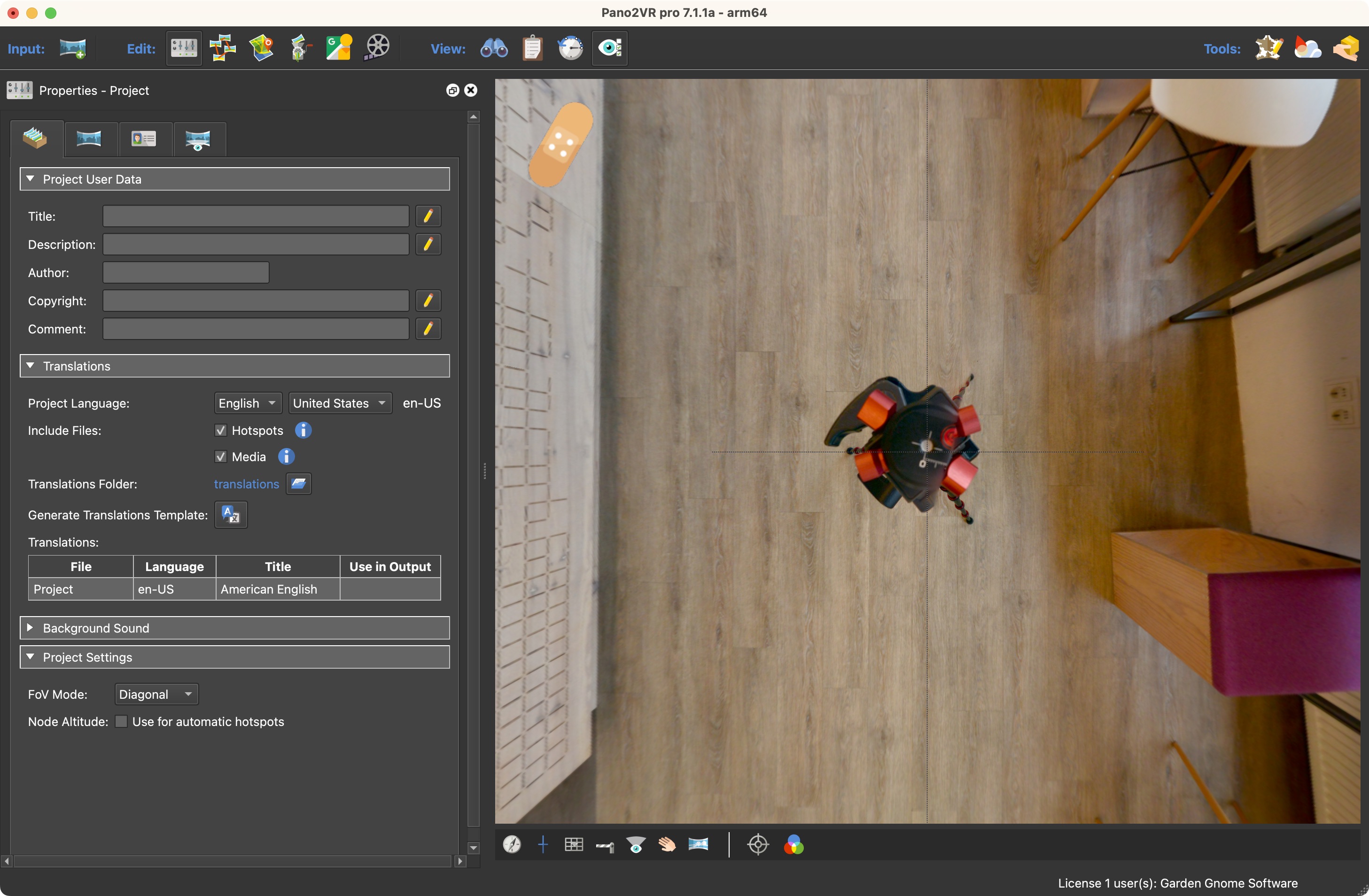
在查看器中,将全景旋转到要修补的位置。在本例中,向下拍摄以隐藏三脚架。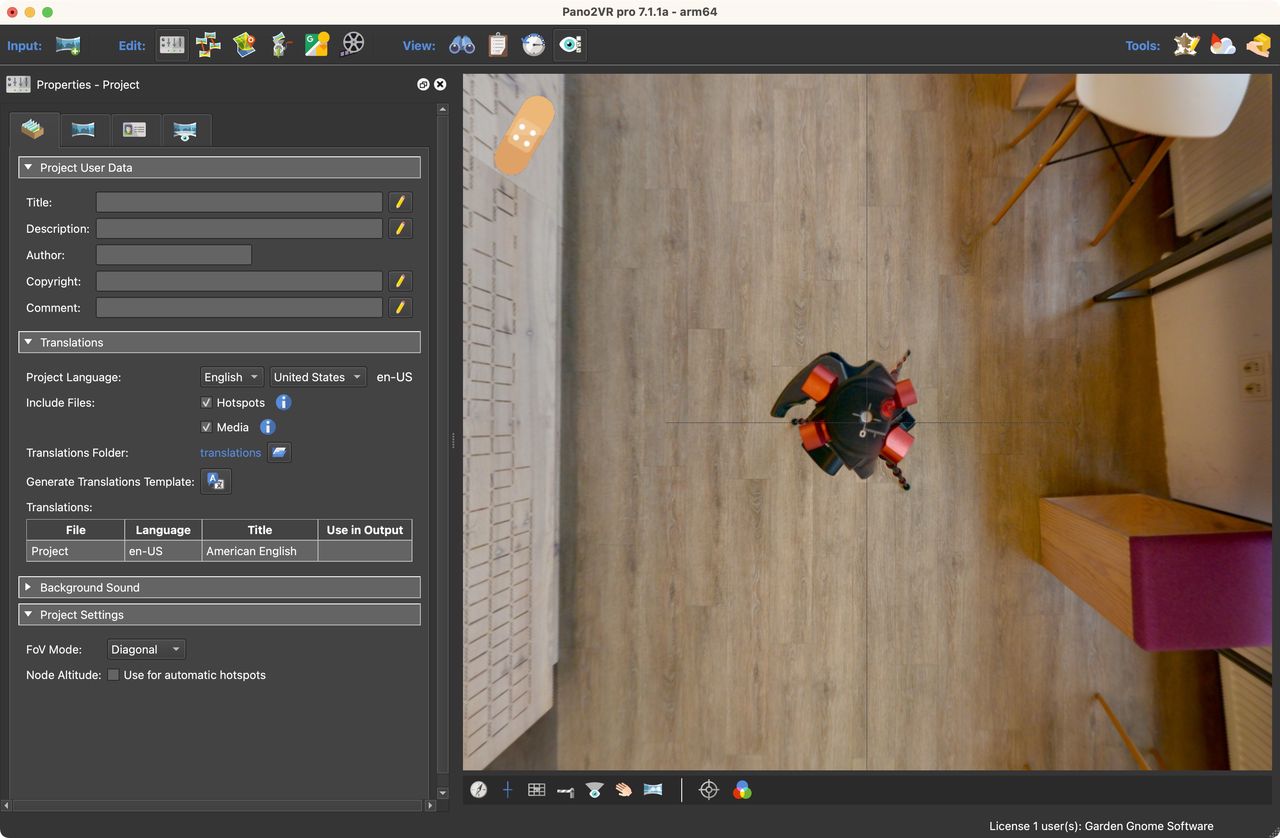
补丁位置 -
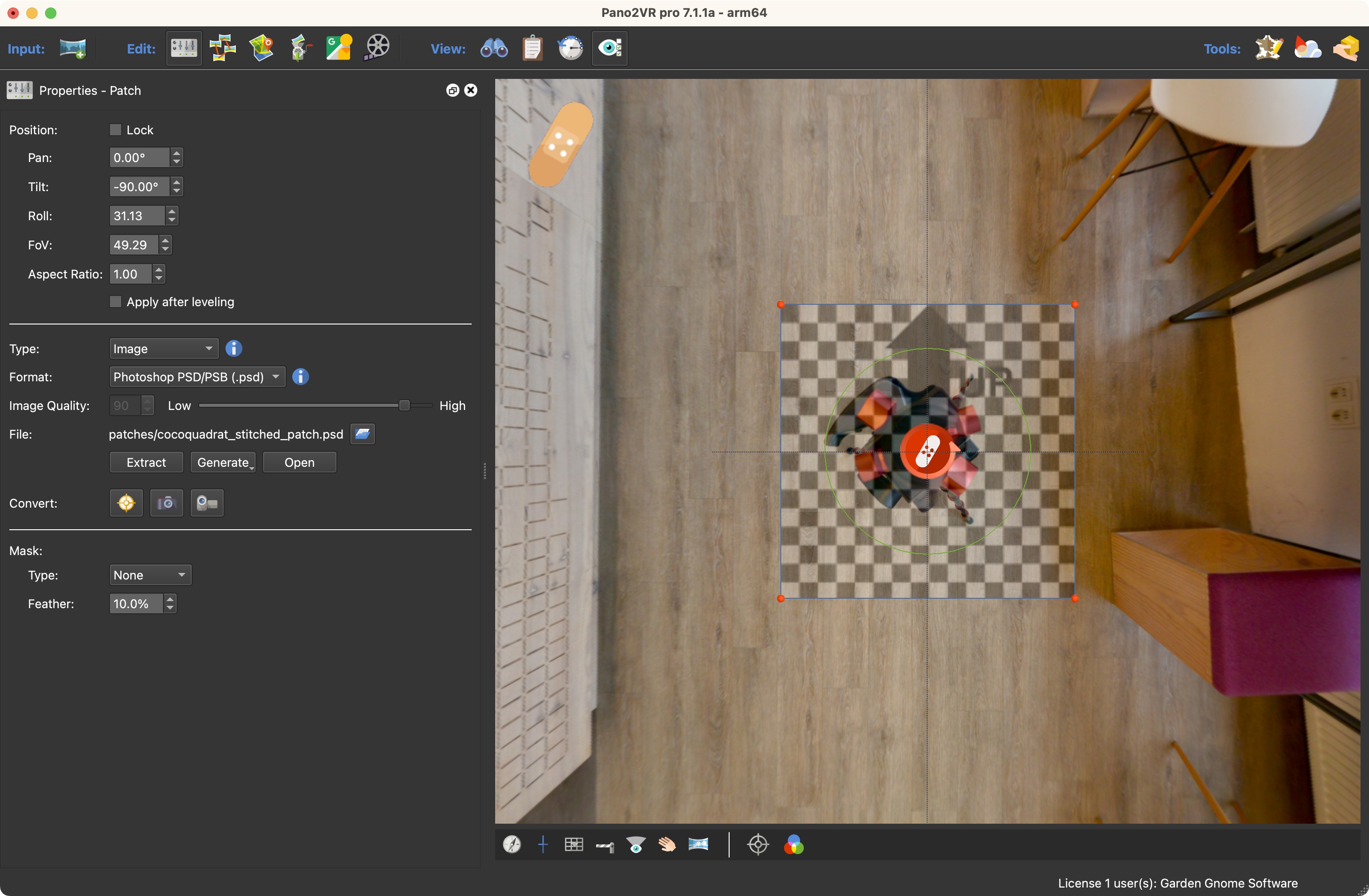
在查看器中双击以添加补丁。补丁将由棋盘表示。您可以通过拖动中心来移动补丁。也可以通过拖动红色手柄来调整补丁的大小。补丁将捕捉到天顶和最低点。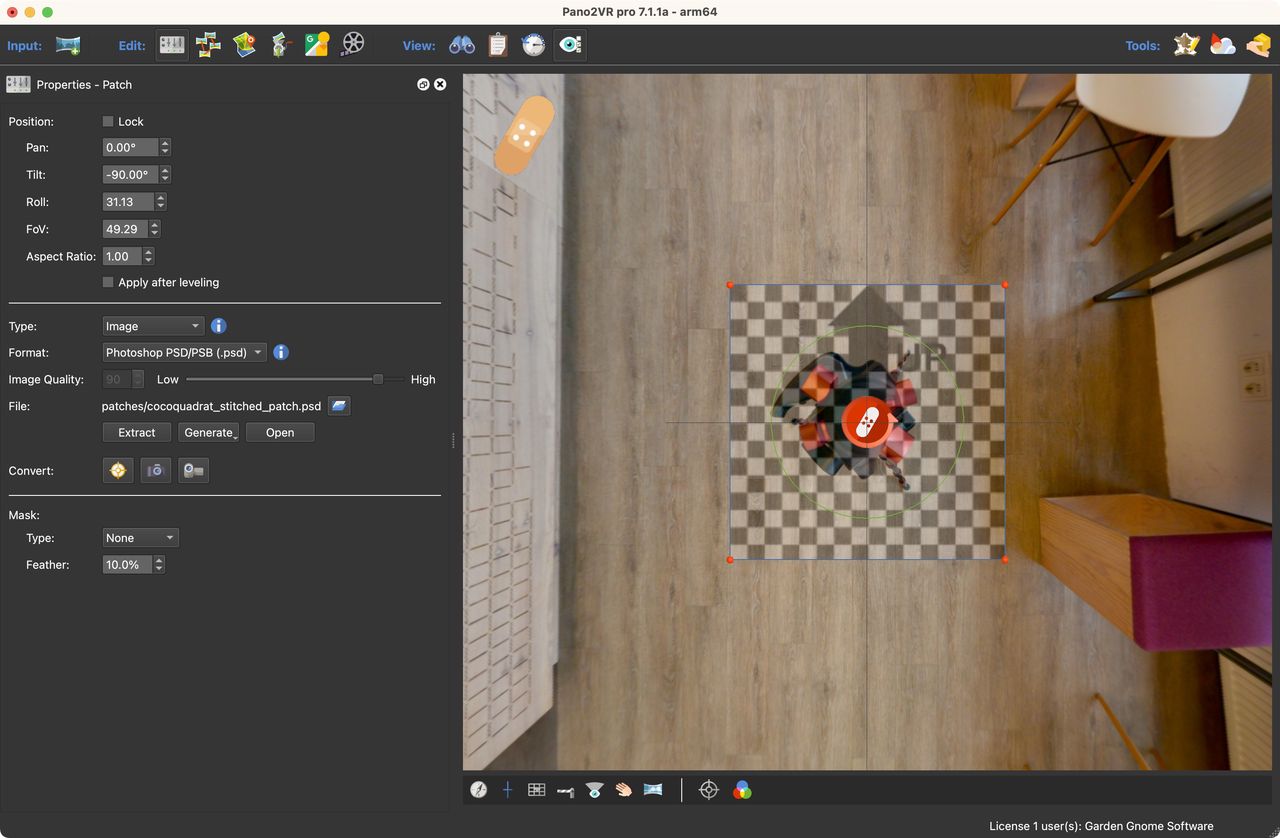
添加了补丁
“ 属性”面板将打开并显示 Patch 的属性。 -
对于 “类型 ”,选择 “图像”。( 图像是默认选择。 -
将格式保留为 Photoshop 文件。 -
单击“提取 ”。如果安装了 Photoshop(或任何接受 Photoshop 文件的照片编辑器),则在点击 “提取” 后,补丁将在 Photoshop 中打开。 -
在照片编辑器中编辑提取的补丁,然后保存它,覆盖原始的提取补丁。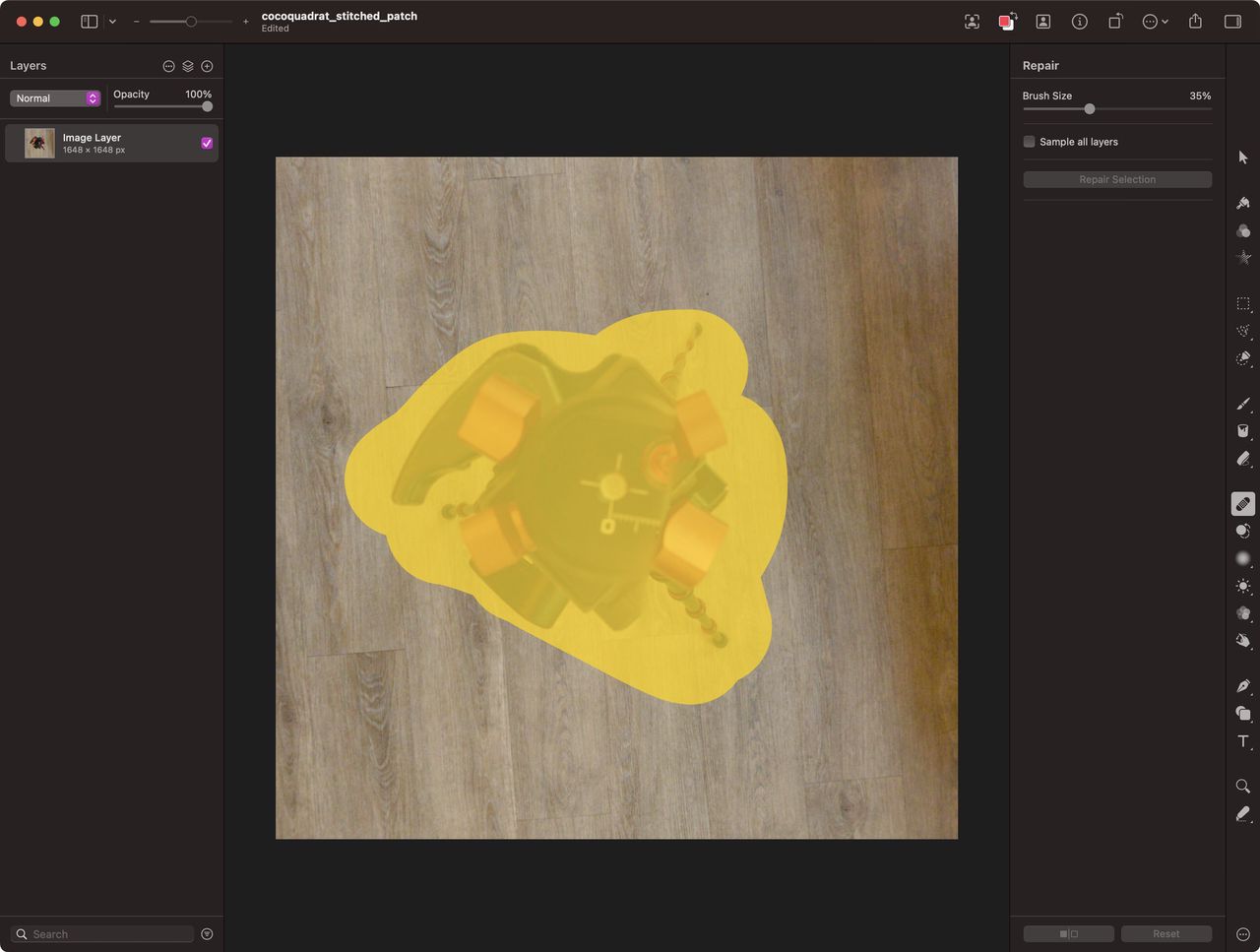
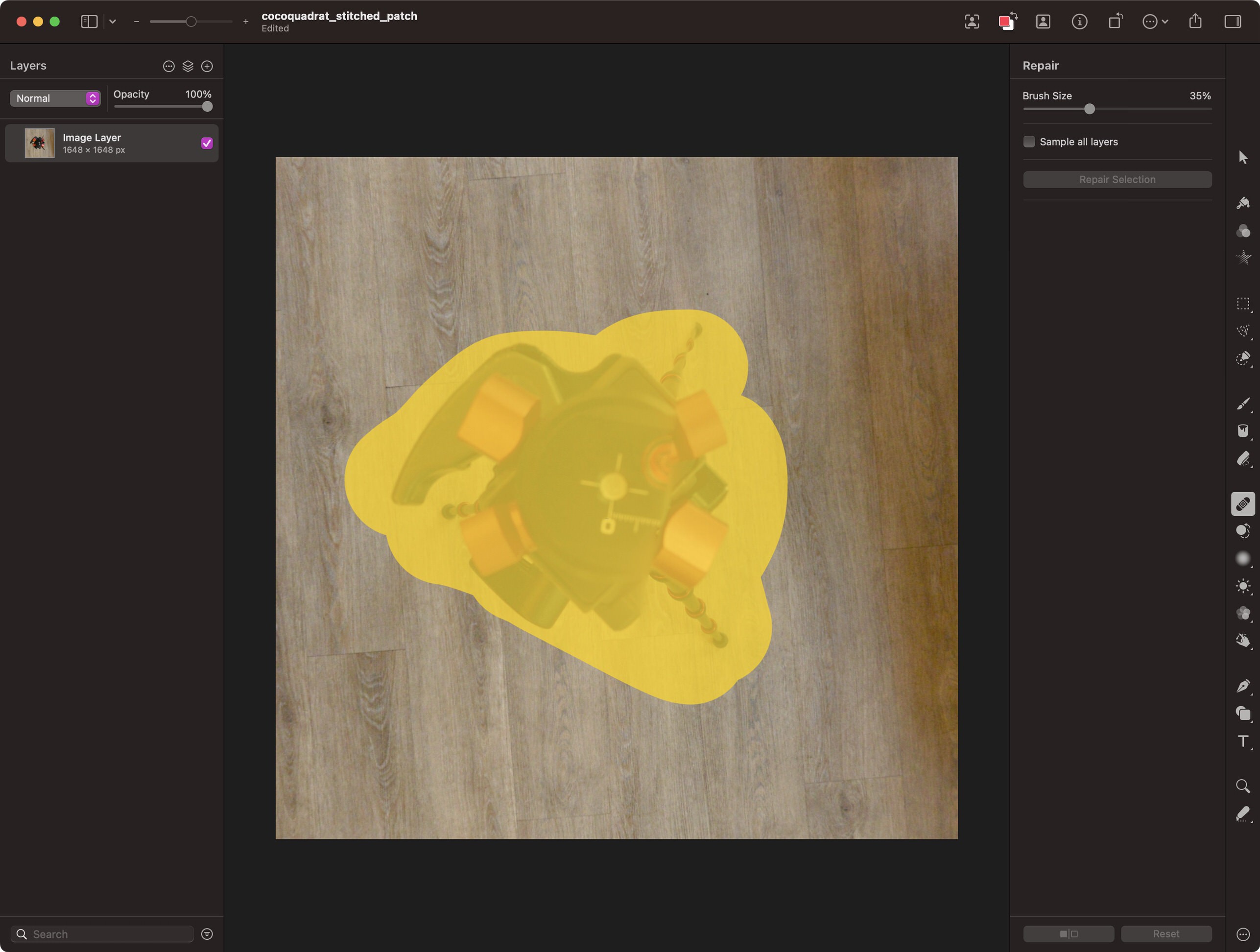
在 Pixelmator Pro 中编辑图像补丁。 -
返回 Pano2VR。全景图将使用编辑后的补丁自动更新。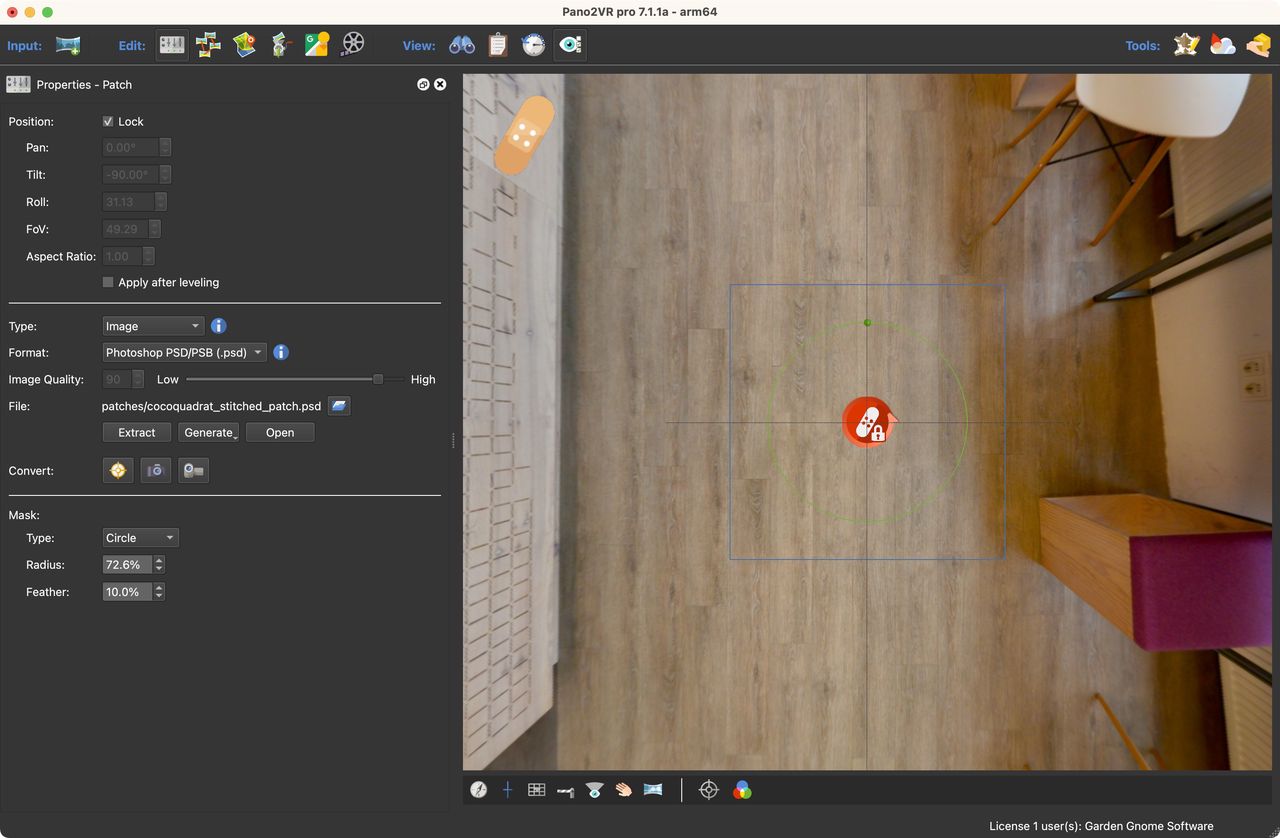
更新补丁 -
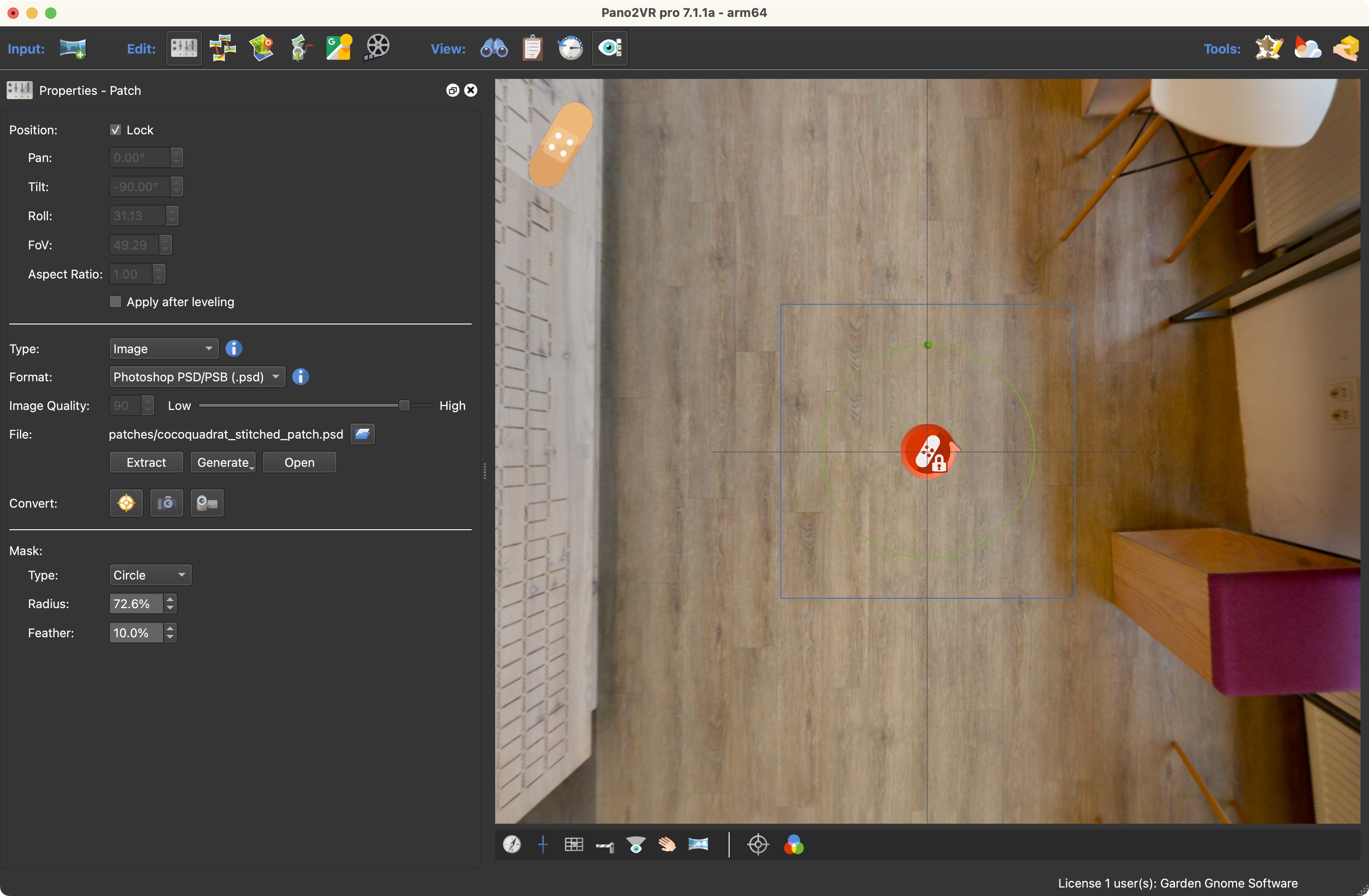
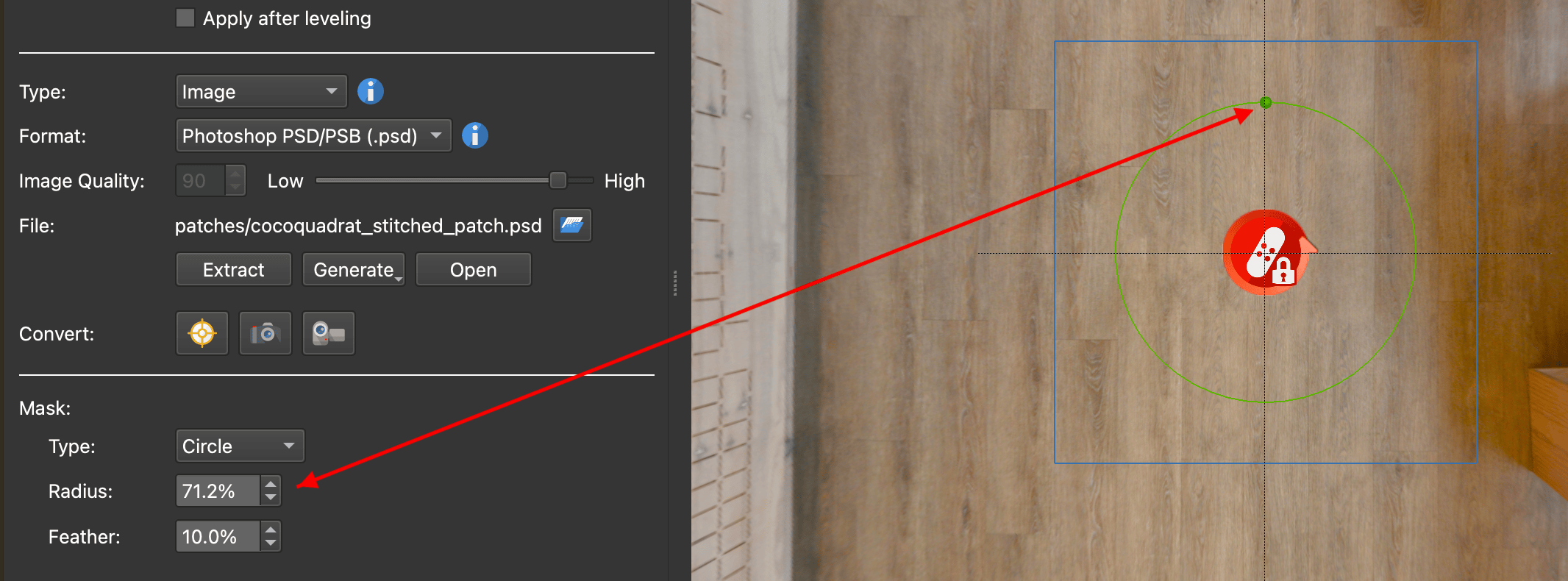
如果需要,请调整羽化蒙版 。例如,为此,选择 “圆形” 作为类型。拖动色片内的绿色手柄以调整 “半径”。如果需要,通过拨入百分比来更改羽化量。色片将更新。如果它没有立即更新,请稍微摆动鼠标。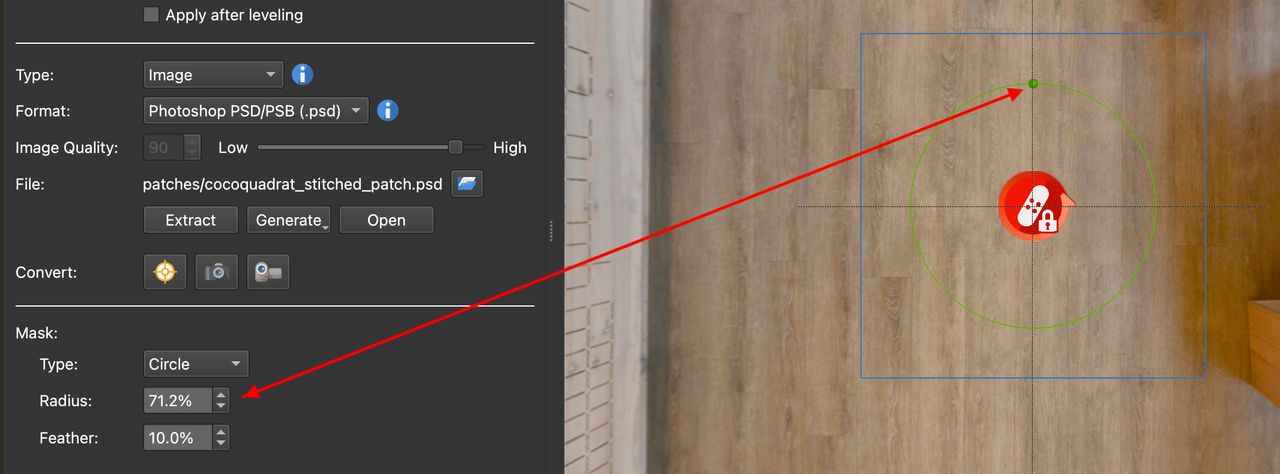
调整蒙版。
★ 提示 Patch 文件位于项目文件夹的子文件夹中。
复制补丁
复制补丁的方法有多种。复制并粘贴到查看器中以进行精确放置或使用列表视图 。
使用查看器
激活要复制的补丁(红色)。
右键单击查看器中的任意位置,然后选择复制活动补丁 。
要粘贴,请右键单击查看器中的任意位置,然后选择 “粘贴媒体元素” 进行粘贴。
使用列表视图
打开列表视图 。
右键单击补丁并选择复制或使用 Control-C (win)/Command-C (macOS)。
右键单击补丁并选择复制或使用 Control-V (win)/Command-V (macOS)。
另请参阅...
-
将 Patch 转换为点热点 (用于创建翻转效果)