皮肤编辑器画布
画布是放置和排列所有元素(图像、按钮等)的地方。将其视为您设计皮肤的工作空间。
将元素添加到画布
要将元素添加到画布,请执行以下作之一:
-
单击工具栏中的工具,然后在画布中单击。 -
将图像、声音或按钮图像拖到画布中。 -
在菜单中,转到 “元素” 并选择元素类型,然后在画布中单击。该元素将放置在画布和树中。 -
复制和粘贴元素。粘贴的元素会自动获得唯一的 ID。
画布中的声音
在画布中添加声音时,声音会自动添加到树的底部。声音在画布中不可见。
单击树中的声音以打开其属性。
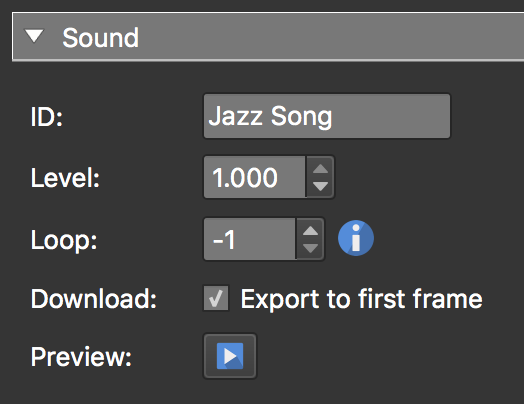
直接添加到皮肤的声音设置。
-
ID – 声音的唯一 ID。默认情况下,将使用声音的文件名。但是,这是可以更改的。 -
电平 – 声音的输出电平。最大值为 100% 或 1.00,最小值为 0。 -
循环 – 选择声音文件将重复或循环的次数。
★ 【提示】 如果不希望声音在启动时开始,请选择循环值 -1。然后,您需要添加一个按钮来激活它。对于无限循环 ,请使用 0。
-
下载 – 选择, 导出到第一帧 ,以在全景图的第一帧上提供声音。 -
预览 – 单击播放按钮以预览声音。
更改画布的大小
执行以下任一项作以更改画布大小:
-
如果未选择任何元素,画布的属性将显示在右侧的 “属性”部分中。 -
使用缩放。 从工具栏中的缩放中选择缩放百分比。
★ 提示 当画布大于其窗口时,您可以按住空格键(鼠标光标将变为手形光标)并用鼠标单击并拖动以平移画布。
选择多个元素
通过执行以下作之一来选择画布中的元素:
-
拖动元素。光标击中的第一个元素将是活动元素。 -
按住 Control 键点按 [win] -
按住 Command 键点按 [Mac]
排列、对齐和分布元素
要移动元素,请执行以下任一作:
-
拖动元素。所选元素将具有粗红色边框,如果元素可调整大小,则会调整手柄大小。 -
您可以一次移动多个元素并调整其大小。
对齐元素
元素将自身与活动元素对齐。
分配元素
将元素居中
选择一个元素。
从“编辑”菜单或上下文菜单中,选择“ 画布中的居中元素 ”。
从子菜单中选择水平或垂直。
使所有选定元素的大小相同
-
拖动活动元素的手柄以调整活动元素和所选元素的大小,直到它们达到最小大小。松开鼠标按钮。 -
再次拖动活动元素的手柄以调整所有元素的大小。
匹配活动元素的大小
使用上下文菜单或编辑菜单中的 “匹配元素大小 ”选项将所选元素与活动元素的大小(粗红色边框)匹配。您可以选择匹配宽度、高度或两者。
隐藏或锁定元素或元素组
要隐藏元素,请执行以下任一作:
-
单击要隐藏的树中元素左侧的眼睛图标。
★ 注意:要使元素在输出中不可见,您必须在其属性中取消选择“ 可见”。 -
右键单击元素或元素组,然后选择“ 在画布中隐藏 ”。 -
按下 Command-H 或 Control-H 以隐藏所选元素。
要锁定元素,请执行以下任一作:
-
按住 Alt 键单击 [win] 或按住 Option 键并单击树中元素左侧的眼睛图标上的 [macos]。 -
右键单击元素或元素组,然后选择“ 锁定在画布中 ”。 -
按下 Command-L 或 Control-L 以锁定所选元素。
更改蒙皮画布颜色
您可以通过转到“ 视图 ”菜单并从子菜单“ 画布背景颜色” 中选择一种颜色来更改画布的颜色。
您还可以创建自定义颜色。选择自定义并使用系统的颜色选择器来定义颜色。