剪辑、序列和关键帧
剪辑、序列和关键帧都是我们用来创建动画的元素。
编辑器是使用关键帧创建动画的地方。要创建动画,首先要添加剪辑。根据您创建的动画类型,取决于您需要的剪辑类型。剪辑被添加到序列中,你可以构建该序列以创建一系列剪辑。
剪辑
创建动画的第一步是添加剪辑。将为在“导览浏览器”中选择的节点创建一个剪辑。Pano2VR 有两种类型的剪辑。将普通剪辑添加到序列中,并导出或在动画输出中使用。飞行和视频全景剪辑在后台运行,不会导出或在动画输出中使用,也不会添加到序列中。
添加新剪辑
-
单击编辑器左上角动画面板中的“ 添加/复制剪辑 ”按钮(绿色加号), 或者双击时间轴(如果它是第一个剪辑)。 -
为剪辑指定一个标题 。或者,只需在 “输入剪辑标题 ”对话框中单击“确定”以接受默认标题。
此处添加的任何剪辑都将添加到 动画属性(Animation Properties) 中的当前序列中。
单击并按住“ 添加/复制剪辑” 按钮以添加剪辑、当前节点的“ 飞入 ”剪辑或复制当前剪辑。
剪辑标题和长度可以在动画属性中进行编辑。
添加飞行片段
“ 飞入 ”剪辑用于创建项目的概述或戏剧性介绍。例如,苍蝇通常从一个小行星投影开始,然后旋转到直线投影。
此“飞入”剪辑将替换“ 查看参数” 中设置的“飞入”。 它不是任何动画序列的一部分,也不用于动画输出。
-
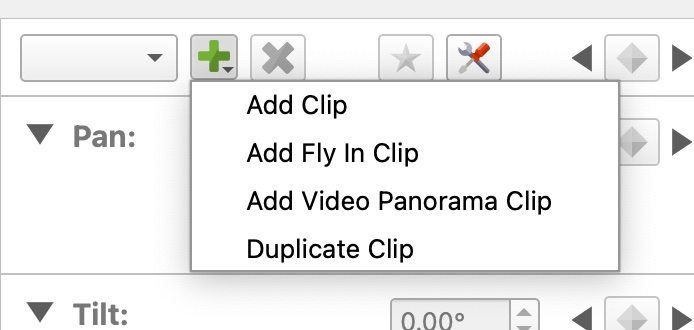
单击并按住动画面板中的 “添加/复制剪辑 ”按钮(绿色加号),然后选择“ 添加剪辑飞行 ”。第一个关键帧将添加到时间轴中。
用于添加剪辑的菜单。单击并按住按钮。 -
为第一个关键帧创建一个小行星。在查看器中,将投影更改为立体。然后缩小并向下(或向上)倾斜。获得要开始的图像后,单击 切换关键帧 按钮。这将更新播放头位置的关键帧。 -
在检视器中,更改飞入片段的结束视图。将全景图更改为直线投影,然后移动到它将结束的视图。 -
单击 “魔术关键帧” 按钮。或者向前移动播放头,然后单击“ 切换关键帧” 按钮。
添加视频全景剪辑
只要没有其他剪辑正在运行,视频全景剪辑就会与当前视频全景同时运行。它与常规剪辑的不同之处在于,它不会干扰用户与全景图交互的能力,也没有用于平移、倾斜、FoV 或投影的轨道。使用此片段可添加字幕、跟踪热点或添加变量。
单击并按住动画面板中的 “添加/复制剪辑 ”按钮(绿色加号),然后选择“ 添加视频全景剪辑 ”。
右键单击以添加轨道。
选取轨道类型:“皮肤变量”、“热点”或“字幕轨道”。
序列
序列是剪辑的集合。创建/添加的每个剪辑都将添加到当前选定的序列中。单个节点在一个序列中可以有多个剪辑。
构成序列的片段将按照片段列表中列出的顺序播放。
-
在 动画输出(Animation Output) 中,你可以选择要导出的序列。 -
在 Web 输出(Web Output) 中,你可以选择用于自动旋转的序列。 -
在蒙皮编辑器中,您还可以选择用于“开始动画”动作的序列。 鼠标单击 > 自动旋转 > 播放/重新启动动画 > 选择一个序列。
创建新序列
-
在 动画属性(Animation Properties) 中,点击 添加序列(Add Sequence) 按钮(绿色加号)。 -
在弹出的对话框中为新序列指定一个标题。
在序列列表中添加和选择新序列后,新剪辑将添加到此序列中。
构建序列
-
有两种方法可以将剪辑添加到序列中:
你在动画编辑器中创建的新剪辑会自动添加到当前序列中
您可以通过属性面板中的剪辑表将现有剪辑添加到当前序列中:
双击空行或单击序列剪辑列表中的“ 添加剪辑” 按钮。
选择一个节点,并从该节点中剪辑进行添加。 -
通过向左拖动手柄来排列剪辑。 -
添加动画输出。 -
在“动画”面板中,从列表中选择序列。 -
输出。
关键帧
关键帧在动画时间轴中用于创建在具有不同值的两个关键帧之间发生的动画。
在 Pano2VR 中,有两种创建关键帧的方法, 法线和魔术 。
添加法线关键帧(Add Normal Keyframes)
在时间轴中向前移动播放头,并将全景旋转到所需位置。然后执行以下任一项动作:
-
点击 切换关键帧(Toggle Keyframes) 按钮。
编辑器顶部的 切换关键帧(Toggle Keyframes) 按钮将在播放头的当前位置为时间轴中的平移(Pan)、倾斜(Tilt)和 FoV 轨道添加一个关键帧。
切换关键帧(Toggle Keyframes) 按钮也位于时间轴的每个动画轨道中。单击一个将仅为该动画轨道添加关键帧。
再次单击该按钮以删除关键帧。 -
双击任何轨道。将在轨道中添加单个关键帧。
添加魔术关键帧
魔术关键帧是以恒定速度添加的关键帧。默认速度为每秒 20º,可以更改。
-
将全景旋转到所需位置。您甚至可以更改查看器中的投影。然后,魔术关键帧还将创建一个投影关键帧。 -
单击“ 设置自动关键帧” 按钮,根据默认速度 20º/秒放置关键帧。
学习编辑关键帧 。
预测
投影轨道也有关键帧,但它们由黄色带表示,显示投影更改的持续时间。
要更改投影:
-
将播放头放在要更改投影的位置。 -
点按投影轨道标题中的 切换关键帧(Toggle Keyframe) 按钮,或在轨道中双击。 -
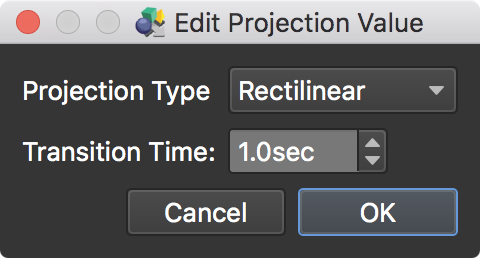
将出现 编辑投影值(Edit Projection Value) 对话框。选择投影( 投影类型 )和过渡的长度( 过渡时间 )。
编辑投影值(Edit Projection Value) -
单击确定 。您将看到一个黄色区域,代表从上一个投影到新投影的过渡。
✭ 如果其中一个动画轨道中的时间线为红色,则表示动画超出了 “查看参数” 中设置的观看限制。只需调整关键帧即可将动画保持在观看限制内。 -
添加平移、倾斜和 FoV 的关键帧,以实现您想要的视图。