创建网站弹出窗口
了解如何使用 URL 类型(点热点)和皮肤中的文本元素创建弹出窗口。
在弹出窗口中打开网页
只需在皮肤编辑器中稍加工作,您就可以在弹出窗口中打开网页,这样访问者就不会被带出 VR 导览。在本练习中,我们将在弹出的文本框中打开一个网页。但是,可以使用内置的点热点组件将弹出窗口添加到皮肤中。
-
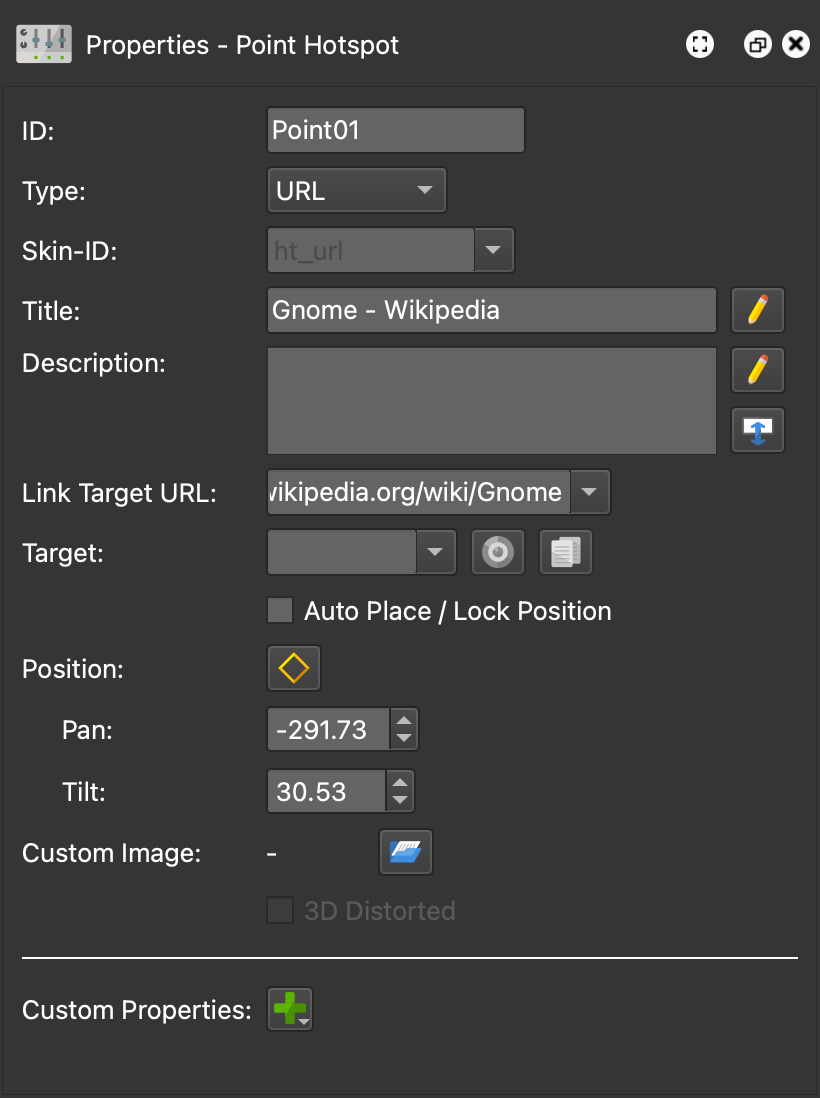
添加 URL 类型的点热点。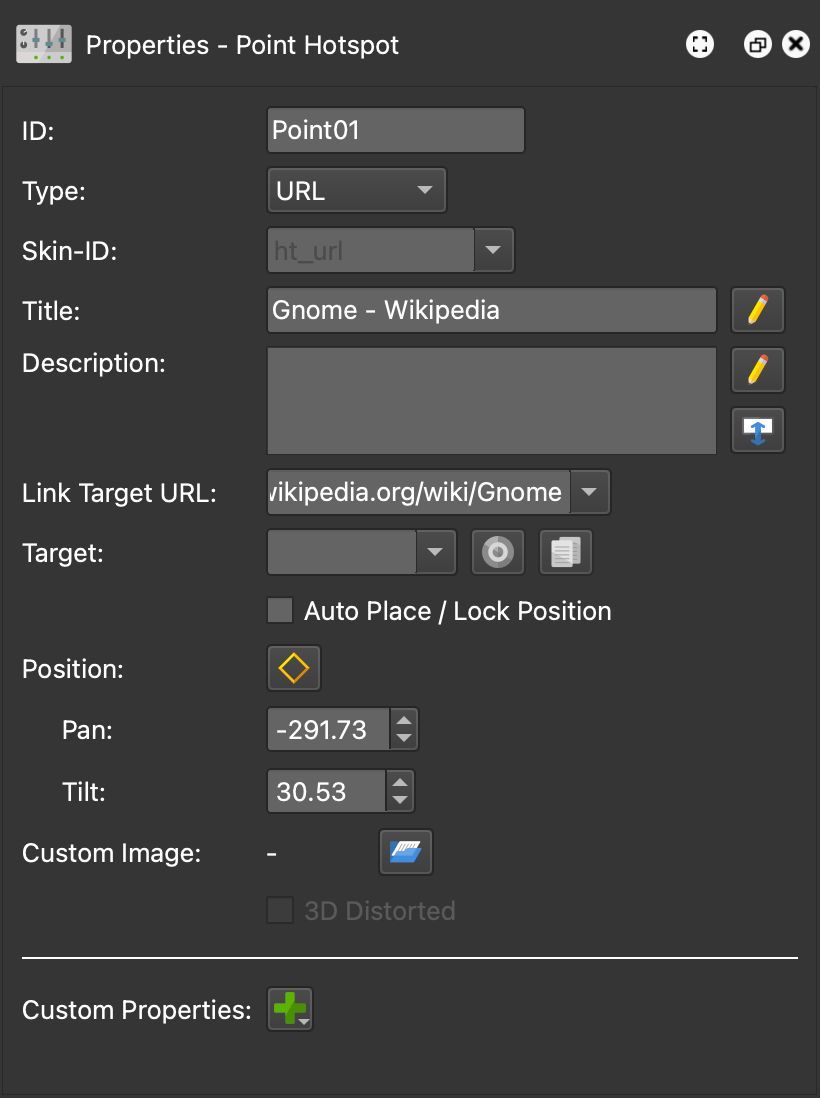
URL 类型点热点的热点设置 -
打开皮肤编辑器,使用工具栏中的皮肤编辑器按钮创建新皮肤。或者打开现有皮肤。或者编辑在 Web 输出中添加的皮肤。 -
将点热点模板添加到皮肤。 -
将其 ID 更改为ht_url。 -
添加点热点的图标。在本练习中,我们使用组件工具箱中设置的 Venis 图标中的图标。 -
使图标成为热点模板的子项。 -
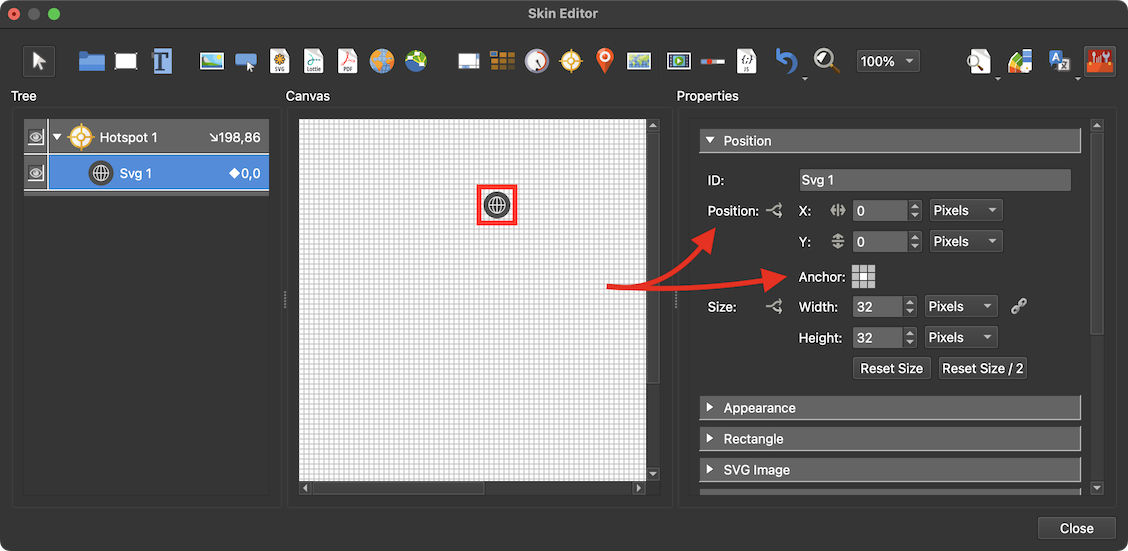
在位置设置中,将锚点设置为中心 。 -
双击单词“ 位置”,将图标直接居中于模板上。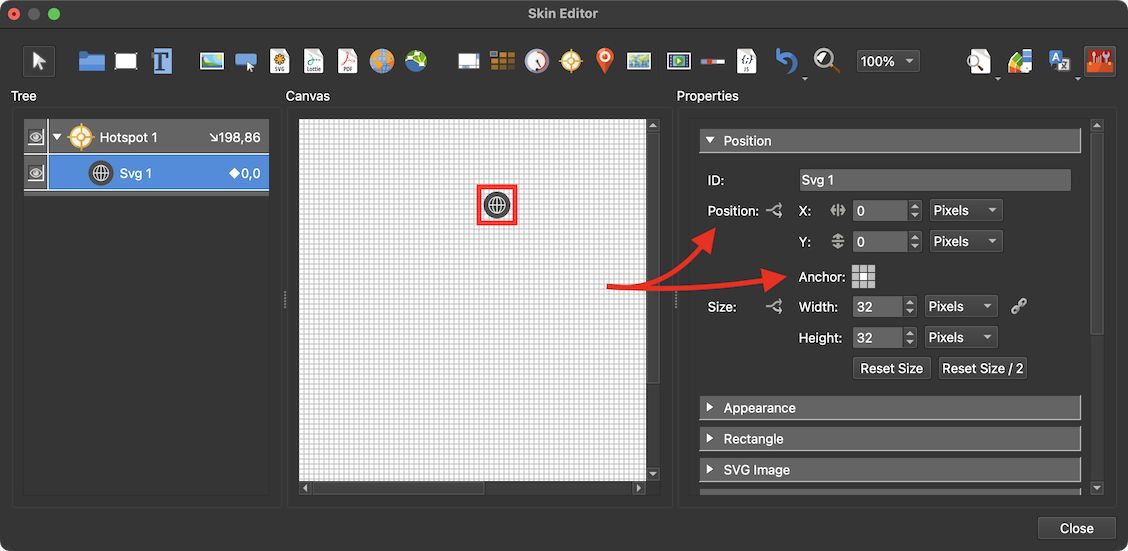
定位热点图标。 -
添加变量 。在 画布(Canvas) 中单击以打开皮肤的设置。将变量添加到变量表中:
名称:vis_popup
类型:True/False
初始化值:false
-
在画布中绘制一个大的文本框 。 -
将其 ID 更改为url_popup。 -
将文本框放置在画布的中央:为“ 锚点” 选取居中 。然后双击 位置 将文本框居中。 -
将 “大小” 的值从 “像素 ”更改为 “百分比 ”。将宽度设置为80,将高度设置为75。 -
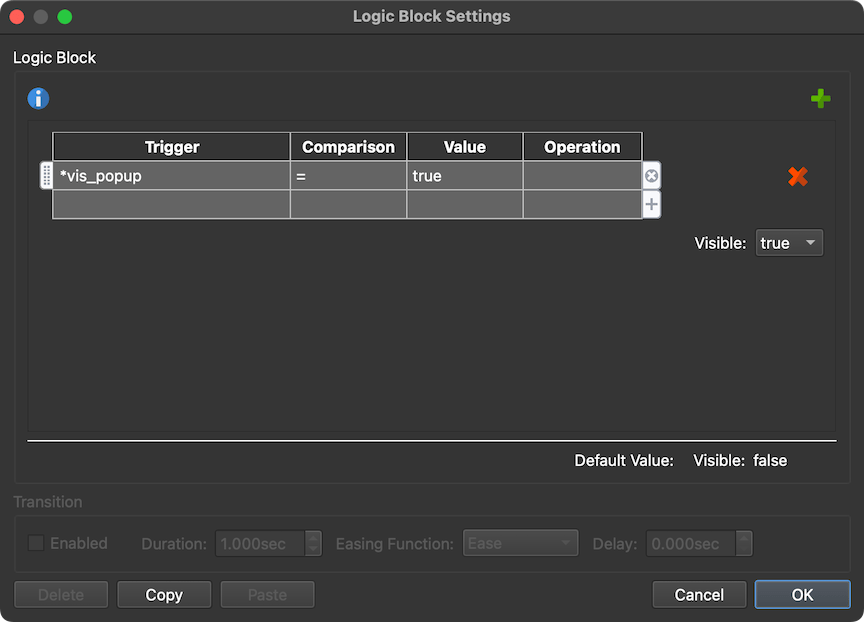
在外观设置中, 取消选择可见并添加逻辑块 ,以仅在变量为 true 时显示弹出窗口:
触发器 = 变量 >vis_popup
比较 ==
值 =true
可见 =true

为可见属性添加了逻辑块。
-
在矩形设置中,更改背景颜色、边框宽度、半径和颜色。 -
在文本设置中,删除单词“文本”。 -
选择点热点模板并添加动作以将网站加载到 iframe 中并将其添加到文本框中:
源 = 鼠标点击
动作 = 设定值
价值 =<iframe src="$(hu)" style="border:0px #ffffff none;" name="kitchen" scrolling="yes" frameborder="1" marginheight="0px" marginwidth="0px" height="100%" width="100%" allowfullscreen></iframe>
目标 =url_popup
-
添加另一个将变量更改为 true 的动作:
源 = 鼠标点击
动作 = 设置变量值
变量名称:vis_popup
动作 = 设置(=)
值 = true

显示弹出窗口和将 iframe 添加到文本框所需的 2 个动作
-
保存皮肤并确保在 Web 输出中将其选为皮肤。

所有其他热点类型的弹出窗口的创建方式类似。使用内置的热点组件作为示例。