模糊补丁(Blur Patch)
使用模糊的圆形和方形补丁来模糊人脸和车牌,以便在将图像上传到 Google 街景等网站时使用。或者使用模糊封面进行向下拍摄。
如果上传游览 Google 街景,则需要模糊可识别的面孔和车牌。
模糊面孔
-
使用模式抽屉或按键盘上的“A”打开 Patches 查看器模式 。 -
通过在检视器中双击来添加 Patch。 -
拖动手柄以使补丁与面部大小相匹配。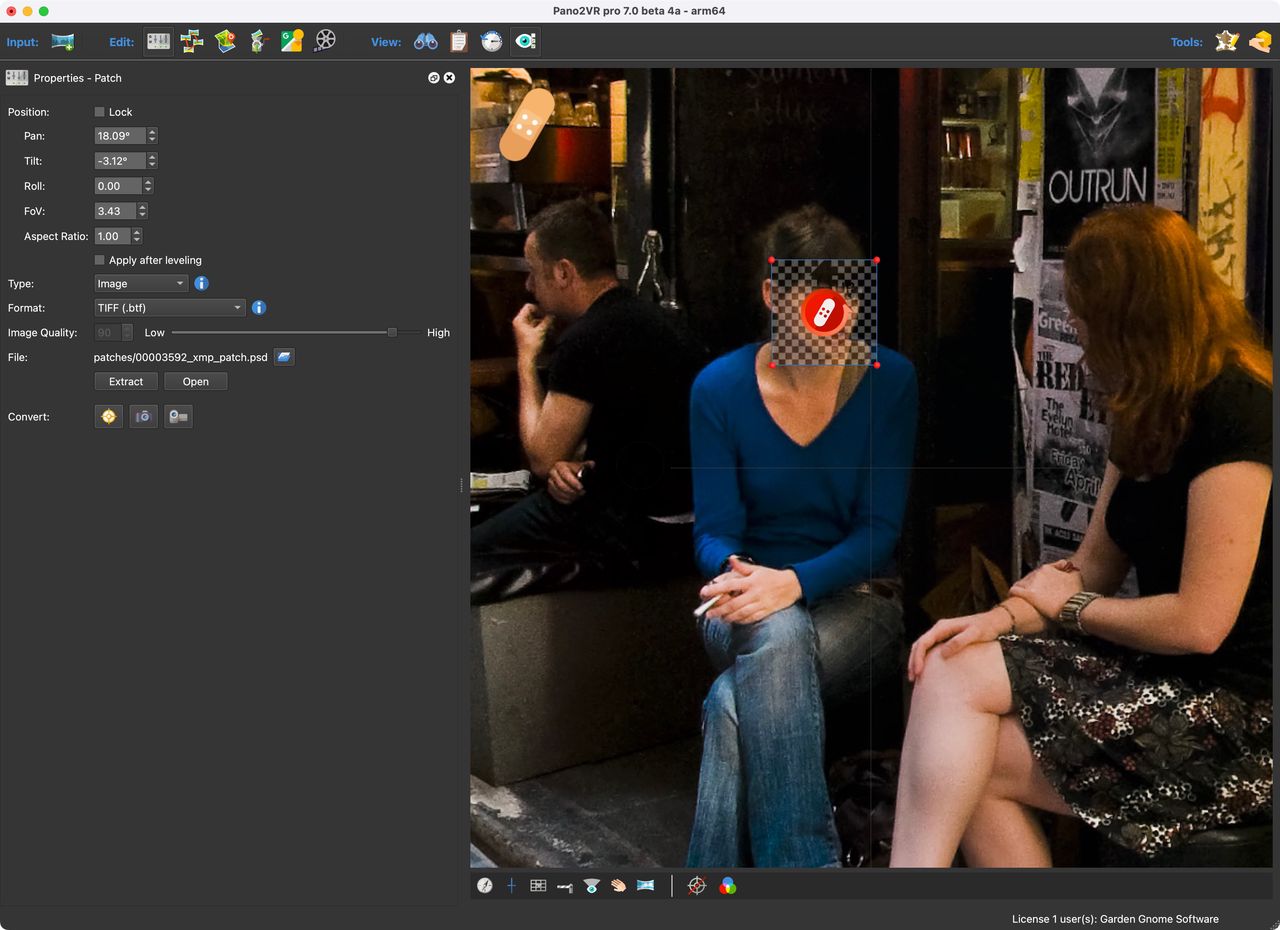
添加模糊补丁(Add Blur Patch) -
选择 模糊圆圈 作为类型 。
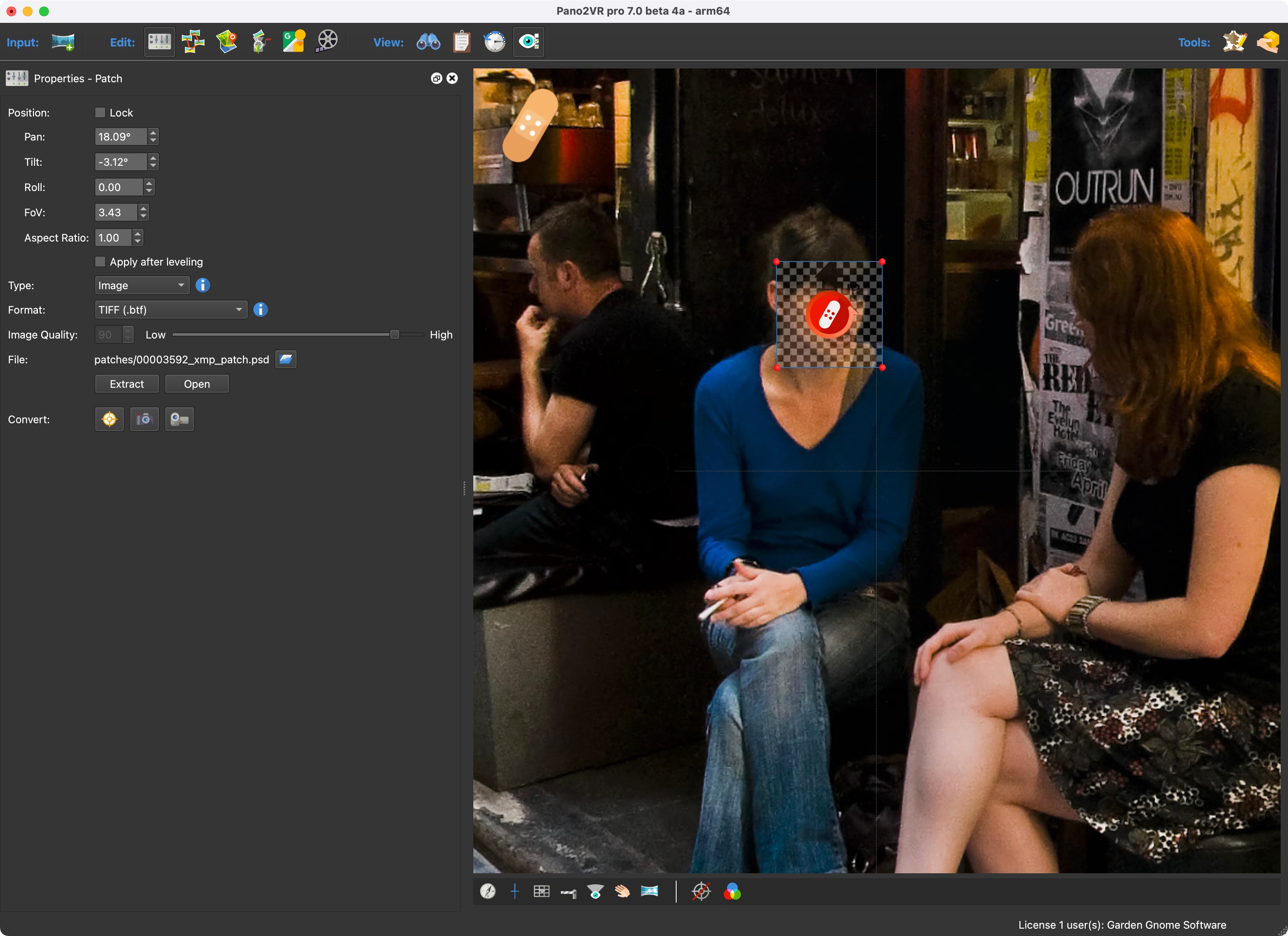
Pano2VR 将更新以添加模糊。
模糊车牌
-
使用模式抽屉或按键盘上的“A”打开 Patches 查看器模式 。 -
通过在检视器中双击来添加 Patch。 -
拖动手柄以使补丁与板的尺寸相匹配。 -
调整纵横比 ,因为大多数车牌不是方形的 1:1 图像。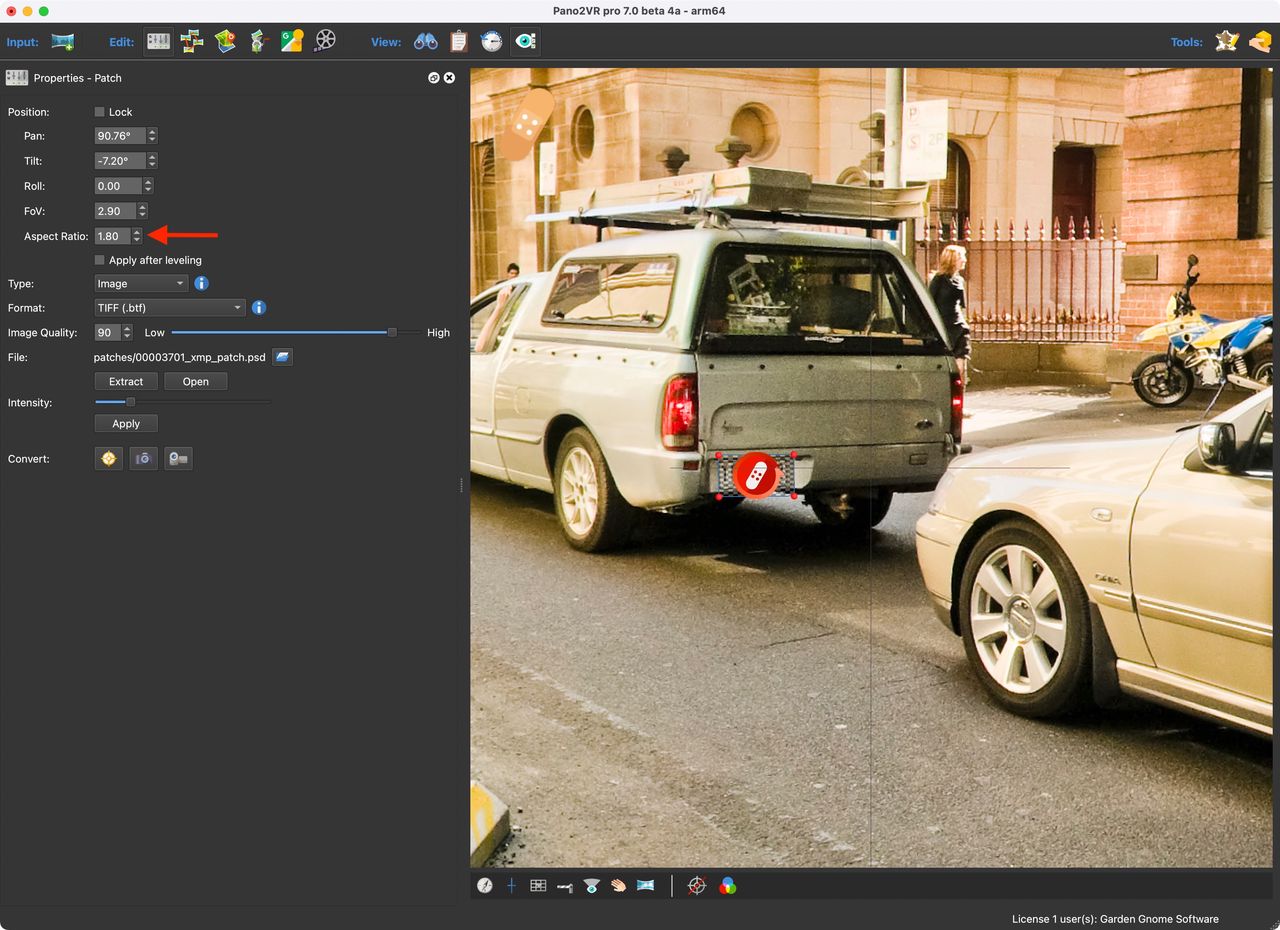
调整纵横比 -
选择 模糊的方形 作为类型 。
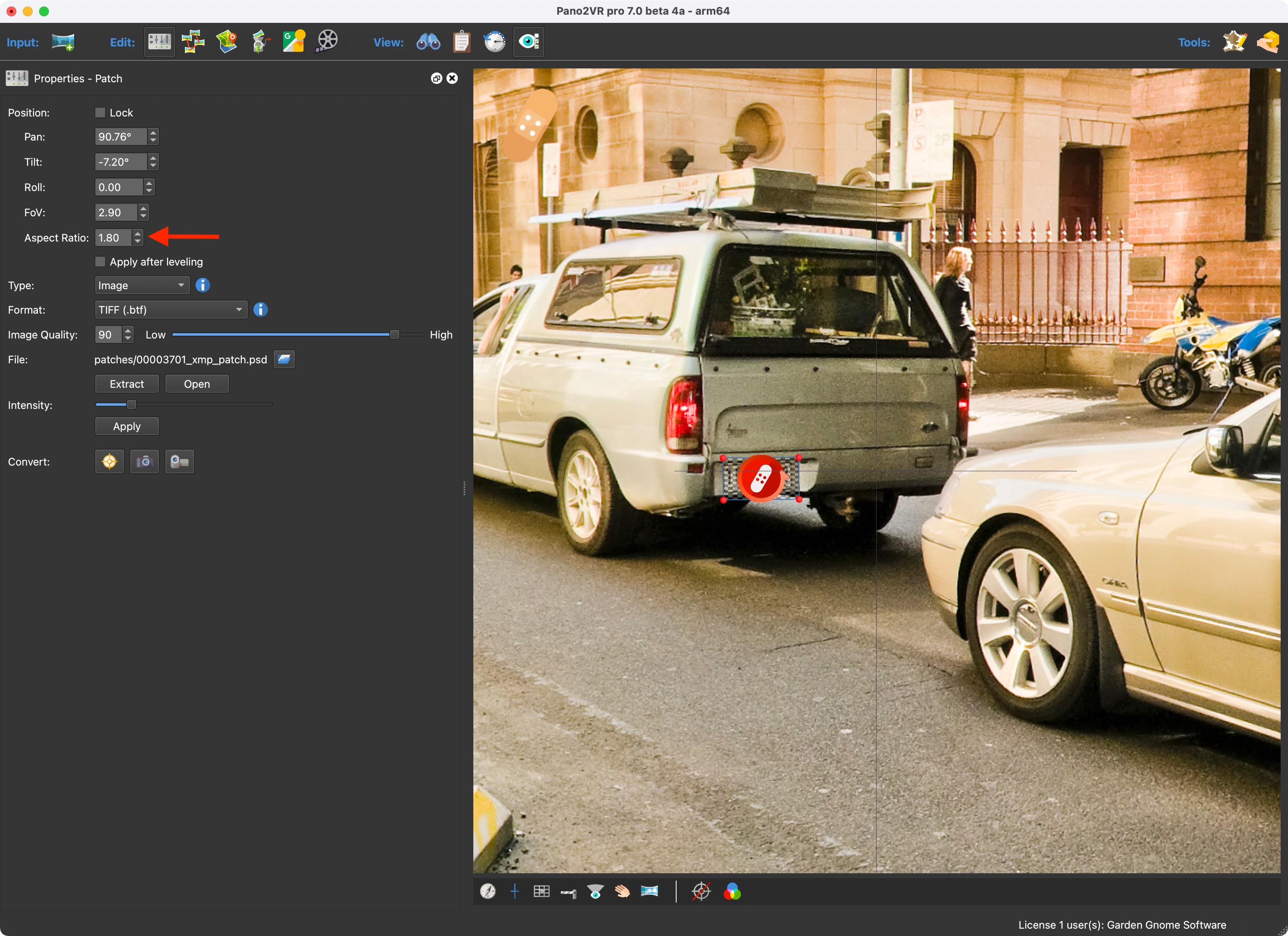
Pano2VR 将更新以添加模糊。
模糊的广场很可能不适合或与车牌完美匹配。在这种情况下,您将更幸运地将补丁提取为图像并使用图像编辑器模糊印版。
模糊最低点
使用模式抽屉或按键盘上的“A”打开 Patches 查看器模式 。
将全景图向下指向三脚架并添加贴片。补丁将捕捉到最低点。
根据需要调整补丁的大小。确保完全覆盖三脚架。
选择 模糊封面 作为类型。
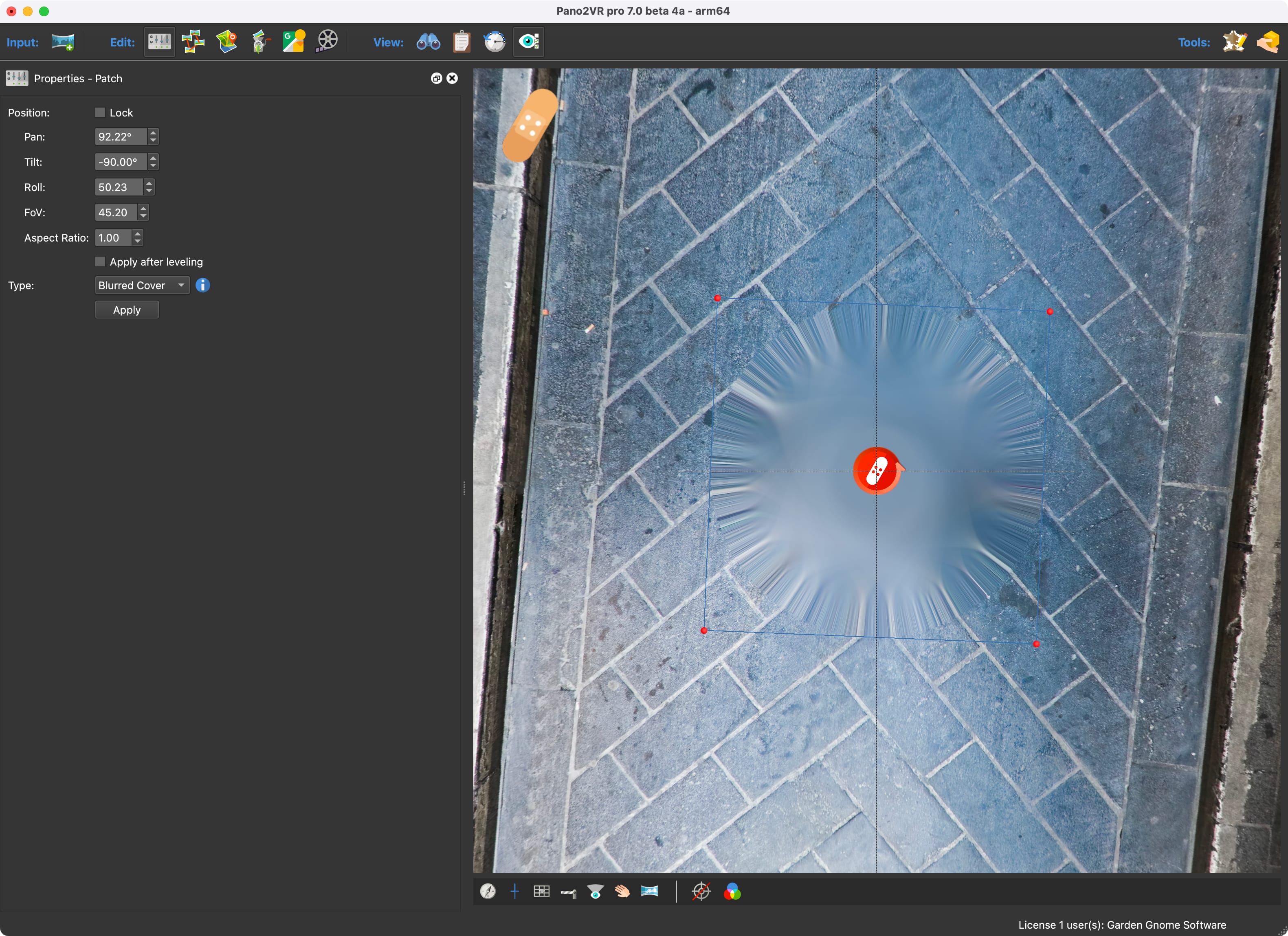
模糊的封面
键盘快捷键
使用以下键盘快捷键可加快修补速度:
macOS 作系统 |
窗户 |
|
|---|---|---|
模糊圆圈 |
⇧双击 |
Shift+双击 |
模糊广场 |
⇧⌘双击 |
Shift+Control+双击 |
模糊的封面 |
⇧⌥双击 |
Shift+Alt+双击 |