嵌入式视频
了解如何将视频嵌入到全景图中,从而将实景视频无缝集成到静态全景图中。
嵌入视频与固定视频的不同之处在于,嵌入视频混合到图像中,固定视频“附加”到图像。与完整的 360º 视频相比,嵌入式视频具有生成更小文件大小的优点。
拍摄 360º 全景图像时,也要录制常规的平面视频。尽量将动作保持在有镜头畸变的中心。您还需要一个支持视频的图像编辑器。在本教程中,我们使用 Photoshop 来混合视频和图像。
提取补丁图像
将全景图添加到 Pano2VR 项目。
将默认视图设置为将包含视频的全景部分。
在视频所在的区域添加一个补丁。使其比视频区域大一点,以便更容易混合边缘。
提取图像补丁 。使用 PSD 在 PSD 文件的默认编辑器中打开修补程序。我们在示例中使用了 Photoshop。
匹配补丁图像和视频
下一步是将视频与补丁图像对齐。
在 Photoshop(或其他编辑器)中,拖入视频,创建第二个图层,其中色片图像作为背景层,视频位于色片图像上方。
选择变换工具。
更改视频图层的不透明度,以便更容易看到其下方的补丁图像。
调整视频图层的大小以最好地匹配补丁图像。如果使用不同的相机,它就不会完美匹配。在我们的示例文件中,视频是用手机摄像头拍摄的,因此失真与补丁图像不同。尝试使用变形工具进行精细失真校正。
创建循环视频
如果您的视频就像我们的示例一样,喷泉/自来水,那么循环播放此视频以使外观恒定的水流是有意义的。
如果您的视频是非重复的,就像一个人在说话一样,那么简单地编辑视频剪辑的开头和结尾更有意义,这样当视频确实重复时,它是无缝的。您无需像以下说明中那样编辑剪辑。
仍在 Photoshop 中:
转到窗口 > 时间线并创建视频时间线 。
将视频图层的不透明度设置回 100%。
根据需要修剪视频以捕捉最佳部分。在我们的示例中,我们在摄像机移动最小的地方剪切视频。这将创建一个新的视频轨道。
在距离结尾约 2 秒处剪切视频。然后将该区域移到视频剪辑的前面。现在视频将循环播放,但中间的编辑会跳转。
使用溶解来整理此编辑。单击视频时间轴中的视频过渡按钮,然后选择“ 交叉淡入淡出 ”。
视频剪辑现在在视频组中显示为两个图层。
将视频混合到补丁图像中
现在我们添加一个蒙版以将视频混合到补丁中。这会删除视频区域之外的区域,并让补丁图像透出。
仍在 Photoshop 中:
选择视频组。
添加图层蒙版。
调整画笔以使其具有低粗糙度,并开始遮盖视频周围的区域。提示: 按住 Alt 键单击蒙版图层以查看整个蒙版,然后使用“存储桶”工具遮盖该区域。(请参阅大约 9:25 的视频教程。
现在很明显,图像和视频具有不同的色彩空间。我们可以使用调整图层来解决这个问题。仍在 Photoshop 中:
添加调整图层。
选择, 曝光 。确保将调整限制在正下方的图层上。调整“Gamma 校正” 滑块。
如果需要,可以更改色温。对于我们的示例,我们使用另一个调整图层 照片滤镜,来更改视频的色温。
导出为视频
文件>导出>渲染视频。
对于尺寸,请确保视频尺寸小于 1080 像素且可被 16 整除。这将使视频对设备友好。
呈现。
转换为固定视频
返回 Pano2VR:
选择原始补丁。
在补丁的参数中,单击转换为固定视频 ,然后选择您刚刚创建的循环视频。
在固定视频参数中,根据需要添加音频。我们使用了定向矩形。
添加 Web 输出并生成项目。
添加图像蒙版
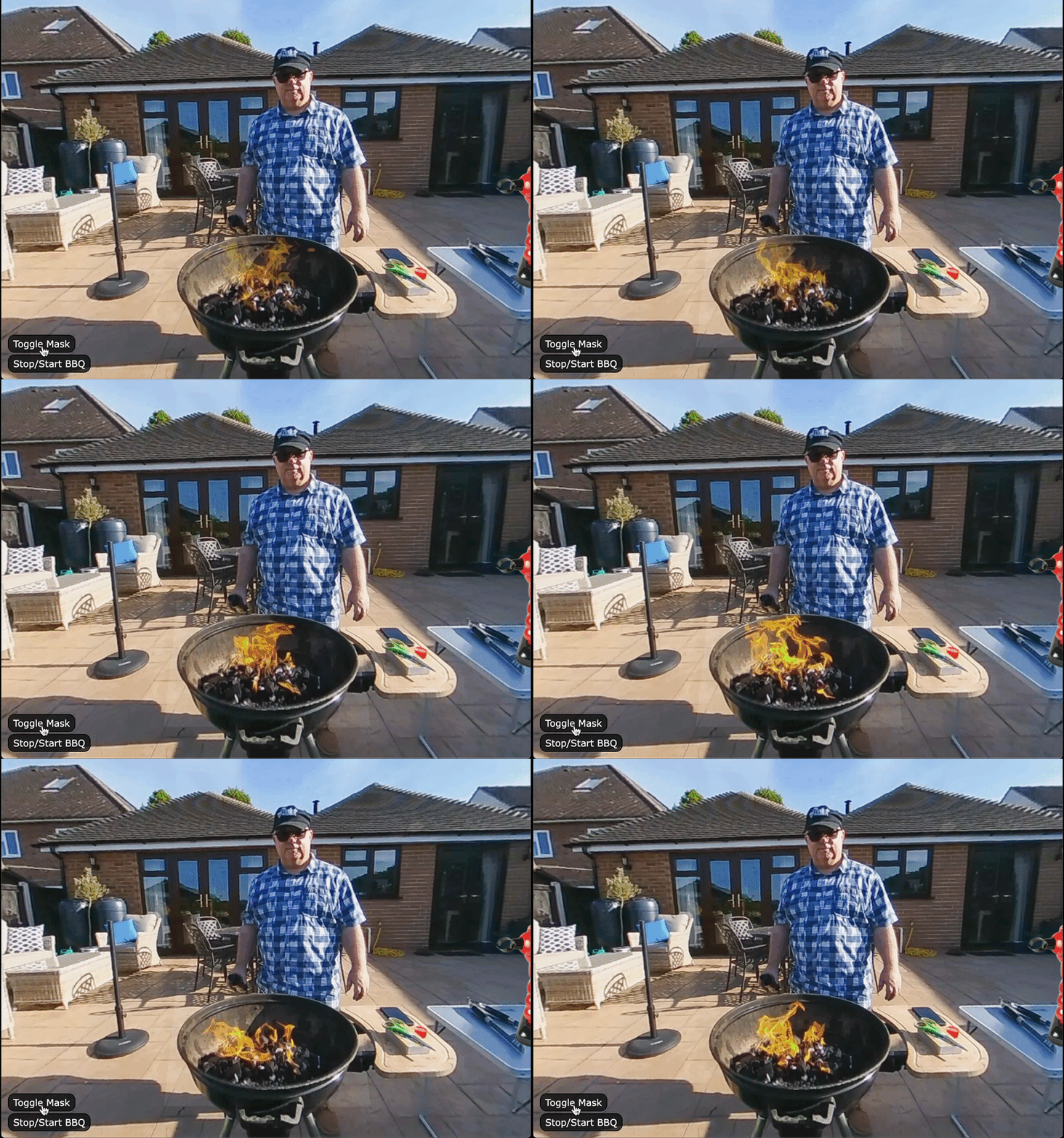
打开和关闭口罩。
有时视频的边缘在全景中可见。这通常是由图像和视频使用的色彩空间差异引起的。调整伽玛可能会有所帮助,但在高对比度场景中可能还不够。在修补区域添加图像蒙版将有助于消除视频的边缘。你可以在这里看到一个例子。
以下步骤模仿了上述视频教程中的步骤,但添加了一些遮罩所需的额外步骤。遮罩有助于视频与全景相匹配。您可以让 Pano2VR 生成蒙版,也可以在照片编辑器中创建蒙版以提高精度。
使用 Pano2VR 生成的蒙版 :
提取补丁。
在您选择的编辑器中,添加视频剪辑并根据需要进行转换和编辑。
返回 Pano2VR,找到原始补丁并将其转换为固定视频。
选择您在第 2 步中创建的视频。
在视频的属性中,单击图像蒙版文件的生成图像蒙版按钮。
在出现的对话框中,定义羽化量。
保存并导出项目。
如果您需要更精确的蒙版,请使用以下步骤创建自己的蒙版。
在 Photoshop(或任何支持视频图层的编辑器) 中创建蒙版 :
-
提取补丁。 -
在列表视图中复制该补丁。 -
在 Photoshop(或您选择的编辑器)中,将视频和原始色片图像添加到视频时间轴中。 -
向视频图层添加蒙版。涂掉不必要的部分,如上面的视频所示。 -
导出带有蒙版的视频。 -
然后将蒙版从视频图层拖动到图像补丁图层。 -
使用 Control-I 或 Command-I 反转蒙版。 -
隐藏视频图层。 -
将图像补丁导出为 PNG。 -
在 Pano2VR 中,选择顶部补丁并将其转换为固定视频。然后在 补丁 属性,选择蒙版视频作为补丁。 -
选择第二个补丁并将其转换为固定图像。将其文件更改为倒置的补丁(带有反置蒙版的图像)。 -
保存并导出项目。
这些步骤在下面的视频中显示在大约 34:00 处。
网络研讨会 – 嵌入视频
通过 2020 年 10 月录制的此网络研讨会(带有项目文件), 深入了解嵌入式视频的工作流程。您可以在网络研讨会页面上找到要使用的项目文件。