列表视图
当您想要在易于阅读的列表视图中查看已添加的所有元素时,列表视图面板非常方便。
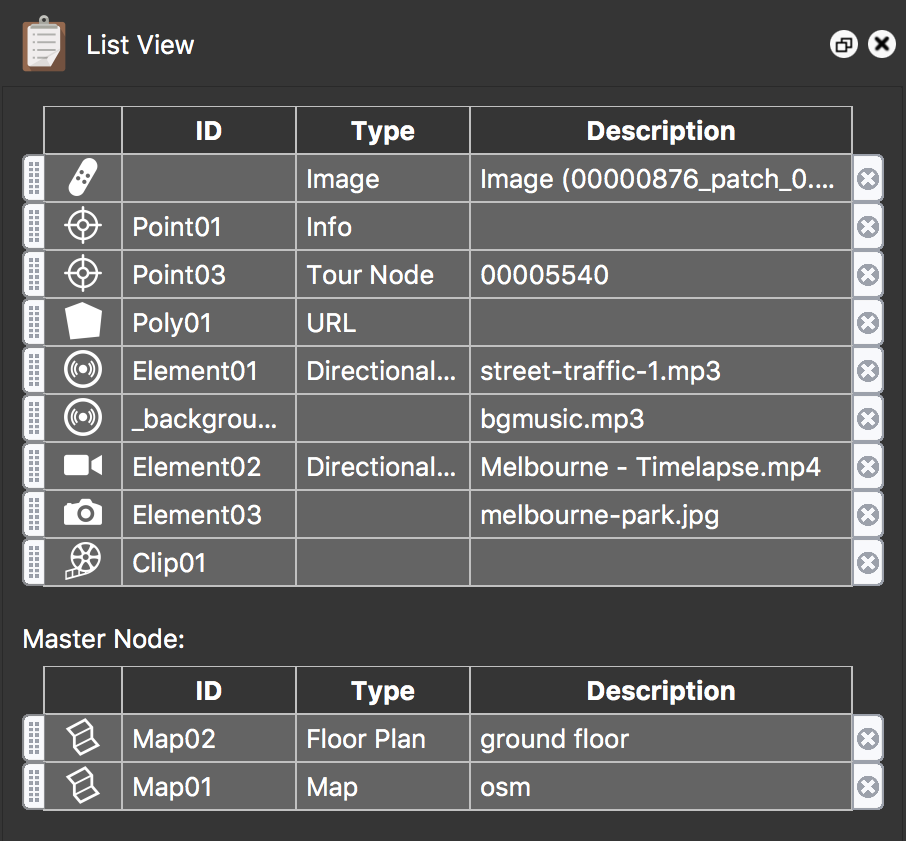
列表视图
第一列显示已添加到全景图中的元素。它们由查看器中的图标表示。在动画编辑器中创建的剪辑和已添加到游览地图面板的地图也将显示在此处。
ID – 每个元素都分配了一个可以在皮肤编辑器中使用的唯一 ID
类型 – 所有元素都有不同的类型。此列将显示所用元素的类型。例如,贴片是图像还是镜球,或者镜片眩光是简单还是明亮的太阳镜片眩光。
描述 – 有关元素的信息。
将鼠标悬停在任何列表项上以获取有关该元素的信息。
主节点 – 如果已将任何元素(热点、补丁等)添加到主节点 ,则它们将在此处显示,并在它们自己的列表中显示。
★ 提示: 右键单击主列表中的任何元素或元素选择,然后选择 “移动到主节点 ”。这样可以更轻松地在节点中创建补丁,然后将其传输到主节点以在整个游览中使用。
在列表视图中工作
您可以使用列表来查找查看器元素、更改列表顺序和复制热点。如果已添加游览节点热点,请将鼠标悬停在列表中的项目上,它链接到的节点将在游览浏览器中突出显示黄色。
列表视图中有一个分层顺序。列表或组顶部的元素向后或更靠近全景图,而列表底部的任何元素都向前。如果一个元素覆盖了另一个元素,请将该元素移动到其上方。
在查看器中查找元素
您可以使用列表视图查找添加到查看器的任何元素(热点、声音、镜头光晕等)。
只需双击一个元素,它就会在查看器中显示并处于活动状态。
删除添加到查看器的元素
添加到查看器的元素也可以在列表视图中删除/删除。单击列表右侧的 x 可从列表和查看器中删除该元素。
整理列表
可以通过拖动左侧的选项卡来重新排列列表项。例如,当您有多个补丁时,这会更改它们的分层。
✭ 请注意,列表项按类型分组,类型不能混合使用。例如,如果存在多个点热点和面片,则可以重新组织面片,但不能在点热点之间移动面片。
导航热点
您还可以使用列表视图在导览中导航,按 Alt 或 Option 键并单击热点。这将带您到它指向的节点。
将鼠标悬停在列表项上,您将获得目标节点的概述。
复制 – 粘贴 – 删除 – 移动列表项
选择一个项目,或者对于多个列表项目,请使用 Shift 键或按住 Control/Command 键点按。选择后,右键单击并选择:
复制
糊
删除
所有列表项都可以粘贴到列表视图和查看器中。
在主列表中,选择 “移动到主节点 ”以将元素移动到主节点。这对于向导览添加补丁非常有用。
复制热点
您可以将热点从一个节点复制到另一个节点。只需从上下文菜单中选择 “复制”,然后在 “游览浏览器 ”中选择要将它们复制到的任何节点(或多个节点)。
然后,在列表视图或查看器中,右键单击并选择粘贴 。