动画输出属性
在动画编辑器中创建动画后,你可以通过从 输出面板(Output Panel) 中选择 动画(Animation) 输出来输出动画。以下是动画的所有输出设置。
转换
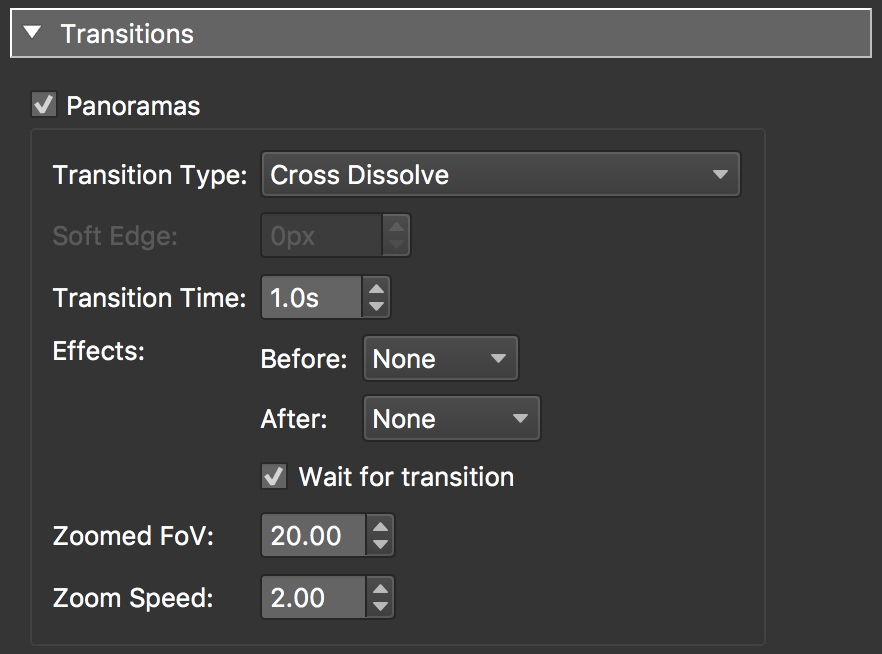
过渡设置
如果你的动画有多个剪辑,你可以选择在它们之间移动的过渡。
全景
选择此选项可启用过渡。
过渡类型 – 选择过渡类型:
切
交叉溶解(默认)
浸入颜色 – 使用右侧的颜色选择器选择要浸入的颜色。
虹膜圆形
虹膜矩形
从左到右擦拭
从右到左擦拭
从上到下擦拭
从下到上擦拭
随机擦拭
软边 – 根据所选的过渡类型,您将能够将柔边(羽化)应用于过渡。例如,将柔和边缘应用于任一光圈过渡,在两个全景图之间移动时,将柔化其边缘。
✭ 提示:例如,使用 30 像素的低值,用于看起来像运动模糊的细微模糊。或者尝试使用 300px 的高值以获得非常柔和的过渡。
过渡时间 – 从一个全景图过渡到下一个全景图的整个时间。默认值为 1 秒。
效果 – 您可以选择在过渡之前和/或之后发生效果。当前效果为放大和缩小 。
等待过渡 – 选择后,在过渡完成之前不会出现“过渡后”效果。取消选择后,效果将与过渡同时发生。
缩放视场角(Zoomed FoV) – 此值将决定全景图的放大距离。默认值为 20.00 度。
缩放速度 – 缩放效果的速度。
动画
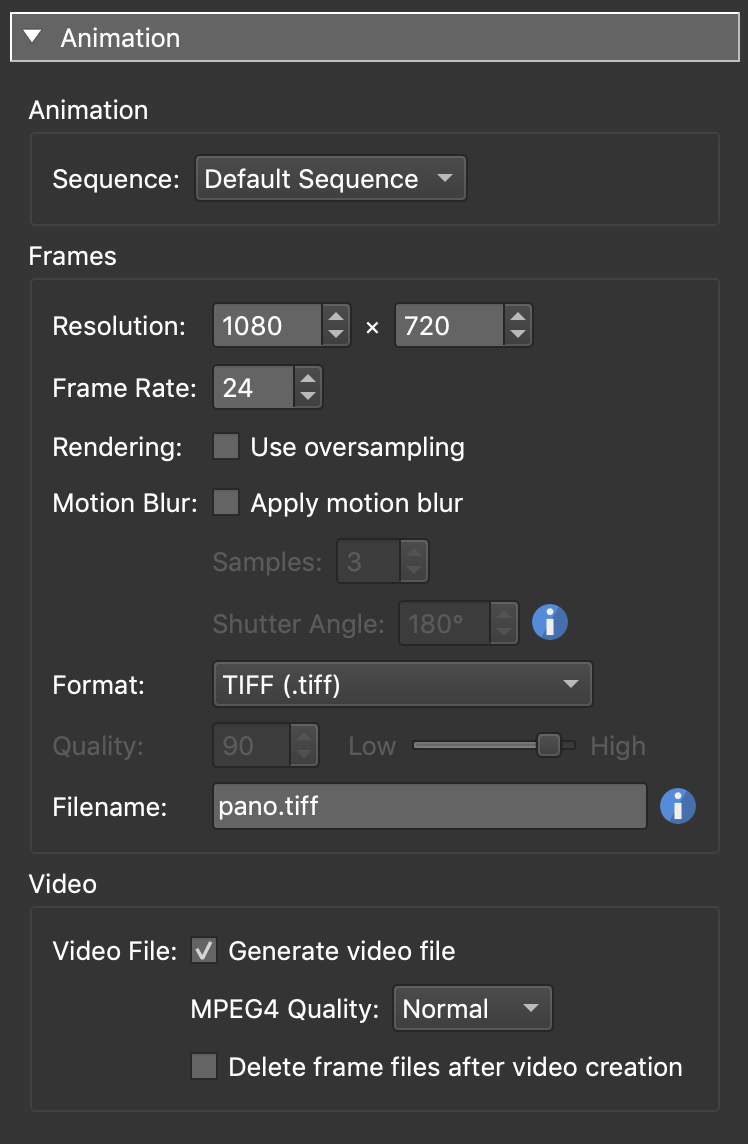
动画设置(Animation Settings)
这些是电影设置。您可以选择仅输出影片文件或仅输出图像序列(帧),或两者兼而有之。
动画
序列(Sequence) – 选择在动画属性(Animation Properties) 中创建的序列进行输出。
框架
分辨率 – 定义视频的尺寸(宽度 x 高度,以像素为单位)。
帧速率 – 定义视频的帧速率。帧速率为 60 将产生流畅的结果。
渲染 – 选择使用过采样以获得更好的图像质量,但代价是显着增加渲染时间。
运动模糊 – 选择 “应用运动模糊” 以将运动模糊应用于视频,这将有助于在视频中产生平滑的运动。
-
样本 – 确定要创建的样本数。3 是默认值,应该适用于大多数项目。 -
快门角度 – 这将决定每帧中记录的运动量。默认值为 180º,是常用设置。较大的角度会产生更多的涂抹点模糊,而较小的角度会产生更卡顿的运动。
格式 – 选择帧的文件格式。
质量 – 如果选择 JPEG 作为帧格式,则选择 JPEG 的质量。
文件名 – 这是帧的文件名。默认情况下,它们被命名为 pano,并将在序列中计数,但您可以将其更改为您喜欢的任何内容。
视频
视频文件 – 选择生成视频文件以启用视频文件输出。
✭ 注意:要生成视频文件,您必须安装 FFmpeg。 了解更多 。
-
MPEG4 质量 – 选择视频质量:
正常
高
-
创建视频后删除帧文件 – 为了创建视频,必须先生成每一帧。选择此选项可在渲染完成后删除帧。但是,保留它们可能会有所帮助。