将字幕轨道添加到视频全景图
了解如何使用动画编辑器中的视频全景剪辑将字幕轨道添加到虚拟游览中。
视频全景剪辑提供 3 种不同类型的轨道。字幕轨道本质上是一个可变轨道。然后,您可以使用此处在文本框中创建的变量来显示字幕。
将视频全景图添加到项目中。
打开动画编辑器。
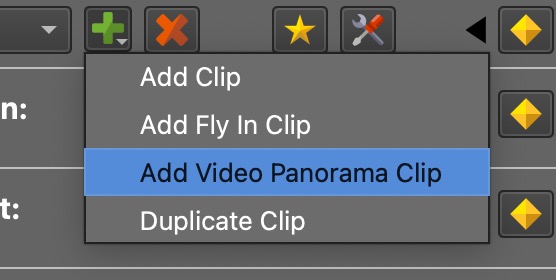
添加视频全景剪辑 。

按住 添加剪辑 按钮添加视频全景剪辑。
在时间轴中右键点击以添加轨道。

为视频全景剪辑添加新轨道。
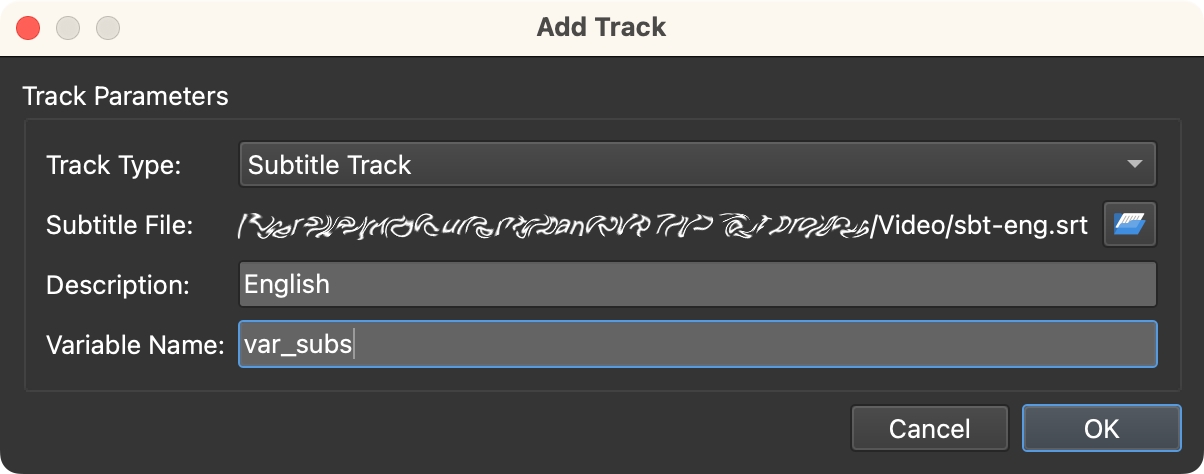
在“ 添加轨道 ”对话框中,为 “轨道类型” 选择“ 字幕轨道 ”。
添加字幕文件。Pano2VR 支持.srt。
添加简短描述并提供变量名称,例如var_subs。然后点击,OK。

轨道参数
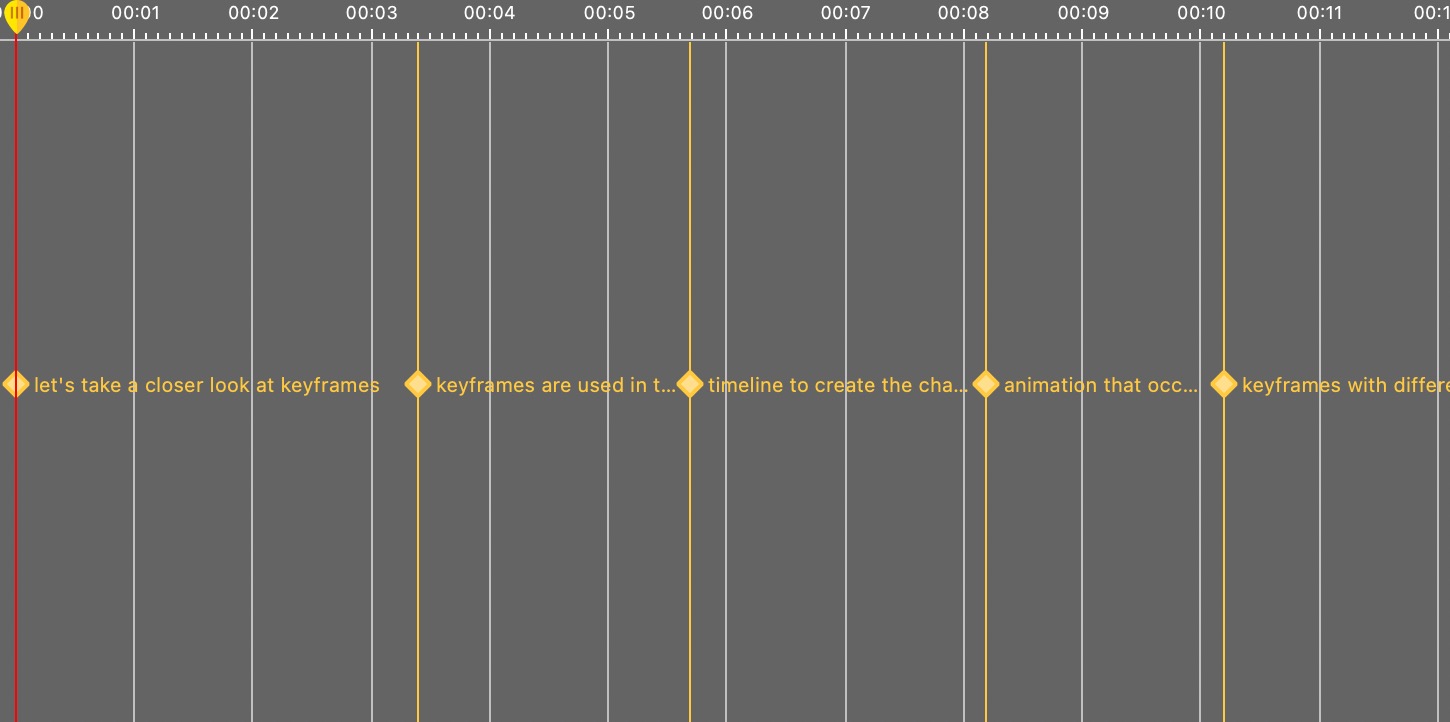
添加文件后,轨道将填充关键帧。如果放大到轨道,你会看到关键帧是文本变量。
条带有关键帧的字幕轨道。
字幕轨道放大。
打开皮肤编辑器或转到 Web 输出并选择皮肤。
在蒙皮属性中(点按“画布”外部以显示属性),然后展开“ 变量” 窗格。在那里,你将看到在动画编辑器中添加的 字幕(Subtitle) 变量。

字幕轨道在皮肤编辑器中作为变量。
添加文本框。这将显示字幕。
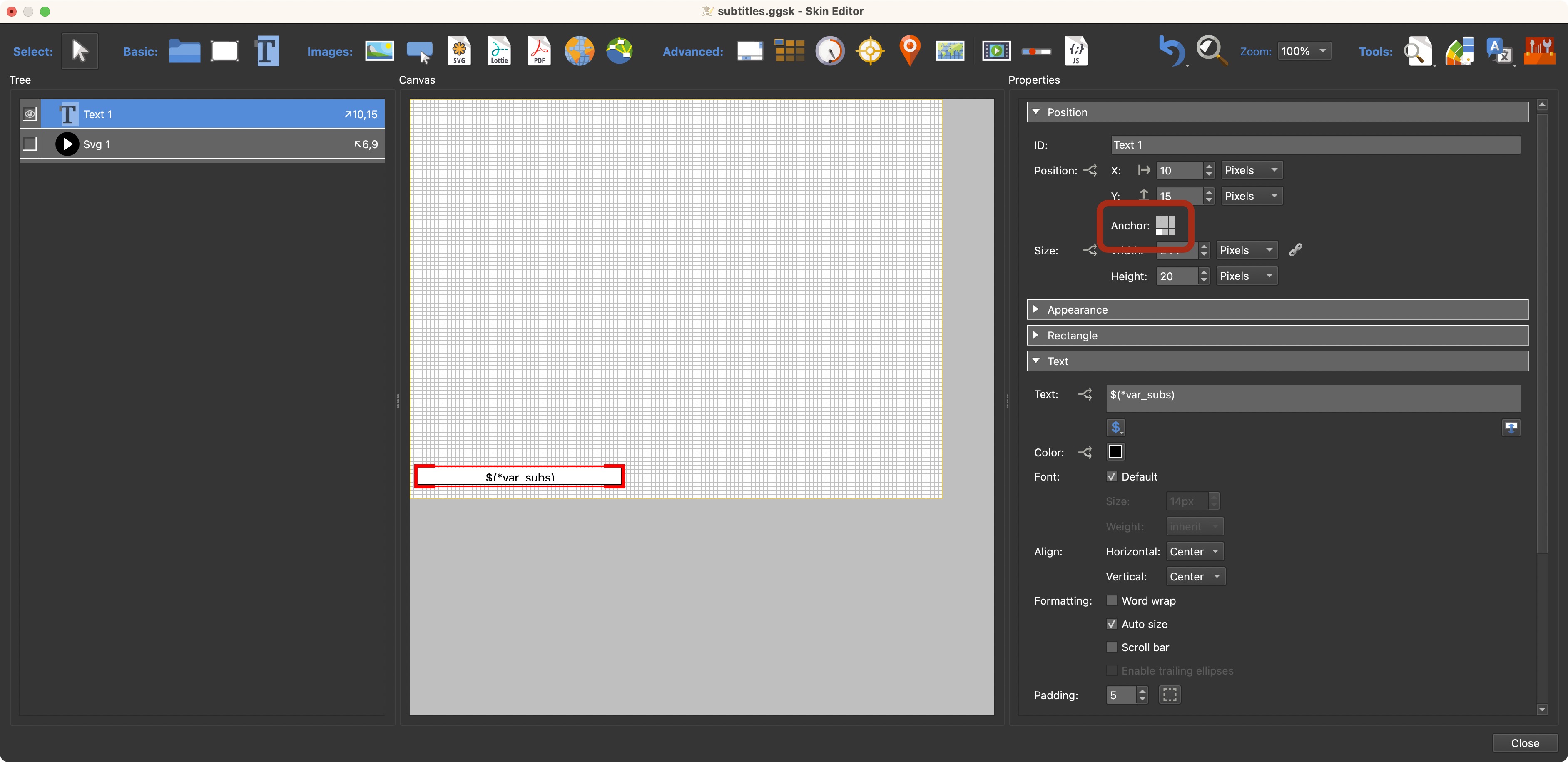
将文本放入 Canvas 中并锚定它。例如,将文本框放在左下角,并将位置锚点更改为左下角。

文本框定位并锚定到左下角。
对文本框的背景或边框进行任何更改。
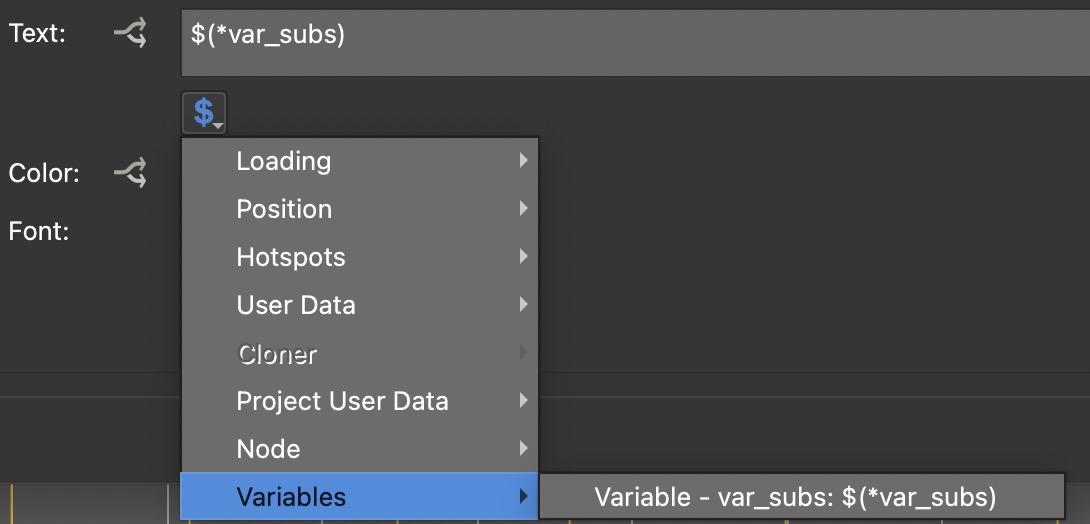
对于文本,添加您的字幕变量。转到文本字段底部的占位符按钮。转到变量,然后转到您添加的变量。

将变量添加到文本中。
选择 自动调整大小 格式化。
(可选)向文本框添加一些填充。尝试将设置设置为 5。
在皮肤上添加您可能需要的任何其他东西。
保存皮肤。
输出项目。



您现在应该有字幕或字幕与视频同步出现。