组件工具箱
组件工具箱包含一组预定义的皮肤元素,包括图标和 Lottie 动画。
组件是一组蒙皮元素,可以在组件工具箱中保存为单个元素。例如,如果您有一个按钮(或一组按钮)知道可以与多个项目/皮肤一起使用,则可以将该组保存到工具箱中。这使得它比保存不同的皮肤版本更容易,因为您可以对它们进行分类和标记,甚至添加描述。
从工具栏或工具 > 组件工具箱中打开工具箱。
组件工具箱界面
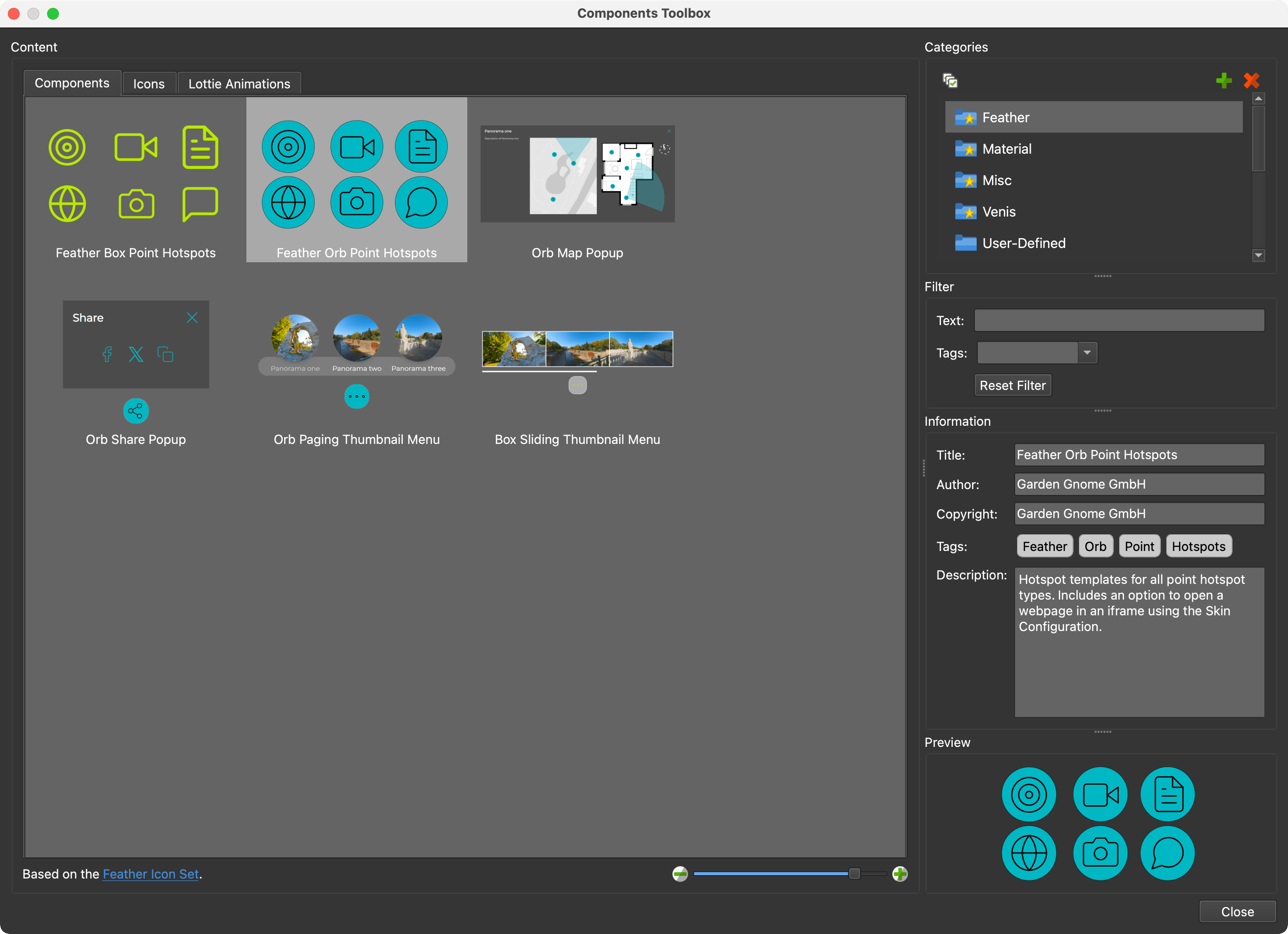
组件工具箱
工具箱分为以下部分。
内容
工具箱包含组件、图标和 Lottie 文件 。每个都有自己的选项卡。
使用右下角的缩略图滑块更改网格的缩略图大小。单击组件、图标或动画以将其选中,并将其信息显示在右侧的部分中。
通过选择组件、图标或 Lottie 文件并按 Delete 键来删除它。
支持 PNG、GIF、动画 PNG 和 WebP 格式,并将添加到 “图标” 选项卡中。
将图标和动画拖到各自的选项卡中,以将它们添加到工具箱或其他类别中。具有多个状态的图标可以被视为单个图标。使用文件后缀、_o 或 _over 将鼠标悬停在状态上,_a 或 _active 用于活动状态:
my_icon_o.svg或my_icon_overmy_icon_a.svg或my_icon_active.svg
使用上下文菜单将组件插入皮肤。
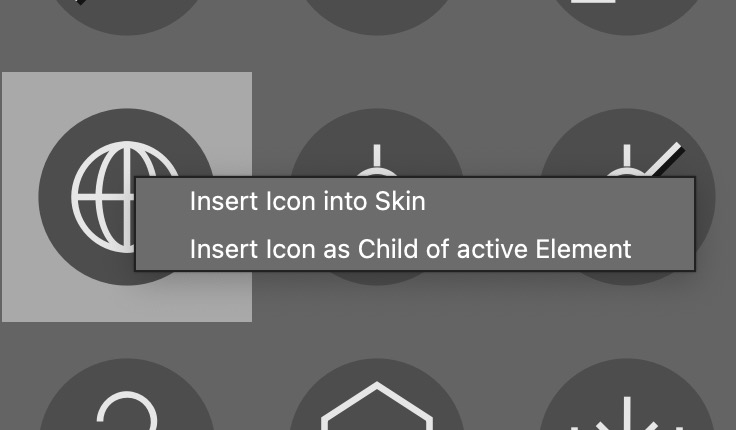
右键单击以打开上下文菜单。
类别
类别提供了一种组织内容的方法。您可以添加(绿色加号 )和删除(红色 X)类别。默认类别标有星号,无法删除。
用户定义的内容可以通过将其拖动到类别中来移动到其他类别。
通过执行以下任一作来选择多个类别:
-
按住 Control 键点按 [win] 或按住 Command 键点按类别上的 [macOS]。 -
单击类别上方的 “选择所有类别” 按钮。
滤波器
筛选有助于查找特定组件。您可以使用文本或标记或两者来过滤。
例如,如果要查找所有具有弹出窗口的 Orb 组件,请选择所有 类别(Categories),然后输入 Pop 作为 文本(Text) ,然后选择 Orb 作为 标签(Tag) 。然后,您将看到包含文本、pop 并标签为 Orb 的所有组件。
文本 – 使用任何文本字符串筛选组件。添加到 “信息 ”部分的文本是可搜索的。
标签 – 使用任何标签过滤组件。
重置过滤器 – 单击以清除所有过滤器。
信息
本部分提供有关所选内容的信息。内置内容信息无法更改。但是,任何用户定义的内容都可以更改其信息。
标题 – 组件、图标或动画的标题。
作者 – 将功劳归功于创建组件、图标或动画的人员。
版权 – 添加版权信息。
标签 – 添加标签。此处添加的标签将显示在“ 过滤器 ”部分的“标签”菜单中。
描述 – 添加有关您认为必要的组件、图标或动画的信息。例如,我们使用它来提供有关如何使用组件的说明。
预览
这是所选组件的预览。
右键单击预览以更改用户定义内容中的图像。或者,拖入预览图像以更改它。
★ 提示: 可以为新组件保存自定义预览图像。更新组件时,请避免该预览图像被覆盖,按住 Alt 键或 Option 键并单击“ 从选择创建组件 ”(从树的上下文菜单中)或“从皮肤创建组件 ”(从“编辑”菜单中)。