使用集成 Web 服务器
集成 Web 服务器的默认设置设置为在 HTML 页面中查看输出时使用。它包含在内是为了允许本地查看 Web 输出(出于安全原因,大多数浏览器不允许这样做)。
生成 Web 输出后,项目的 HTML 文件将使用集成 Web 服务器在默认 Web 浏览器 (localhost) 中打开。要在另一个 Web 浏览器中查看输出,请复制本地地址并将其粘贴到同一台计算机上的另一个 Web 浏览器中。
此链接 (localhost) 不能在外部共享给不在同一本地网络上的人员。如果另一台计算机或设备位于同一网络上,您可以共享显示在 Web 服务器中的附加程序。请参阅连接多个设备 。
要在外部共享项目,您必须将项目上传到 Amazon Web Services (AWS) 或 Gnome Cloud 等网络托管服务。
您可以测试需要安全或加密版本的 HTTP(即 HTTPS)的项目功能。在设置中的 Web 服务器选项卡中启用 HTTPS。完成后,您现在应该会看到一个 SSL 地址。
测试网络速度
有时我们需要测试我们的项目是否会遇到较慢的互联网速度,这可以通过更改速度轻松完成。
在 “速度” 字段中,输入要测试的速度(以千字节 (kB) 为单位),然后按 Enter/Return。服务器将重新启动。
要返回 None,请输入 0 并按 Enter/Return。服务器将重新启动。
连接多个设备
连接到同一网络的其他机器和设备也可以查看输出,而无需将其上传到服务器。要使连接的设备查看输出,请在 “设置” 的“Web 服务器 ”选项卡下取消选择 “仅本地主机 ”。然后按照以下步骤在本地主机以外的设备上测试输出:
-
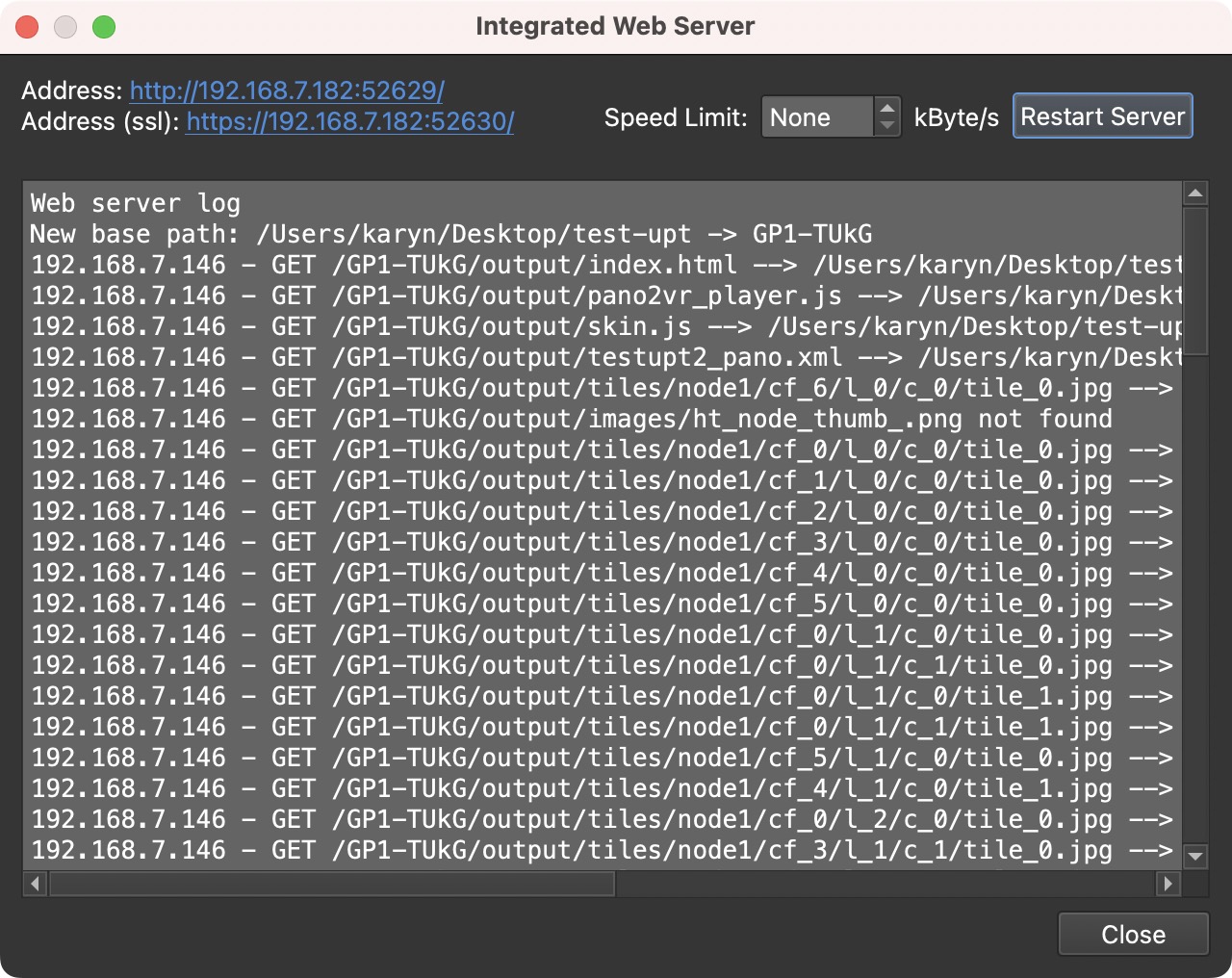
打开集成 Web 服务器( 工具 ➝ 集成 Web 服务器 )。Web 服务器窗口将打开,其中包含在设备的 Web 浏览器中输入所需的本地地址。您应该会看到多个 IP 地址;一个不安全 (http),另一个是 (https)。如果没有 Web 服务器日志,请在日志窗口中重新输出或保存您的项目。
集成 Web 服务器 -
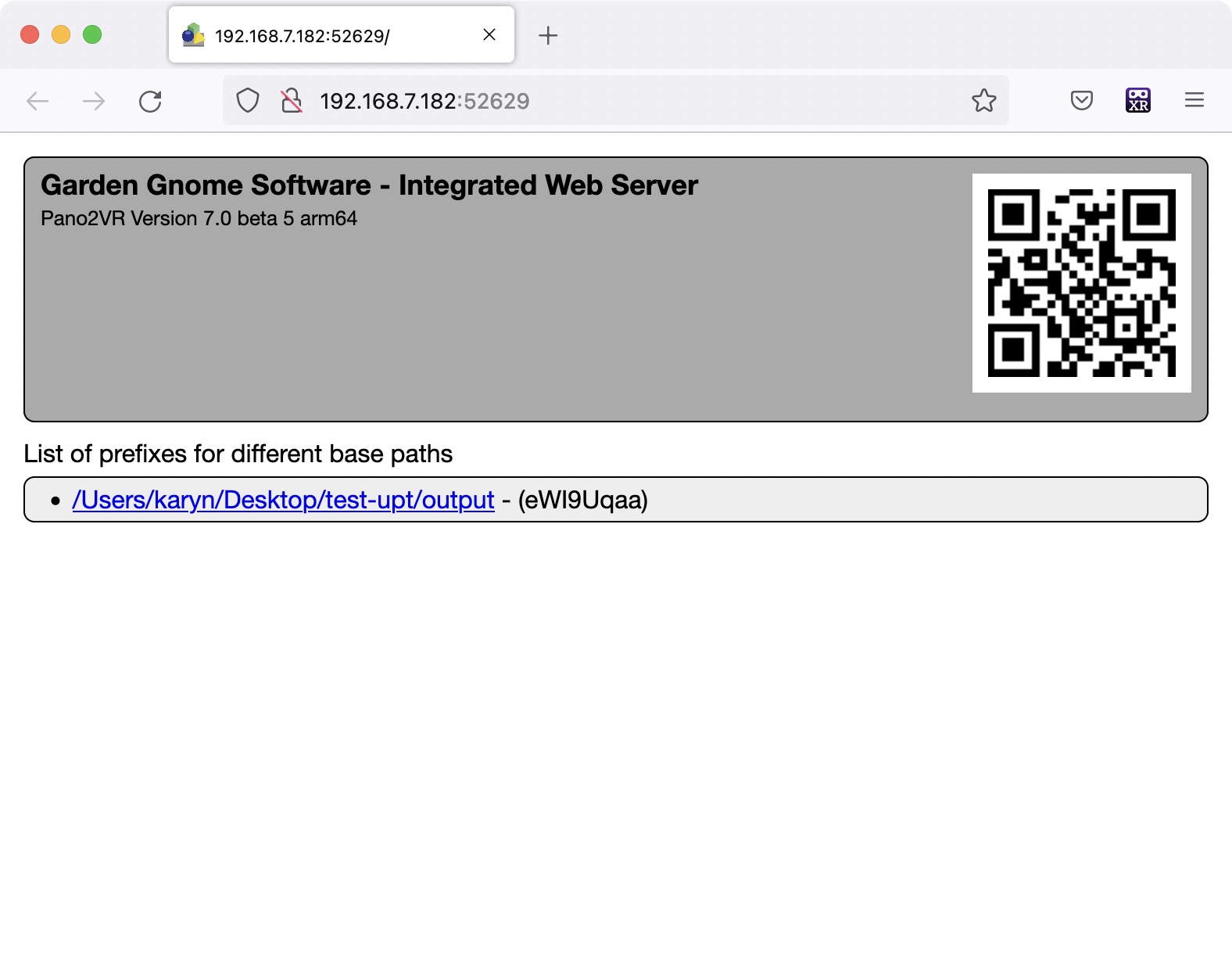
在任何设备的网络浏览器中输入任何地址。共享 URL 的方法有很多种,但为了更加方便,请使用添加到 Web 服务器页面的二维码在其他设备上打开它。
将显示所有打开项目的位置。在上图中,只有一个项目打开。 -
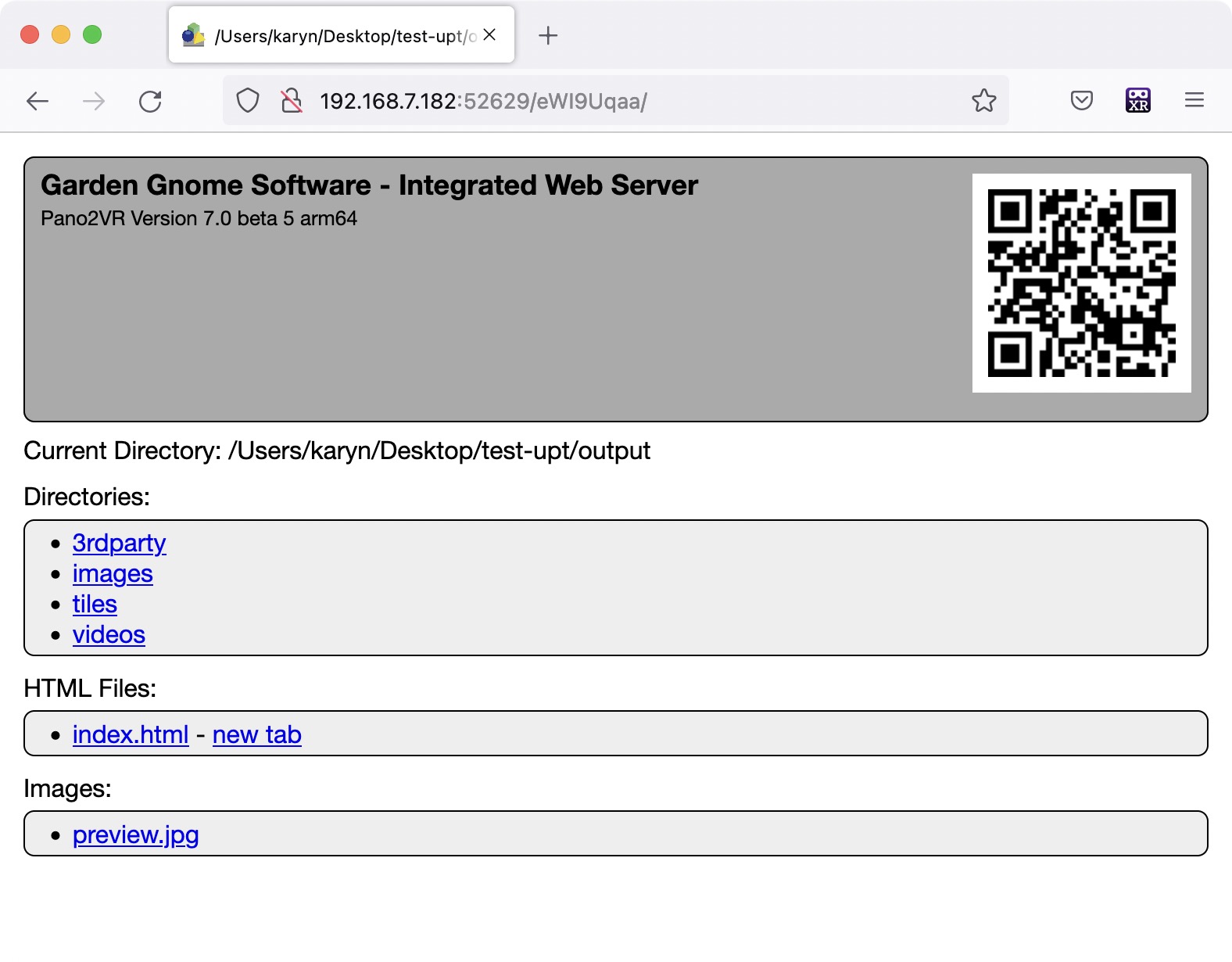
单击任意路径以显示项目的文件夹内容,其中包括任何子文件夹、HTML 页面和图像。 -
要打开输出,请单击 HTML 文件 (index.html)。
本地服务器上的项目。
现在可以在上传之前测试项目的作和功能。
★ 提示: 实时更新也将通过 HTTPS 连接进行。
使用模拟器进行测试
Chrome 和 Firefox 等浏览器具有模拟手持设备的内置工具。
-
在集成 Web 服务器中打开输出。 -
在 Chrome 中,转到查看 ➝ 开发者 ➝ 开发者工具。工具将打开。在工具栏中,单击类似手机的图标(左起第二个)。从那里,您几乎可以切换市场上的任何设备。
在 Firefox 中,转到工具 ➝ Web 开发人员 ➝ 响应式设计视图。从那里,您可以指定屏幕尺寸。