创建 360º 视频导览
通过将 360 度视频游览添加到游览浏览器并将它们与点热点、面热点或按钮链接在一起来创建 360 度视频游览。
在本例中,我们使用点热点创建基本的 2 节点游览。我们的视频全景分辨率为 3840 × 1920,便于在移动设备上播放。
请务必注意,高分辨率视频(大于 4k)无法在移动设备上播放或播放效果不佳,因为它们在浏览器内的带宽有限。因此,如果您希望游览在桌面和移动设备上都能正常播放,则需要每个视频的几个版本。我们建议 3840 × 1920 作为移动设备的最大分辨率。 了解如何构建具有多种分辨率的导览 。
-
将所有视频全景图(360º 视频)拖入游览浏览器。
起始视频全景图将显示在带有播放控件的查看器中。Pano2VR 将从视频中提取帧(如果安装了 FFmpeg)。如果视频无法播放,则使用此帧。
★ 提示 如果视频以黑色帧开头,请使用“ 抓取帧 ”按钮(位于搜索栏右侧)创建不同的海报帧。 -
(可选)添加替代文件。在中创建和添加 Web 优化视频(请参阅: 转换视频 )。浏览器将选择它喜欢的播放格式。例如,创建视频的webm版本,这将创建一个小得多的文件,而不会造成太大质量损失。
请注意,转换需要时间。 -
在用户数据中为每个节点提供标题。在下一步添加点热点时,将自动应用此信息。 -
创建导览。在“游览浏览器”中选择第一个节点后,将第二个节点拖动到“查看器”中并将其拖放到“查看器”中,以创建节点类型的点热点。然后,选择第二个节点并将第一个节点拖入其中。继续执行项目中的其余节点。 -
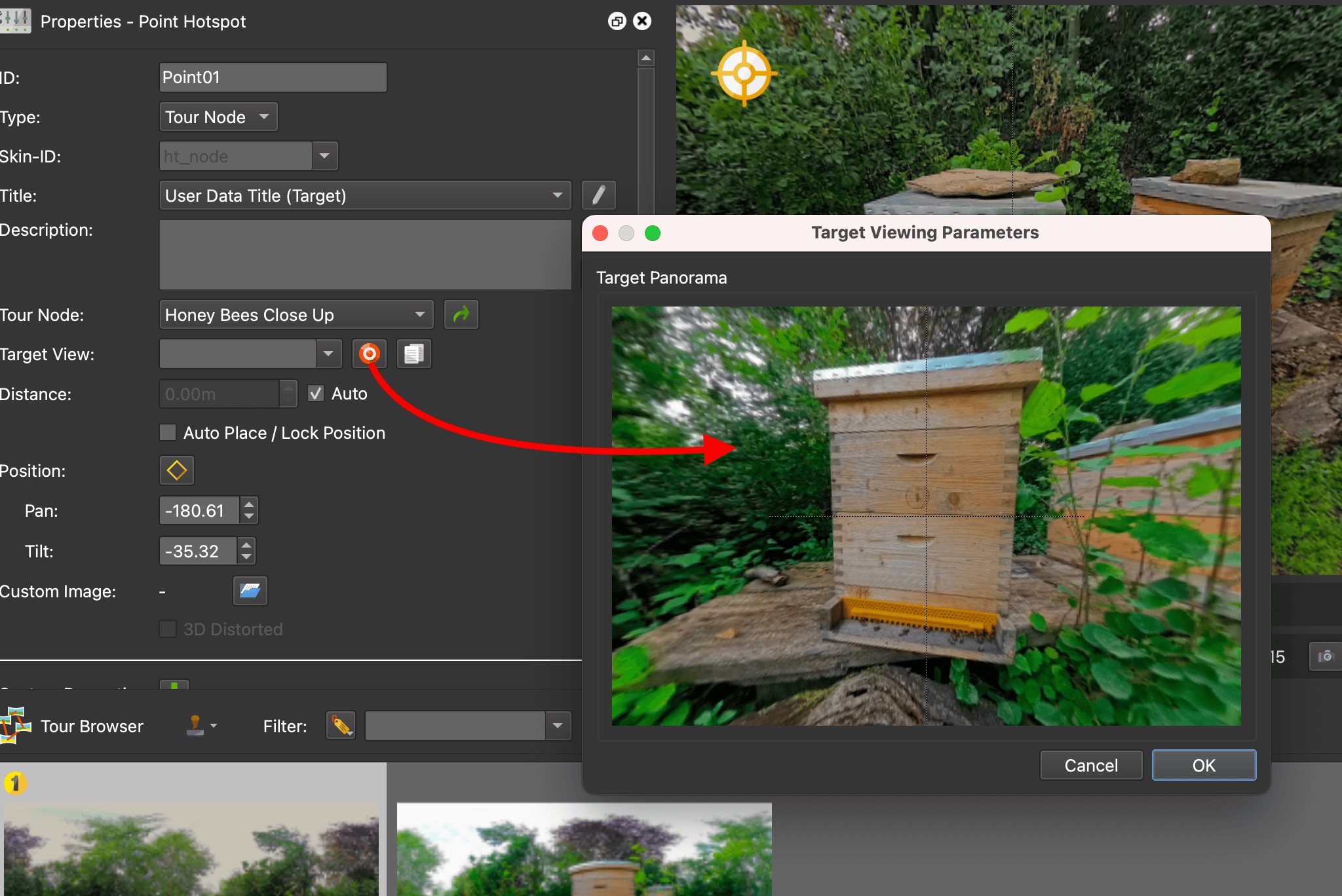
调整目标视图 。这是来自热点时的视图。在查看器中选择点热点,然后单击目标视图的目标图标。这将打开 目标查看参数(Target Viewing Parameters)。将图像旋转到单击时视频全景图应打开的位置。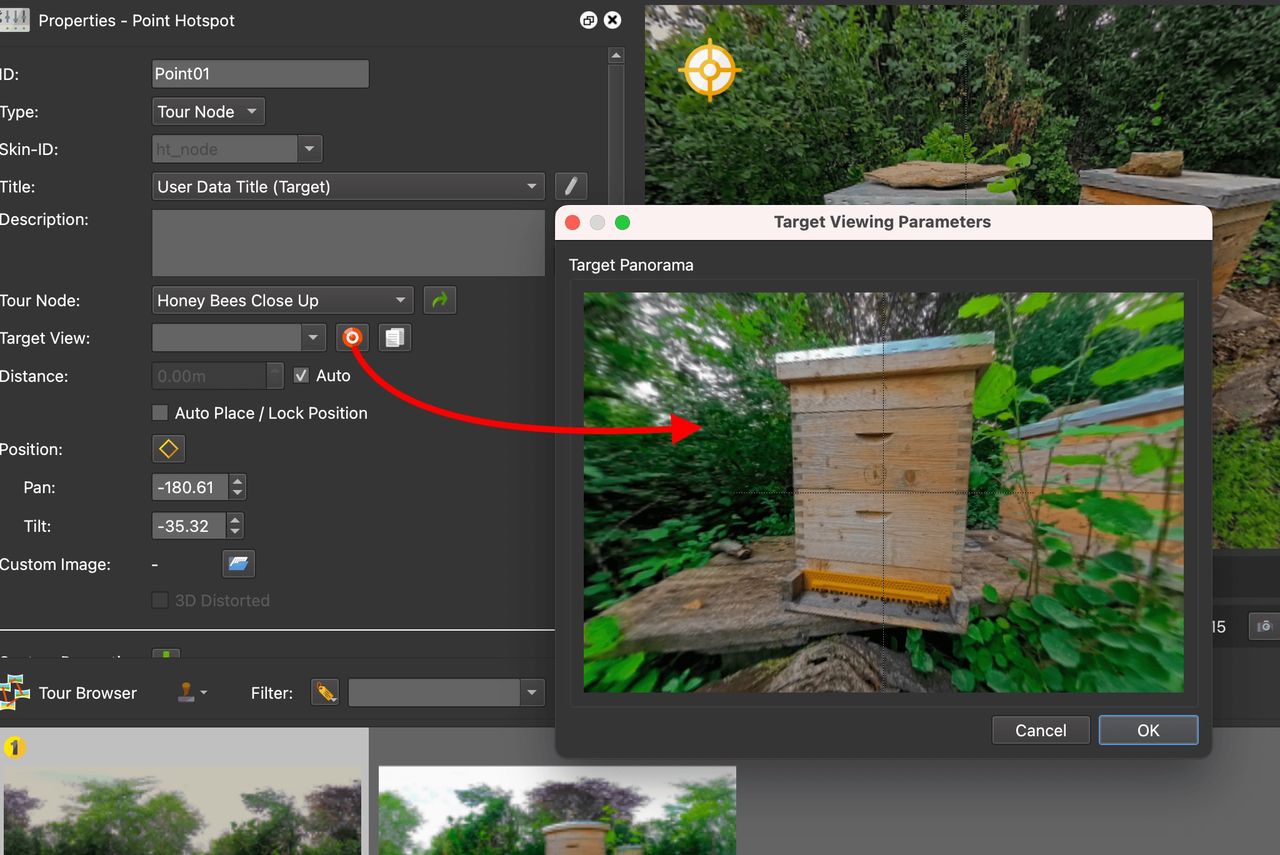
打开目标视图参数以调整目标视图。 -
如果您还没有这样做,现在是保存项目的好时机。 -
添加任何内置皮肤,以便您为热点图标提供漂亮的图形。(可选)添加您自己的皮肤。 -
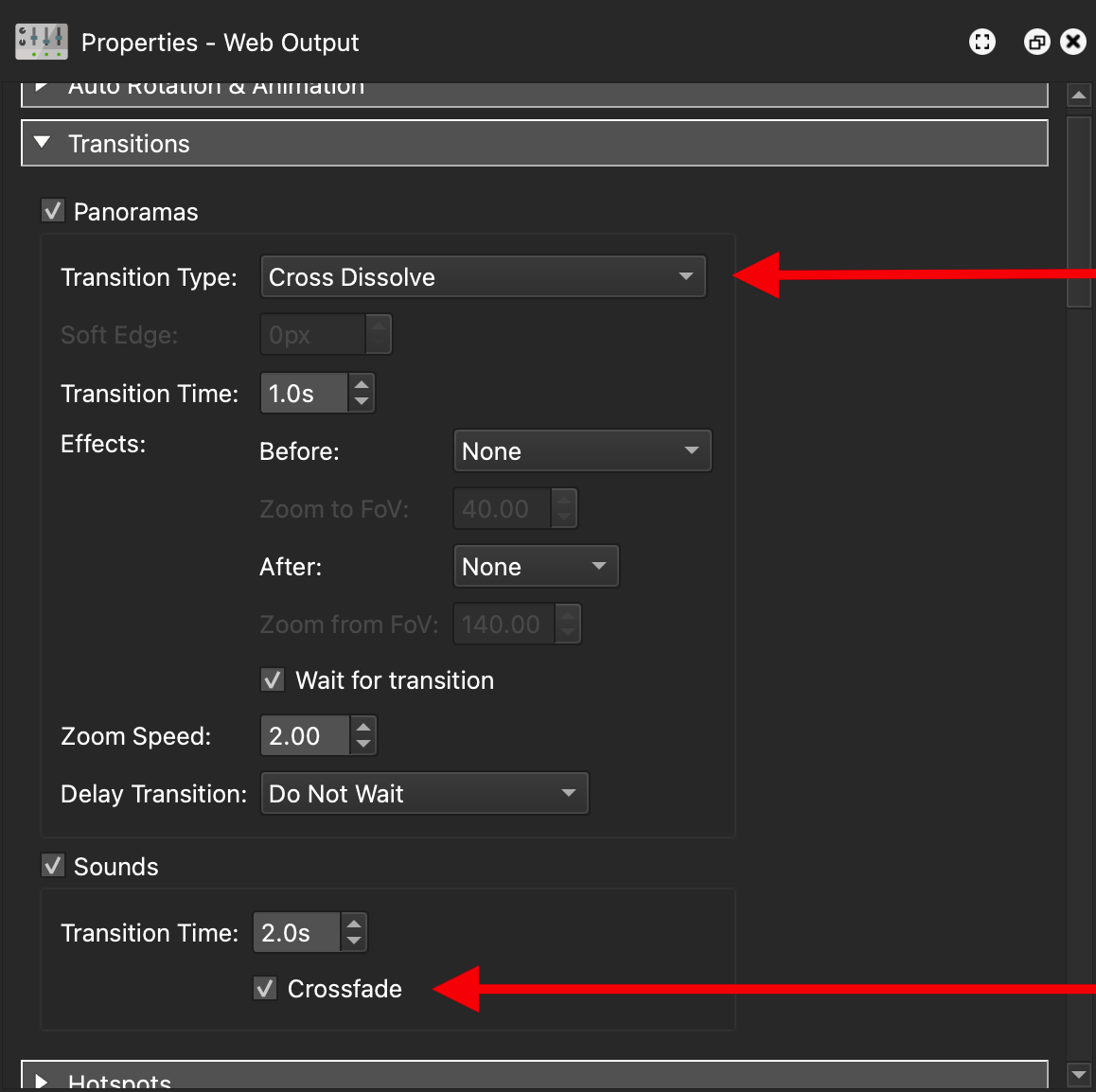
(可选)添加转场。例如,在节点之间添加交叉融合,以从一个节点平滑地移动到下一个节点。在 “过渡” 窗格中,选择“ 全景图”以启用过渡。从菜单中选择任何过渡。将其余部分保留为默认值。
要确保音频也交叉淡入淡出,请选择 “声音” 以启用该功能,然后选择“ 交叉淡入淡出 ”。
过渡添加到 Web 输出设置中。 -
点击 生成输出(Generate Output) 按钮输出项目。该项目将使用集成 Web 服务器在您的默认浏览器中自动打开。 -
在上传之前,请按照以下说明在移动设备上测试项目。 -
将您的项目(输出文件夹及其所有内容)上传到您的网站,或导出 CMS 网站的包格式,或上传到 Gnome Cloud。 详细了解导出选项。
如果您希望在台式计算机和移动设备上显示更好的分辨率,则需要向游览浏览器添加多个分辨率/版本。 了解如何作 。