添加声音
使用声音模式向项目添加定向和静态声音。
★ 提示 请务必阅读此页面上有关声音和 Web 音频的所有注意事项。
添加节点声音(Add Node Sounds)
节点声音适用于节点内的旁白或音效。
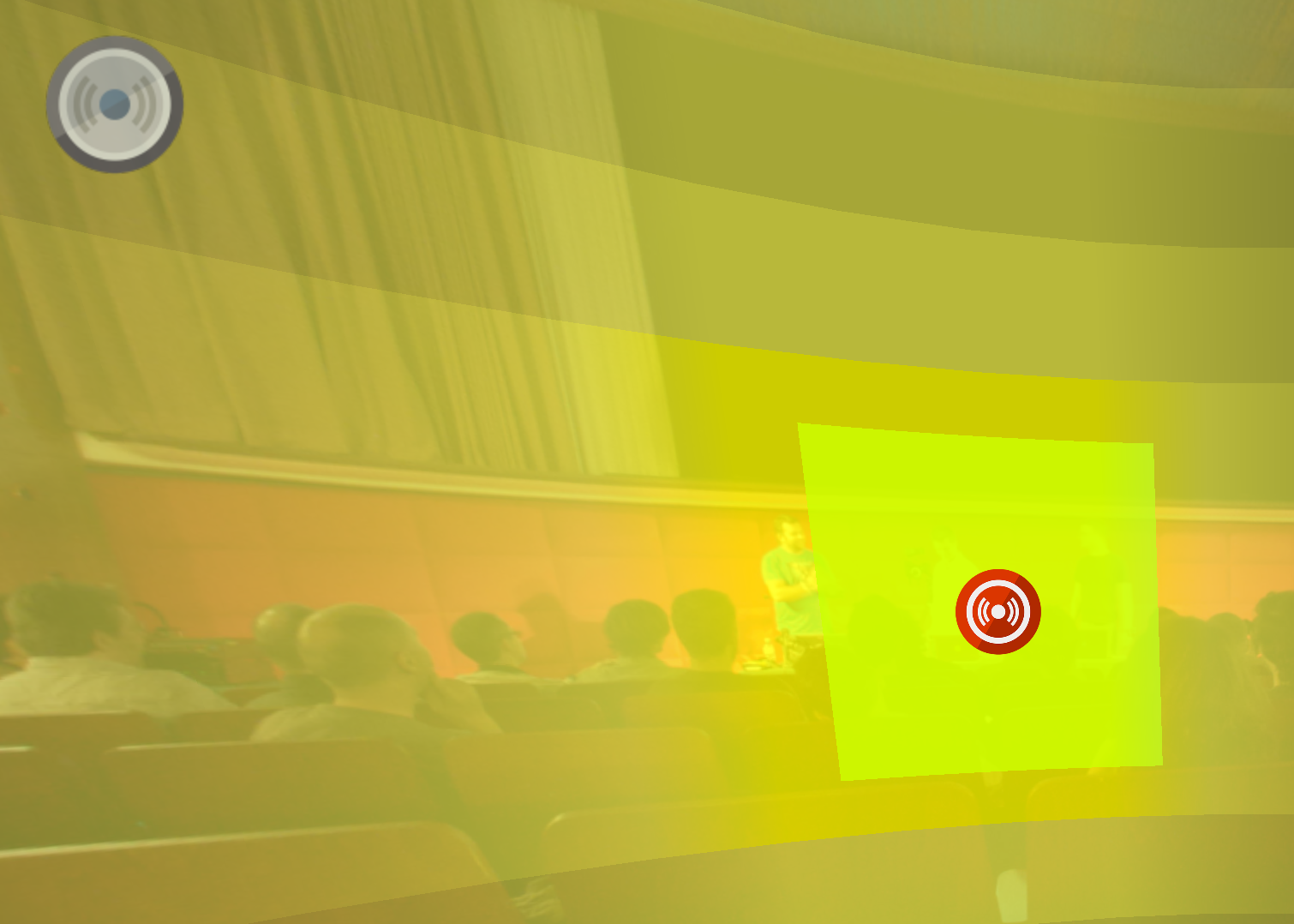
通过将声音拖到检视器来添加声音。查看器更改为 声音(Sounds) 模式,默认声音类型将是 定向矩形(Directional Rectangular) ,并具有可见的声场。根据需要更改下面列出的任何设置。
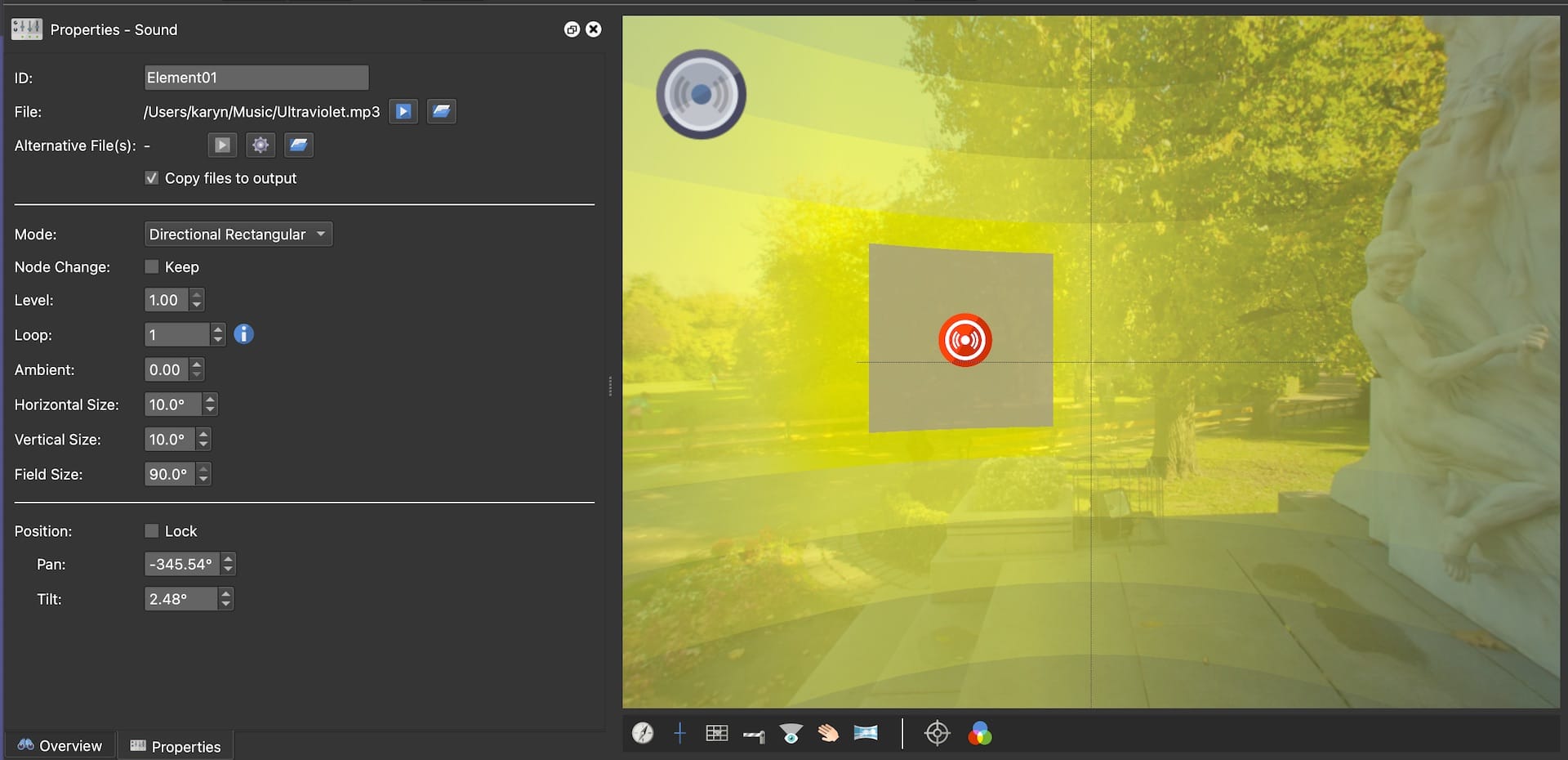
添加了声音。定向矩形。
您还可以手动激活声音模式:
-
在查看器中激活声音模式。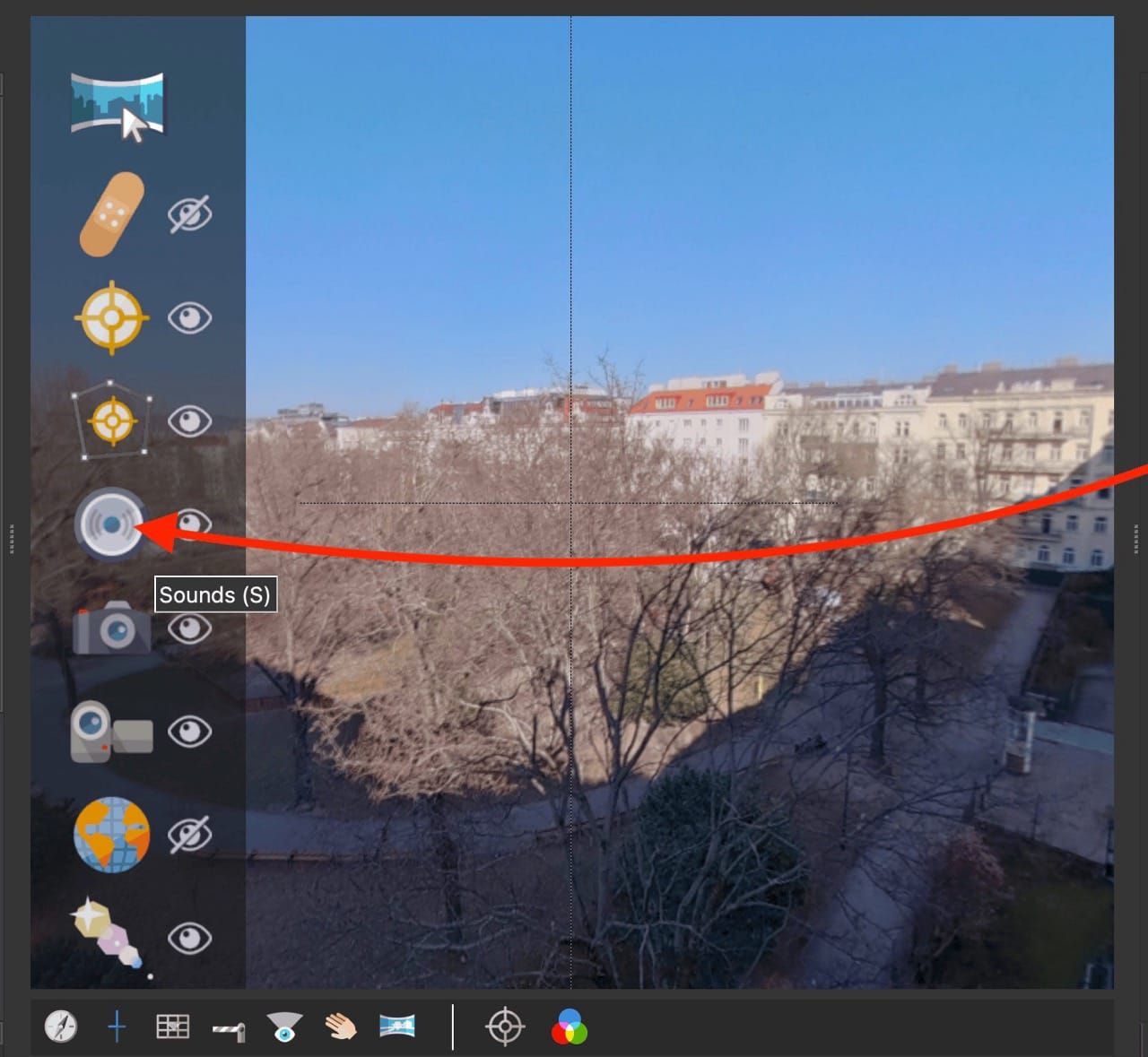
声音模式 -
在查看器中双击以添加声音。
添加后,将应用默认声音模式(定向矩形),并出现黄色叠加层,这是声音的听觉方式的视觉表示。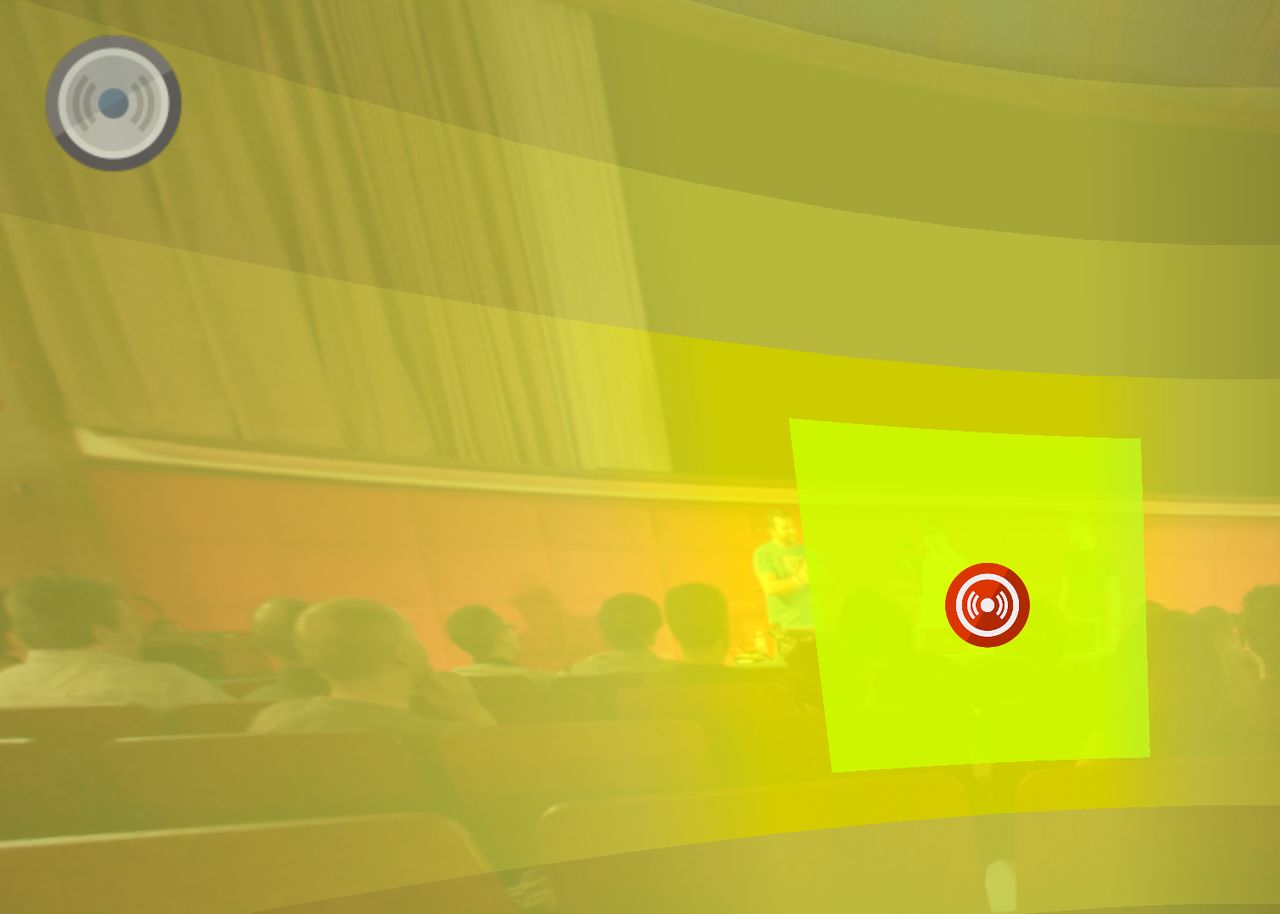
定向声音 -
在 声音属性(Sound Properties) 中,修改声音(全部可选):
→ 更改模式 。
→ 选择在更改节点(保留)时保持声音播放。
→ 调整音量或音量 。默认值为 1.00 或 100%。
→ 更改循环 。0是无限循环,-1阻止和自动启动。
→ 设置环境级别 。这将允许在定义的场之外听到声音(仅限定向模式)。如果电平为0,则场外不会听到任何声音。
→ 设置水平/垂直大小 。这将更改叠加层中心部分的水平/垂直大小或音频处于 100% 的位置。
→ 设置字段大小。
★ 提示 如果声场妨碍您放置其他元素,请将类型更改为“静态”。当您需要返回定向时,这些设置将保留。 -
最后,将项目输出为 Web 输出。
★ 提示: 通过激活要复制的声音(红色)并右键单击查看器中的任意位置来复制和粘贴声音 。然后选择 “复制活动媒体元素 ”。右键单击查看器中的任意位置,然后选择 “粘贴媒体元素” 进行粘贴。您还可以在“列表视图”面板中复制和粘贴声音。
★ 提示: 所有声音元素(包括背景声音)只有在第一次互动后才会开始播放。使用启动画面(如内置皮肤中的启动画面)来启动或不启动 playblack。
★ 提示请注意 ,定向声音不适用于平面全景。对于这些输入类型,请使用背景声音。