皮肤编辑器属性
属性部分是皮肤和元素设置所在的位置。它还保存了画布和皮肤本身的设置。所有属性都分组在可折叠的面板中。
属性面板显示未选择任何元素时的皮肤设置。要取消选择元素并返回到这些设置,请单击画布的外部部分。
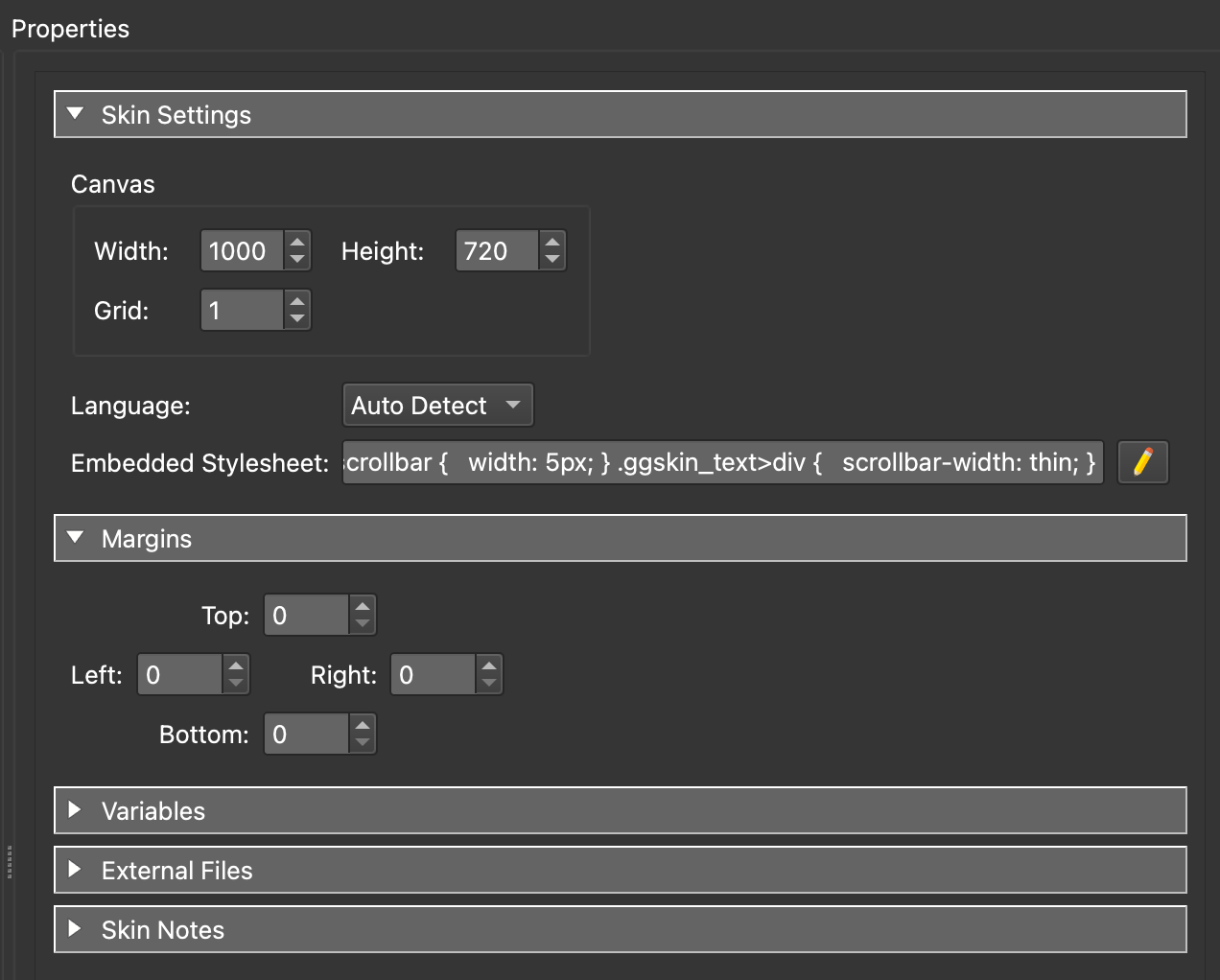
蒙皮编辑器属性面板
皮肤设置
宽度和高度 – 这将调整画布的宽度和高度,以像素为单位。要更好地了解皮肤在输出时的外观,请将大小设置为项目的输出窗口大小。
网格 – 以像素为单位调整画布的网格。例如,设置为 10 将创建一个包含 10 像素正方形的网格。
语言 – 设置皮肤的语言。默认情况下, 自动检测是设置的。Poedit 将根据 POT 文件中的内容自动检测语言。但是,可以设置特定的语言,如果内容具有混合语言,这可能会有用。请参阅: 翻译皮肤
嵌入式样式表 – 添加 CSS 代码以应用于整个皮肤。请参阅: 嵌入字体
边缘
使用边距在全景窗口外部设置额外空间(顶部、底部、左侧、右侧)以显示其外部的元素。这些元素可以是地图、缩略图和按钮中的任何内容。
★ 提示: 有一个皮肤作
“更改边距”,可让您稍后修改这些边距。
变量
变量是功能强大的小工具,可以帮助简化皮肤内的自动化。变量保存一个值,该值可以更改。为变量指定一个名称,并根据其类型指定一个值:Number、Text、True/False。
您可以根据变量的值创建作。例如,您可以创建一个仅在该变量的值为 true 时触发的作。
或者,你可以使用“ 设置变量值” 作来更改变量的值,然后使用使用变量作为触发器的逻辑块。此方法可用于通过单个作隐藏和显示元素。
变量可以用作逻辑块中的自定义触发器。
每个变量都有应用逻辑块的选项。
通过双击表或单击 + 将变量添加到变量表中。
名字
变量的名称。这将显示在逻辑块的触发器列表中、文本框的占位符列表以及设置变量值外观作中。
类型
选择变量类型:
数字 – 该值表示为整数或十进制数。
文本 – 值表示为文本或字符串。
True/False – 使用 true 或 false 的布尔类型值。
初始值
这是变量的基本(默认)值,取决于变量类型。例如,如果 类型(Type) 设置为 True/False,则 初始化值(Init Value) 只能是 true 或 false。在此处应用逻辑块 。
暴露
选择以在 Web 输出的皮肤配置中公开变量 。这允许根据每个项目的需求轻松配置皮肤。
描述
变量的可选描述。如果公开变量,则此描述将作为标签显示在 Web 输出的 编辑蒙皮配置(Edit Skin Configuration) 对话框中。
源
此列将以图标形式显示变量的源。这些变量是从项目变量(即从动画编辑器)和用户数据和热点中的自定义属性添加的。单击源图标以更改变量的源。如果您希望让变量访问逻辑块中的热点触发器,这将非常有用。这样,就不必在项目中定义变量,只需定义皮肤即可在组件中使用。
★ 提示 右键单击任何变量以重命名、剪切/粘贴、删除或查找其用法。 重命名和查找用法将打开搜索并查找该变量的所有实例。对于重命名 ,请在替换字段中输入新名称。单击 “替换” 以重命名项目中所有位置的变量。
可以通过拖动行左侧的手柄来调整行。
项目变量
从变量表中删除已添加到动画编辑器、用户数据和热点的变量和自定义属性后,此表将可见(使用表中的 X)。要将它们添加回皮肤,请单击 将变量添加到皮肤(Add Variables to Skin) 。
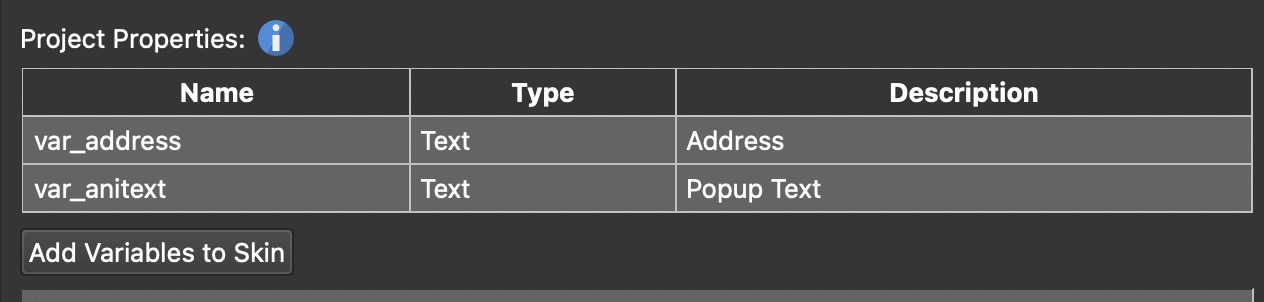
项目属性变量
上下文菜单
右键单击任何变量以打开上下文菜单。
剪切/复制/粘贴 – 剪切、复制和粘贴变量。
在上方插入变量 – 在所选行上方添加变量。
删除所有变量 – 一举清除变量表。
重命名 - 打开搜索。在替换字段中输入新名称。单击 “替换” 以重命名项目中所有位置的变量。
查找用法 - 打开搜索并列出使用所选变量的所有元素。
外部文件
使用此表应用您自己的外部脚本文件。您可以在 JavaScript 和 CSS 之间进行选择。在“URL”列中添加完整路径 URL。可以通过拖动行左侧的手柄来调整行。
皮肤笔记
有关皮肤的注释部分。
元素属性
属性将更改以显示活动元素的设置。详细了解每个元素的属性 。
每个皮肤元素都可以添加 ARIA 内容。此内容也可以翻译并出现在 POT 文件中。
在属性中工作
您将在下面找到一些提示和快捷方式,可帮助您自定义工作区并加快在属性中工作时的工作流程。
在属性中切换到单人模式
要一次仅显示一个打开的面板,请执行下列作之一:
-
在菜单中,选择 “查看 > 属性”独奏模式 。 -
使用键盘快捷键:Control-Shift-P/Command-Shift-P -
按 Alt 键的同时单击面板标题。 -
将鼠标悬停在面板标题的右边缘,然后单击省略号按钮。
切换面板
使用键盘快捷键:Control-Shift-PageUp/Down (win) 或 Command-Shift-PageUp/Down (macOS)
显示或隐藏“作”和“修改器”面板
对于“作”面板:Control-Shift-A/Command-Shift-A
对于“修改”面板:Control-Shift-M/Command-Shift-M
再次点击这些快捷键将关闭面板,并将其他面板恢复到之前的状态。