处理大型图像和项目
Pano2VR 可以很好地处理非常大的游览和非常大的图像(千兆像素)。您只需进行一些调整即可使该过程更容易。
告诉 Pano2VR 如何处理大型项目。
打开 “设置/首选项”,然后打开 “高级 ”选项卡,然后执行以下作:
取消选择立即加载所有图像
选择卸载图像以节省内存
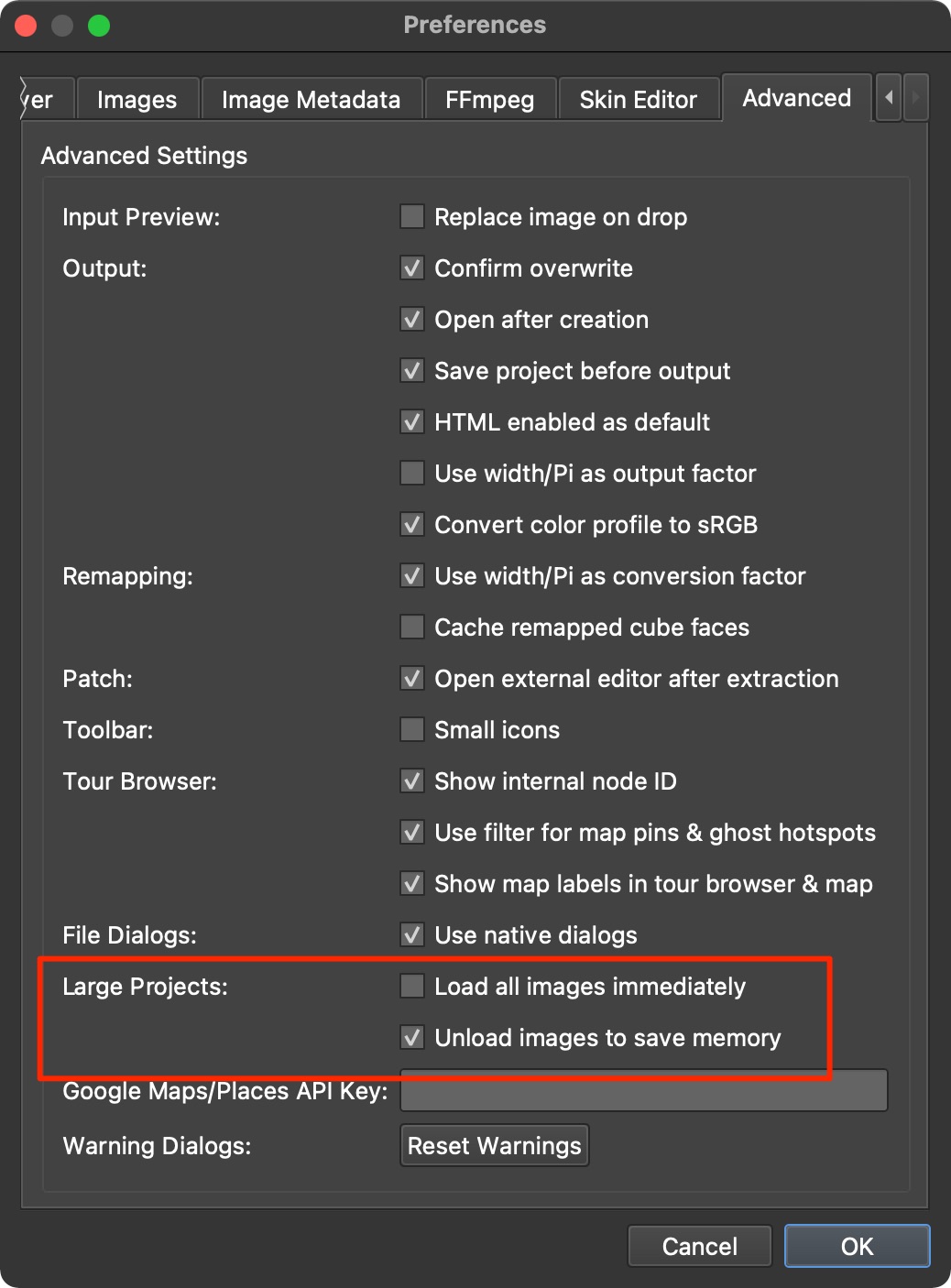
大型项目的设置
这将阻止 Pano2VR 加载所有图像,并且一段时间后,未选择或处理的图像将从内存中卸载。
游览浏览器中的缩略图可能无法加载。这是正常行为。但是,您可以进一步调整项目。
加快在 Pano2VR 中加载图像的速度
为了加快加载速度,您可以将图像转换为平铺 TIFF。这些 TIFF 将包含多分辨率信息和文件中嵌入的缩略图。但是,它们会增加文件大小。您可以通过首先将图像引入项目或使用液滴来转换图像。
使用液滴
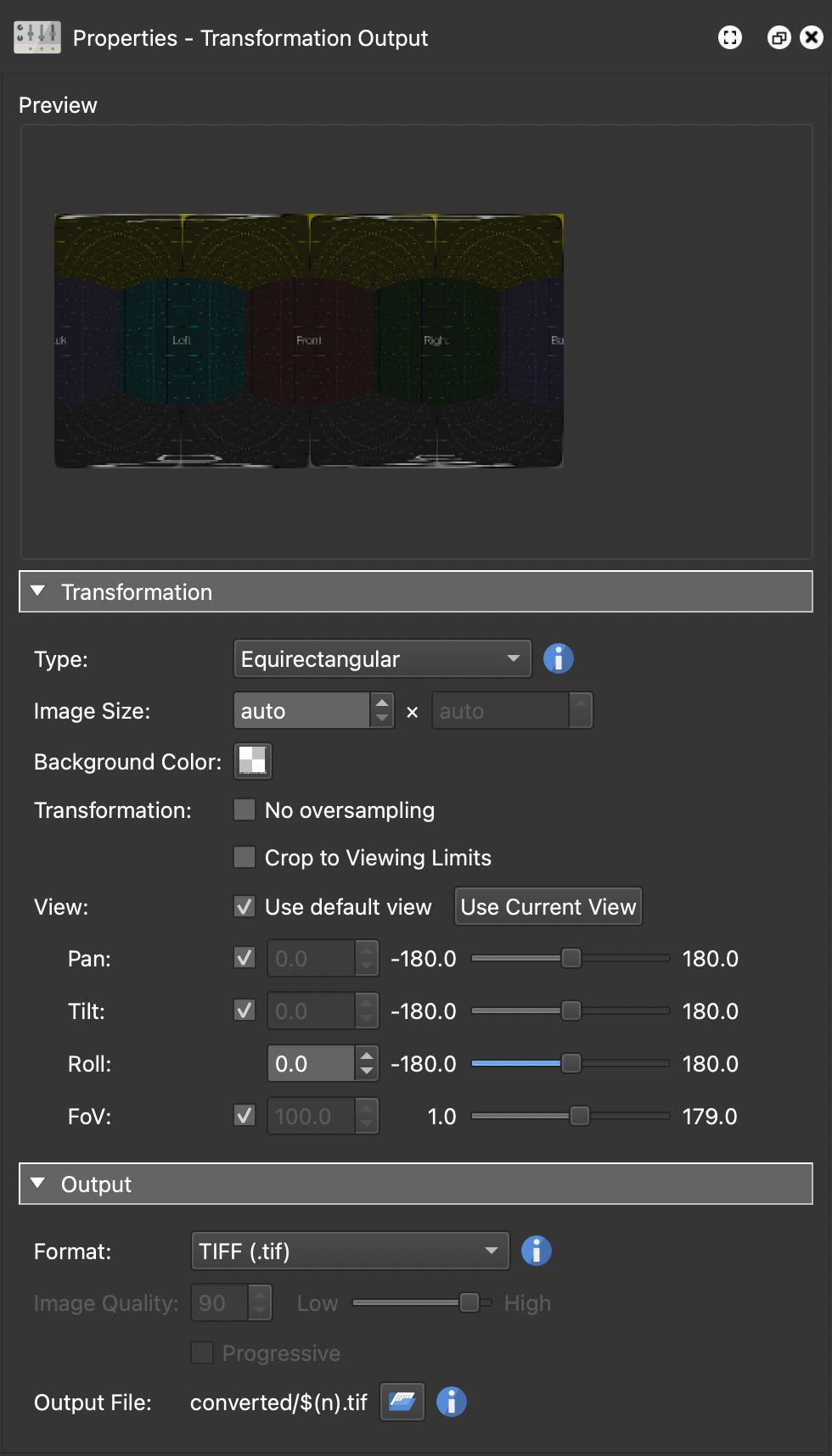
液滴的变换输出设置
首先,在 Pano2VR 中打开一个新项目。
添加转换输出 。
在“转换输出”属性中,将 “类型” 更改为 “等距矩形”。
将输出格式更改为 TIFF。
编辑输出文件夹。双击文件路径并编辑文件名。将占位符 $(n) 添加到文件名中。此占位符将使用图像的原始文件名,确保每个输出都有唯一的名称。如果不添加,则在转换过程中将覆盖每个图像。在我们的示例中,我们更改为文件夹名称并仅使用占位符。
转到文件 > 另存为 Droplet...。保持取消选择设置,然后单击创建。Droplet 将添加到您的桌面。
取出要转换的图像文件夹并将其放在水滴上。
使用转换输入
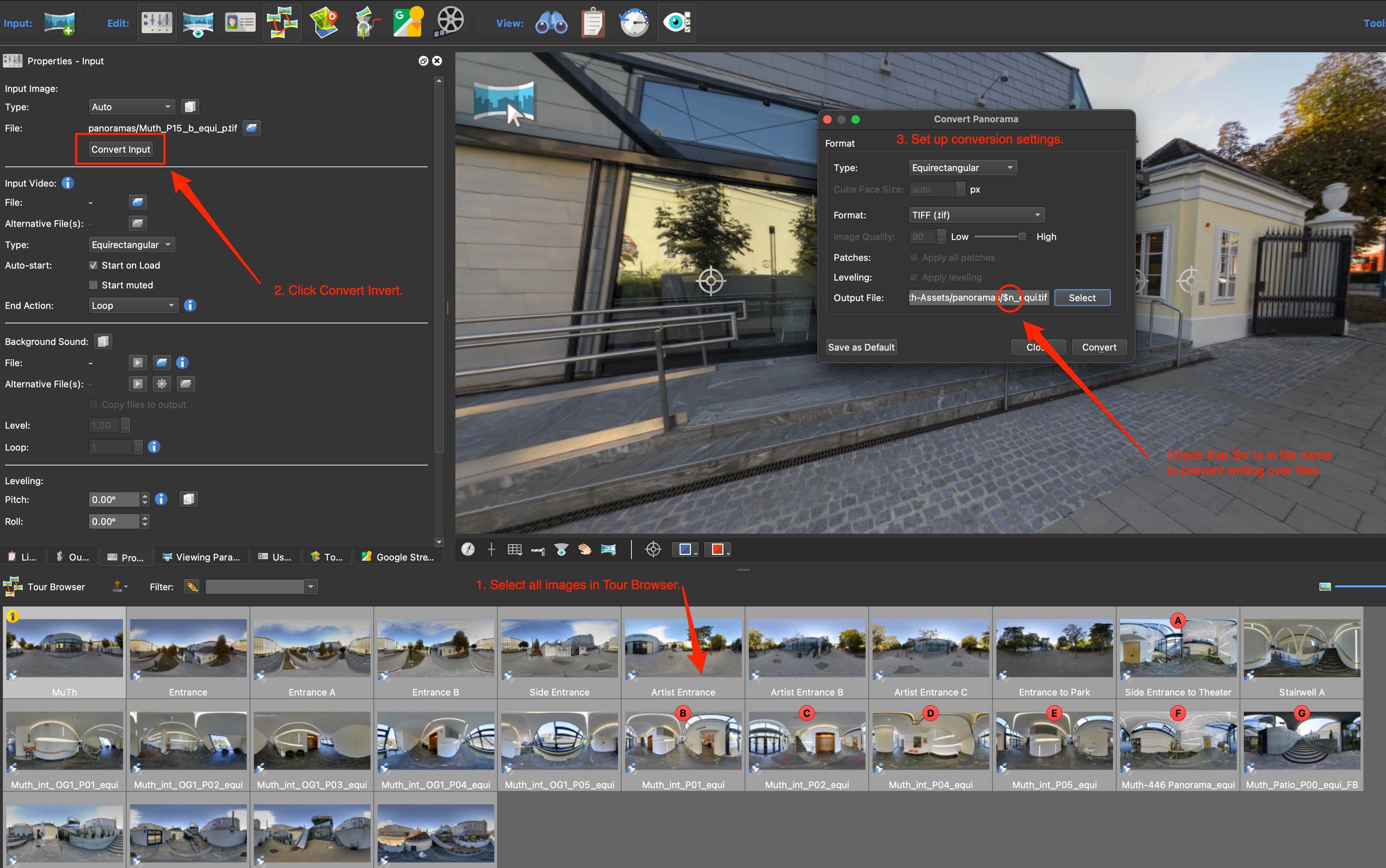
将图像文件转换为 TIFF
将图像导入 Pano2VR。(您可能需要保存当前项目的副本,因为 Pano2VR 将创建新图像。
在导览浏览器中选择所有图像 (Command-A/Control-A)。
在 属性面板(Properties Panel) 中,单击 转换输入(Convert Input)。
在弹出的对话框中,选择 等距矩形 作为类型。
选择 TIFF 作为格式。
将占位符$(n)添加到输出文件路径中的文件名中。这将保留图像的原始文件名。
[可选]为新图像添加一个新文件夹。这将使管理新图像或从项目中删除原始图像变得更加容易。例如,converted-images/$(n)_equi.tif.