创建和使用组件
组件是一组蒙皮元素,在组件工具箱中保存为单个元素,可以重复使用。
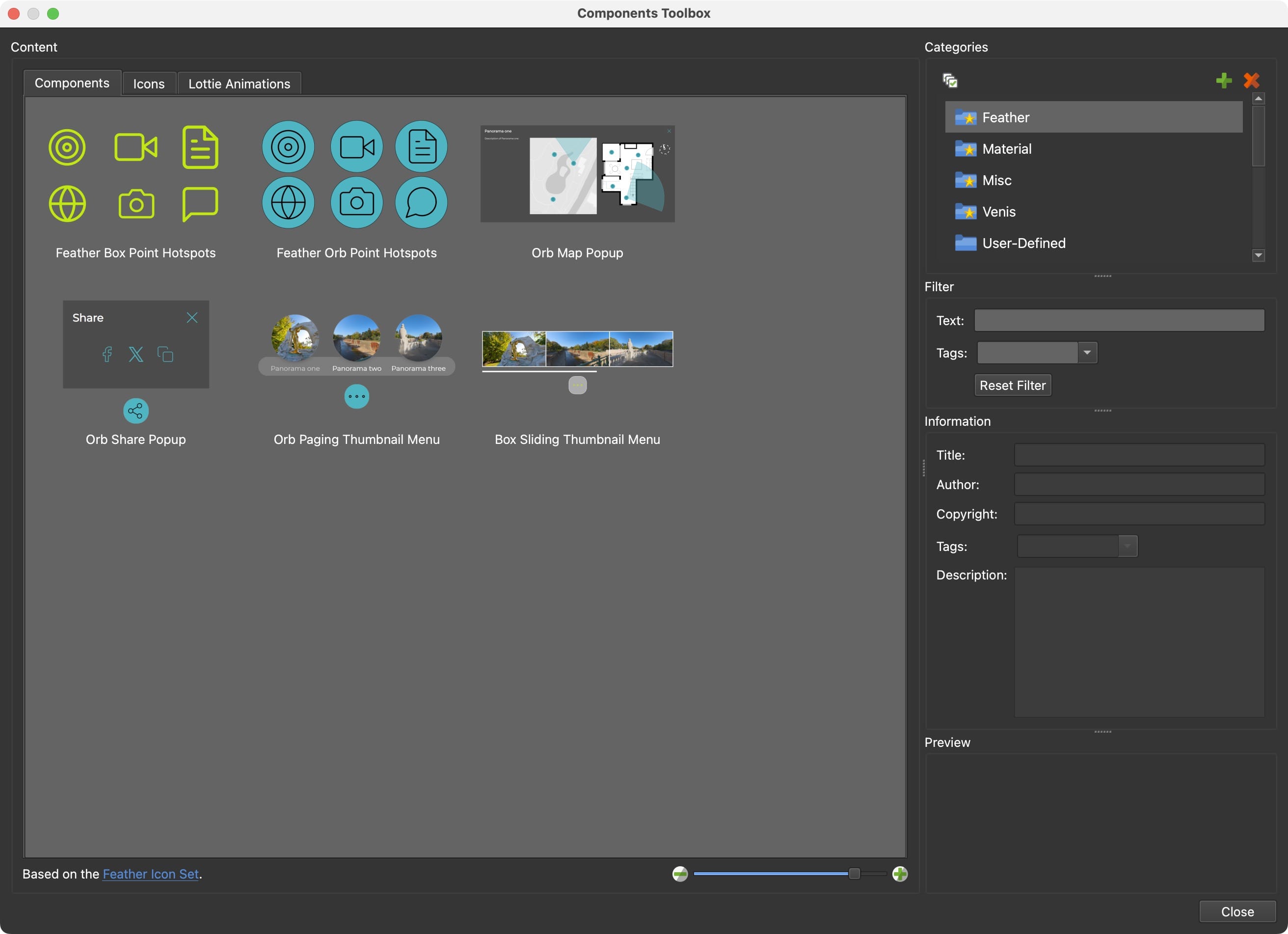
组件工具箱
了解组件工具箱
组件工具箱是 Pano2VR 中的一项功能,允许您存储皮肤元素,以便在不同项目之间重复使用或共享。它带有可免费使用的内置组件。
访问内置组件: 从工具栏或工具 > 组件工具箱打开工具箱。
组件信息 :单击组件可查看详细信息,例如描述、标签和预览图像。
内置类别在“类别”中组织,而您创建的组件可以添加到 “用户定义” 类别或您创建的新类别中。
组件工具箱界面
向蒙皮添加组件
要添加组件,请执行以下动作:
双击或将组件拖动到画布中。
或者,使用上下文菜单。右键点击并选择 将组件添加到皮肤(Add Component to Skin) 。
示例 :
打开一个新皮肤。
添加 羽化盒点热点(Feather Box Point Hotspots) 组件。这提供了所有点热点类型所需的所有按钮和动作。它们将以看似奇怪的顺序排列。但是由于热点模板在皮肤中的位置是任意的,因此无需重新排列它们。
使用颜色工具将按钮的背景颜色更改为所有按钮。确保未选择任何元素,然后打开颜色工具。找到蓝色,双击右栏中的颜色,打开颜色选择器以更改颜色。
保存皮肤并将其添加到您的项目中。您现在为所有热点设置了一个按钮。
★ 提示 您也可以为皮肤显示按钮的颜色 。
搜索和筛选组件
组件工具箱允许您按文本或标记搜索和过滤组件。
按标签过滤 :使用特定关键字(例如“羽毛”)进行搜索。
组合过滤器 :通过组合标签和文本搜索来缩小结果范围。
示例 :
选择所有内置类别。按住 Shift 键并单击最后一个内置类别以选择所有列表。
在 “文本过滤器” 中,键入menu。应该会出现许多菜单。
现在使用标签优化搜索。找到标签,类别并按 Enter 进行过滤。现在您应该拥有支持类别/子菜单的菜单。
创建和保存自定义组件
右键单击树中的所需元素或一组元件,然后选择从选择中创建元件 。
将其添加到现有类别或创建新类别。
提供标题,或替换现有组件。
单击“确定”,将其添加到“元件工具箱”。
保存组件后,它将截取皮肤的 Canvas 或预览图像元素的屏幕截图。您可以通过右键单击预览并选择更改预览图像来更改此预览图像。然后导航到新图像以设置预览图像。
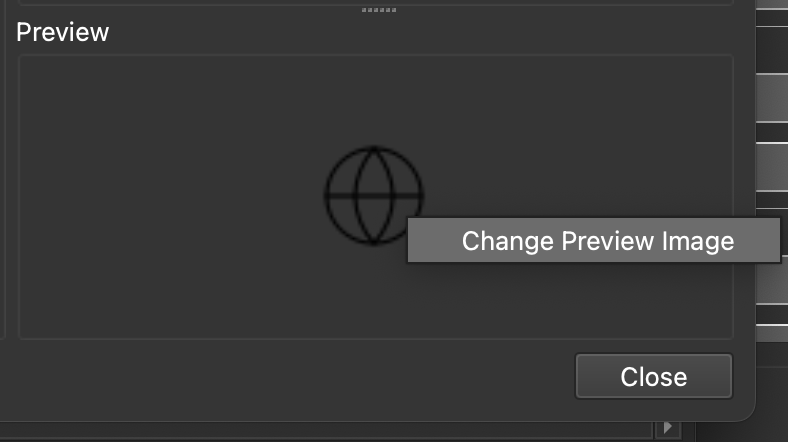
更改预览图像
★ 提示 更新/替换组件时,请按住 Alt 键或 Option 键并单击 “从选择创建组件 ”(从树的上下文菜单)或“从皮肤创建组件 ”(从“编辑”菜单)来防止当前预览图像被覆盖。
共享组件
与协作者或社区共享组件:
输出 :
右键单击工具箱中的类别。
选择在 Finder (macOS) 或资源管理器 (Windows) 中打开类别文件夹 。
共享组件文件。该文件使用扩展名ggskc,如map_popup_feather.ggskc。它是一个包文件,可以共享给任何其他 Pano2VR 或 Object2VR 用户。
导入: 收件人双击 GGSKC 文件以将其添加到其组件工具箱中。
★ 提示: 在 Pano2VR 论坛上分享组件,为社区做出贡献或下载其他组件。