滚动区域
滚动区域是一个容器,如有必要,它将在元素或元素组周围添加滚动条。它还可用于剪辑内容。
矩形
背景
选择 “已启用” 以显示滚动区域的背景。
颜色 – 使用颜色选择器为背景选择颜色。
边境
滚动区域的边框或轮廓。单击每个参数旁边的“ 切换单个值/分隔值” 按钮,可在调整整个边框或单独调整边框的每个边缘之间切换。
-
宽度 – 定义边框的宽度。 -
颜色 – 为边框选择颜色。
滚动区域
内部尺寸
定义包含子元素的区域的内部大小。如果此内部大小小于容器,您将在画布中看到由虚线定义的内部大小。
-
宽度和高度 – 输入内部尺寸的尺寸并选择测量单位。
自动 – 选择此选项可根据子元素的范围自动调整内部大小。滚动区域中包含的所有元素都需要具有以像素为单位的大小。
像素 – 用于设置固定宽度。
百分比 – 当滚动区域位于容器内并且该容器的大小也设置为百分比时很有用。然后,滚动区域可以在容器内调整大小。
CSS – 当内部大小需要混合单位来定义限制时很有用。例如,如果内部大小的高度应始终为距顶部边框 50 像素并向下扩展到底部边框,请输入calc(100%-50px)。
-
对齐 – 如果内部大小小于容器,请使用此设置指定内容(元素)的位置。设置此设置后,其效果将仅在实时预览窗口或输出时显示。它不会在画布中看到。
滚动条
自定义滚动条的外观。
-
水平滚动条 – 选择使用水平滚动条。如果内容宽度大于滚动区域的宽度,则自动将添加一个。 -
垂直滚动条 – 选择使用垂直滚动条。如果内容高度大于滚动区域的高度,则 Auto 将添加一个。 -
前景色 – 滚动条的前景色。 -
背景 – 选择滚动条的背景颜色。 -
角 – 选择水平和垂直滚动条组合在一起形成的角方块的颜色。 -
宽度 – 更改滚动条的宽度(以像素为单位)。
位置
身份证
为元素指定唯一的 ID 或名称。ID 是自动给出的,当添加多个 ID 时,将按数字排序。如果某个 ID 已被另一个元素使用,则输入字段旁边将出现一个警告符号。
点热点模板将有一个菜单,显示所有默认模板 ID 以及项目中使用的任何模板 ID。
★ 提示: 单击警告符号可为该元素创建唯一 ID。
位置
元素的 X 和 Y 坐标。
元素的位置相对于其父元素及其锚定位置(Canvas 是顶级元素的父元素)。
例如,锚定并放置在画布中间的视频将将其锚点设置为中心 ,X 和 Y 设置为 0。因此,如果元素锚定到水平中心,则 X 坐标是从父元素中心到元素水平中心测量的。同样,如果一个元素锚定在右侧,则 x 坐标是从父元素的右侧到元素的右侧测量的,如箭头所示。
★ 提示: 双击箭头将 X 和 Y 设置为
0。这使得精确定位元素变得更加容易,尤其是在播放器的边缘。例如,要使元素保持在播放器的底部中心并与边缘保持一定距离,请将锚点设置为底部中心,并将 Y 值设置为 20 像素,将 X 值设置为 0。
X 和 Y:
-
百分比 – 根据玩家的大小/窗口设置元素位置的单位。 -
像素 – 用于设置元素在蒙皮中的实际位置的单位。 -
CSS – 选择 CSS 作为单位,以允许在添加逻辑块时更改单位或使用计算。
示例:将 x 位置单位设置为 CSS。在编辑字段中输入100px。添加一个逻辑块,选择一个触发器,然后增加20%的大小,有效地切换单元。
锚
使用此网格将元素“粘贴”到播放器窗口的一部分。请参阅上文 ,了解锚点如何影响位置。
大小
热点模板(Hotspot Template) 和 节点标记(Node Marker) 没有大小参数。
以像素为单位调整元素的大小(宽度和高度)。 宽度和高度 :
-
百分比 – 根据玩家的大小/窗口设置元素大小的单位。 -
像素 – 设置元素实际大小的单位。 -
锁定纵横比 – 单击链接图标以在画布中调整大小或在属性面板中更改大小值时锁定元素的大小纵横比。当选择另一个元素时,此按钮将重置为关闭 。 -
CSS – 选择 CSS 作为单位,以允许在添加逻辑块时更改单位或使用计算。
示例:将元素定位在距顶部 50 像素的位置,然后将高度设置为calc(100% - 50px)。然后,该元素将始终与顶部保持相同的距离,即 50px,并将直接向下延伸到底部。
-
重置大小 – 适用于图像、按钮和 SVG 元素。单击以返回图像的原始大小。 -
重置大小/2 – 可用于图像、按钮和 SVG 元素。当您想要将 PNG 或 JPG 添加到项目中,但仍希望它在 Hi-DPI 显示器中看起来清晰时,请使用此选项。例如,如果皮肤需要 32 像素的图像,请使用 64 像素的图像,然后单击重置大小/2。这将使其在皮肤中达到 32 像素,但仍具有高分辨率显示的所有像素。
外观
缩放
沿 x 轴和 y 轴缩放元素。例如,将任一轴上的值加倍,元素的大小将加倍。如果启用了缩放修饰符,则忽略此缩放设置。
中心
使用此网格可以确定元素的缩放方式。默认值设置为中心,以便元素将从其中心缩小或缩小。例如,如果将缩放锚定到左上角,则缩放将从该点居中。
角度
使用此参数调整元素的角度。它将使用中心网格(上图)作为其轴。例如,如果选择中心,它将围绕其中心旋转。如果选择左下角,按钮将围绕该角旋转。
可见
选择或取消选择以使元素保持可见或不可见。可见性或不可见性可以通过作进行更改和切换。
阿尔法
元素的透明度。设置为 1.000 是不透明的。降低此数字将增加元素的透明度。
光标
选择鼠标在元素上滚动时显示的光标。
继承 – 元素将从其父元素继承光标。这是除 Button 和 Seekbar 之外的所有元素的默认设置。
手 – 手形光标将显示。这是 Button 和 Seekbar 元素的 deafult。选中后,光标不会从其父元素继承。
默认 – 选择此选项可强制浏览器的默认光标(通常为箭头)。选中后,光标不会从其父元素继承。
掩蔽
仅容器和矩形元素选择“已启用”以激活掩码。掩码意味着容器或矩形的子元素将在容器或矩形的边界处被裁剪。
可及性
选项卡索引
要使皮肤元素可通过键盘控制,必须将它们添加到网页的 Tab 键顺序中。制表符索引 -1(默认值)会从 Tab 键顺序中排除该元素。制表符索引 0 将元素包含在制表符顺序中。浏览器将通过在活动元素周围放置一个矩形来突出显示活动元素。一旦皮肤元素成为活动元素(由突出显示指示),请按 Enter/Return 键触发其单击作。
ARIA 标签、描述、详细信息
这些是用于定义元素和支持角色的属性或属性。
标签 – 定义或命名元素。
描述 – 提供元素的简要描述。
详细信息 – 提供元素的扩展、详细描述。
ARIA 角色
ARIA 角色用于定义 UI 元素(按钮、加载栏等)。从列表中选择最能定义元素的元素。
隐藏
选择以隐藏所有 ARIA 属性。
高深
z-index
设置 CSS z-index 属性 。使用数字设置堆叠顺序或将设置保留为默认值。默认将使用树中设置的堆叠顺序。
这用于确保元素以正确的堆叠顺序显示,尤其是在靠近或重叠时。
可渗透的
选择以确保元素不接受鼠标单击。当您想要在皮肤中包含元素但又不希望它妨碍与全景交互的能力时,这非常有用。例如,您可以添加晕影、徽标或边框,单击这些晕影或徽标或边框,将允许与全景图进行交互。
热点代理 ID
输入相应的 ID。该 ID 来自热点属性中热点的 ID 字段。热点代理使您能够将皮肤元素链接到特定热点。这意味着该元素将接收与热点相同的鼠标和触摸事件(鼠标单击、鼠标双击、鼠标进入和鼠标离开)。您还可以添加 {} 以将节点 ID 用作热点代理。 了解更多 。
CSS 类
输入所选元素的 CSS 类名称。您可以输入多个以空格分隔的类。如果您需要更多空间,请单击字段右侧的编辑按钮以获得更大的文本字段。没有点 。 需要。
CSS 样式
输入所选元素的 CSS 样式属性。您可以输入多个用分号分隔的样式。如果您需要更多空间,请单击字段右侧的编辑按钮以获得更大的文本字段。
CSS 样式内部元素
输入所选元素的内部元素的 CSS 样式属性。(某些皮肤元素,如 Image、Video 和 External Image,在元素的主 <div> 内嵌套了一个内部元素。
例如,图像元素可以有一个边框: border-radius: 20px; border: 5px solid red; 。也可以用换行符输入:border-radius:20px; 边框:5px 纯红色;
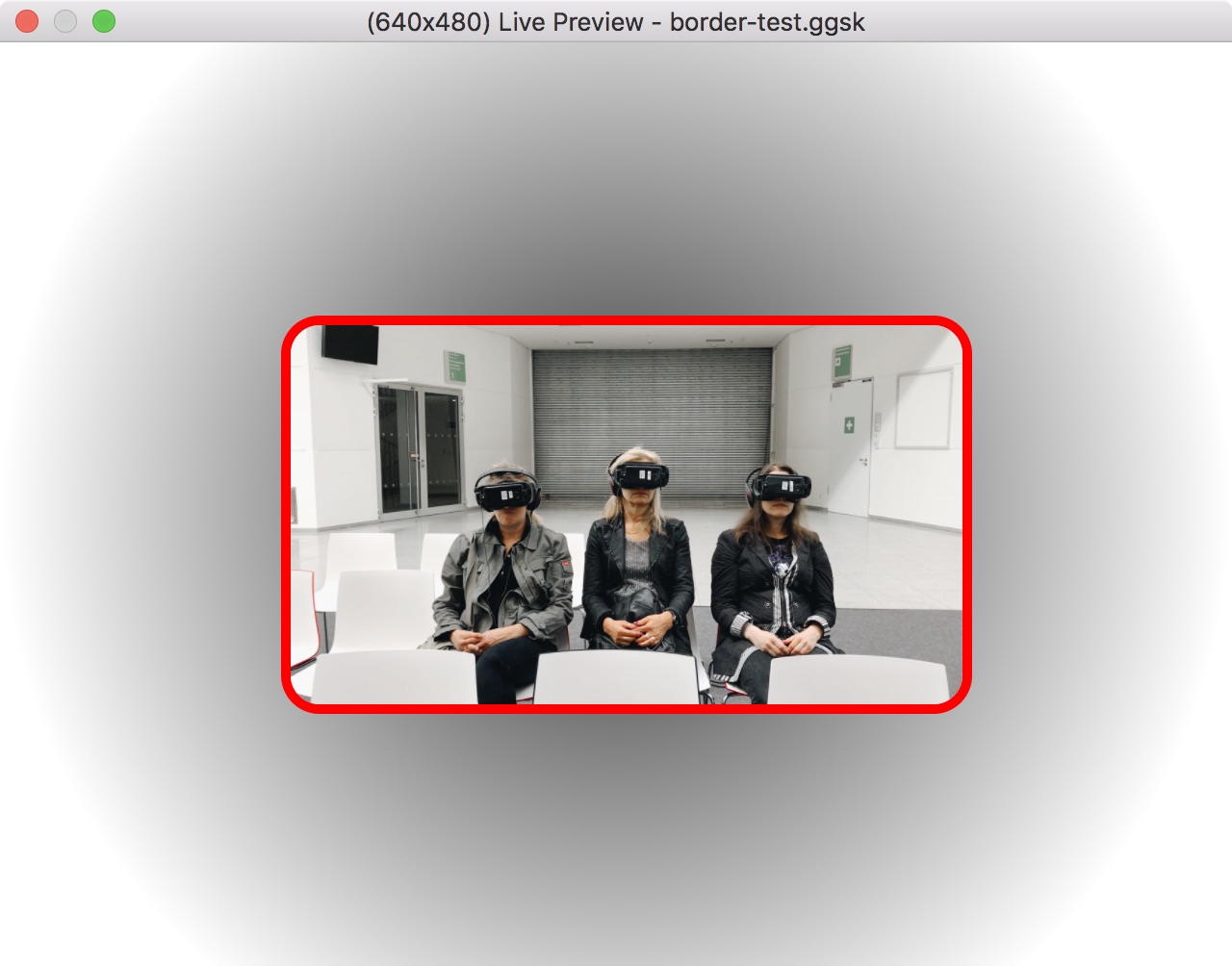
添加了 CSS 边框的图像
捷径
输入首选键以控制为元素定义的作。例如,选择文本字段,按键盘上的向上键。然后添加鼠标单击作。单击或按下向上键时,该元素将执行分配的作。
从翻译中排除
选择此选项可不将此元素包含在皮肤的翻译文件中。
安全区域
可用于容器元素 。
选择 “使用安全区域作为位置和大小 ”,将容器的子元素保持在设备的安全区域内。此选项可确保元素始终 100% 可见,并且皮肤会自动对设备的安全区域做出反应。
确保在 Web 输出的 HTML 模板设置中未选择“ 忽略安全区域 ”。
动作
可以将作或一组方向应用于添加到皮肤的任何元素以创建交互性。
双击“作”区域或单击右侧的加号以打开“作设置”。
有关所有作的详细信息,请参阅皮肤作 。
修饰 符
添加修改器允许您在平移、倾斜、缩放或加载全景图时使元素移动、缩放或旋转。使用修饰符的一个很好的示例是加载条,该加载条会根据已加载的全景图量进行缩放。
双击 修改器(Modifiers) 区域或点击右侧的加号以打开 修改器设置(Modifier Settings)。
有关所有修改器的更多详细信息,请参阅蒙皮修改器 。
笔记
使用此部分添加有关元素的信息。如果您有一个组件并想要解释该组件中的元素,这尤其有用。
注释将在树中显示为工具提示。