直接节点访问
直接节点访问 (DNA) 允许您使用节点的内部节点 ID 直接链接到节点。
要启用此功能,请执行以下操作:
输出项目后,在 URL 末尾附加哈希字符和节点号: http://ggnome.com/example/tour/index.html#node2
要显示每个图像的节点 ID,请转到 Pano2VR 的设置/首选项,然后在高级选项卡中选择显示内部节点 ID。然后,您将在导览浏览器中显示的工具提示中看到节点编号。
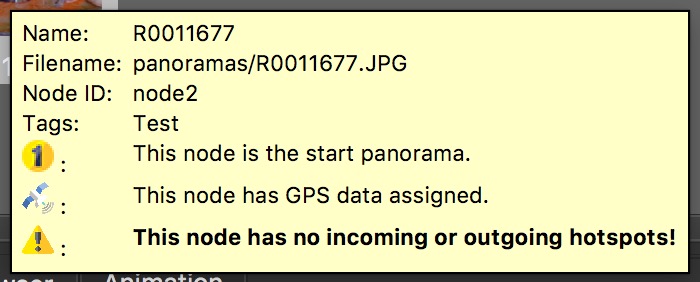
游览浏览器中节点的工具提示
自定义节点 ID
每个节点还可以有一个自定义节点 ID,可用于代替内部节点 ID。
在“用户数据”面板中,将 ID 添加到 “自定义节点 ID”字段。然后,您可以使用该 ID 直接链接到节点: http://ggnome.com/example/tour/index.html#kitchen
✭ 自定义 ID 不应包含任何空格或特殊字符。
指定起始视图
可以通过附加以逗号分隔的平移、倾斜、视场和投影值来指定起始视图:
http://ggnome.com/example/tour/index.html#node5,0.0,90.0,120.0,9
这将有一个仰视的起始视图,具有立体投影和宽视场。
投影:4 = 直线 9 = 立体 12 = 鱼眼
在浏览器中显示节点 ID
上述所有说明都是用于手动将节点 ID 添加到 URL 以直接链接到节点。要始终在浏览器的地址栏中显示节点 ID,请执行以下操作:
在皮肤中,添加一个容器 。
给它以下动作 : → 源 = 节点更改 →动作 = 转到 URL → URL =javascript: history.replaceState({}, player.userdata.title, location.href.replace(location.hash,"") + '#' + player.getCurrentNode());→ 目标 = 空白
现在,当您打开项目时,URL 将包含节点 ID: https://vtour.cloud/c0ri5xnp/skybox/index.html?ts=2910190975#node7
如果使用自定义节点 ID,请在容器动作的 URL 字段中使用以下内容: javascript: history.replaceState({}, player.userdata.title, location.href.replace(location.hash,"") + '#' + player.userdata.customnodeid);
URL 将使用自定义节点 ID: https://vtour.cloud/c0ri5xnp/skybox/index.html?ts=364843769#crow