将多边形热点连接到蒙皮
多边形热点不直接连接到皮肤,就像带有热点模板的点热点一样。但是,它们可以使用热点代理 ID 进行连接。了解如何在鼠标进入多个多边形热点时切换多个多边形热点的颜色。
创建面热点
-
绘制三个面热点。 -
为每个热点指定一个唯一的 ID。Pano2VR 将自动提供唯一的 ID,但您可以更改它们。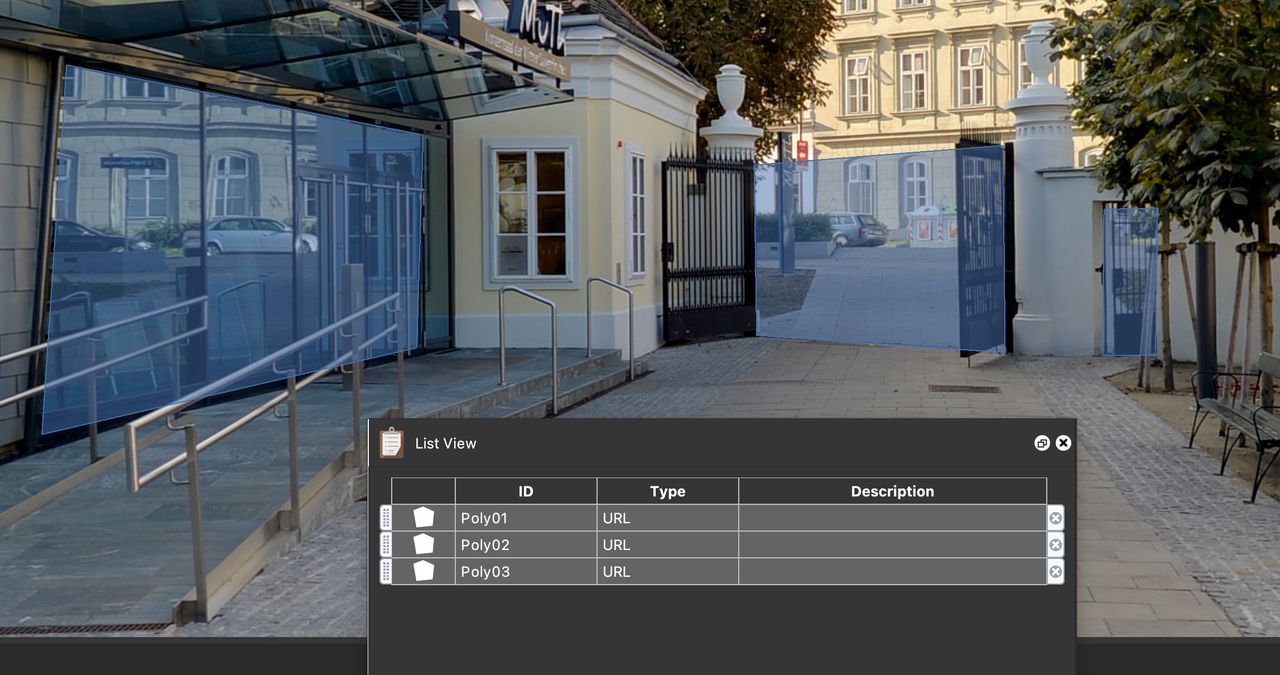
绘制三个面热点 -
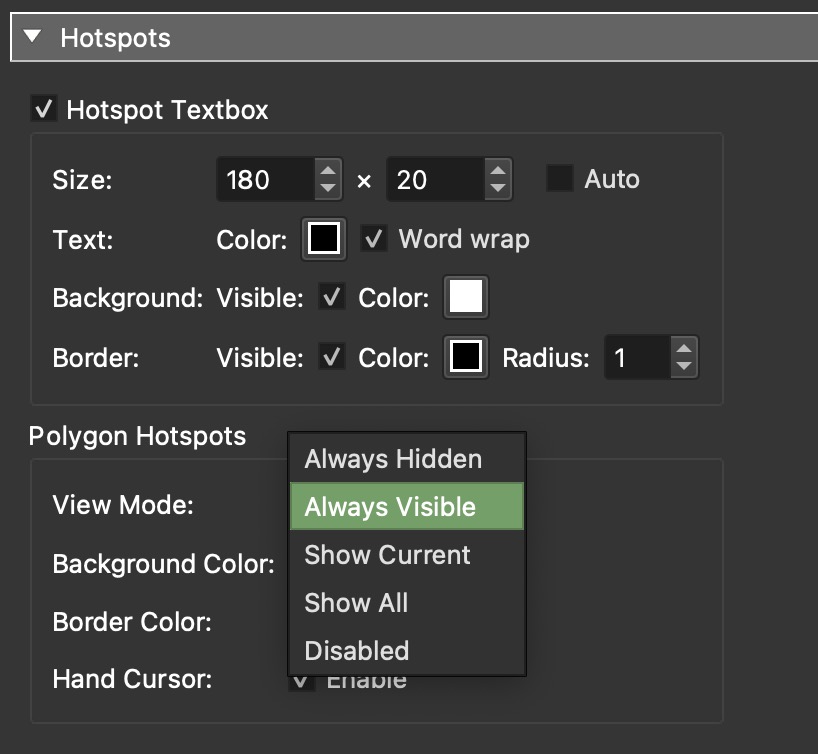
打开 Web 输出设置并导航到 热点 面板。在“多边形热点”设置中,将“视图模式”更改为“ 始终可见”。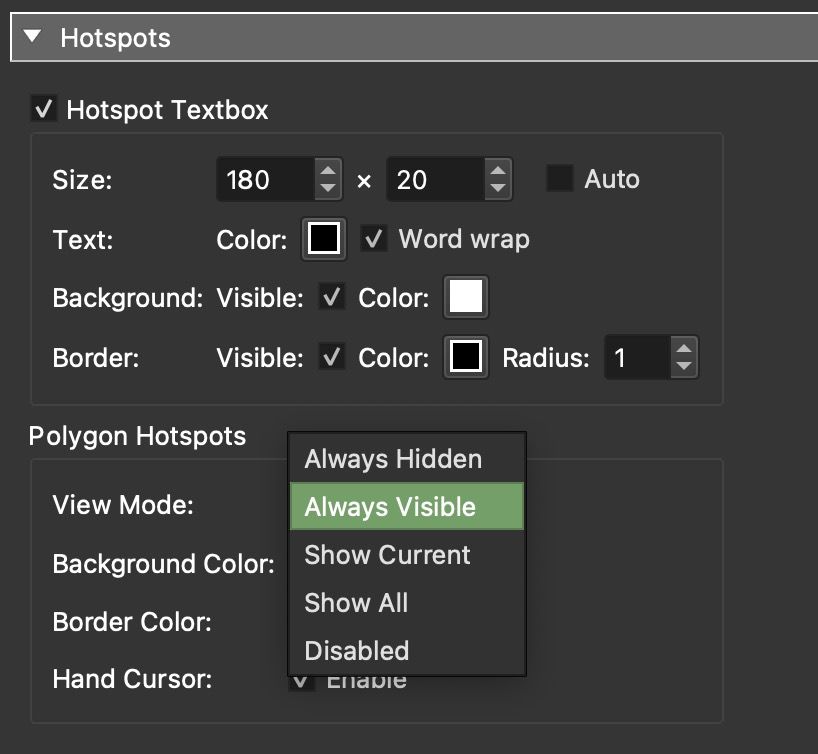
Web 输出中的热点设置 -
[可选]更改面热点的默认背景和边框颜色。
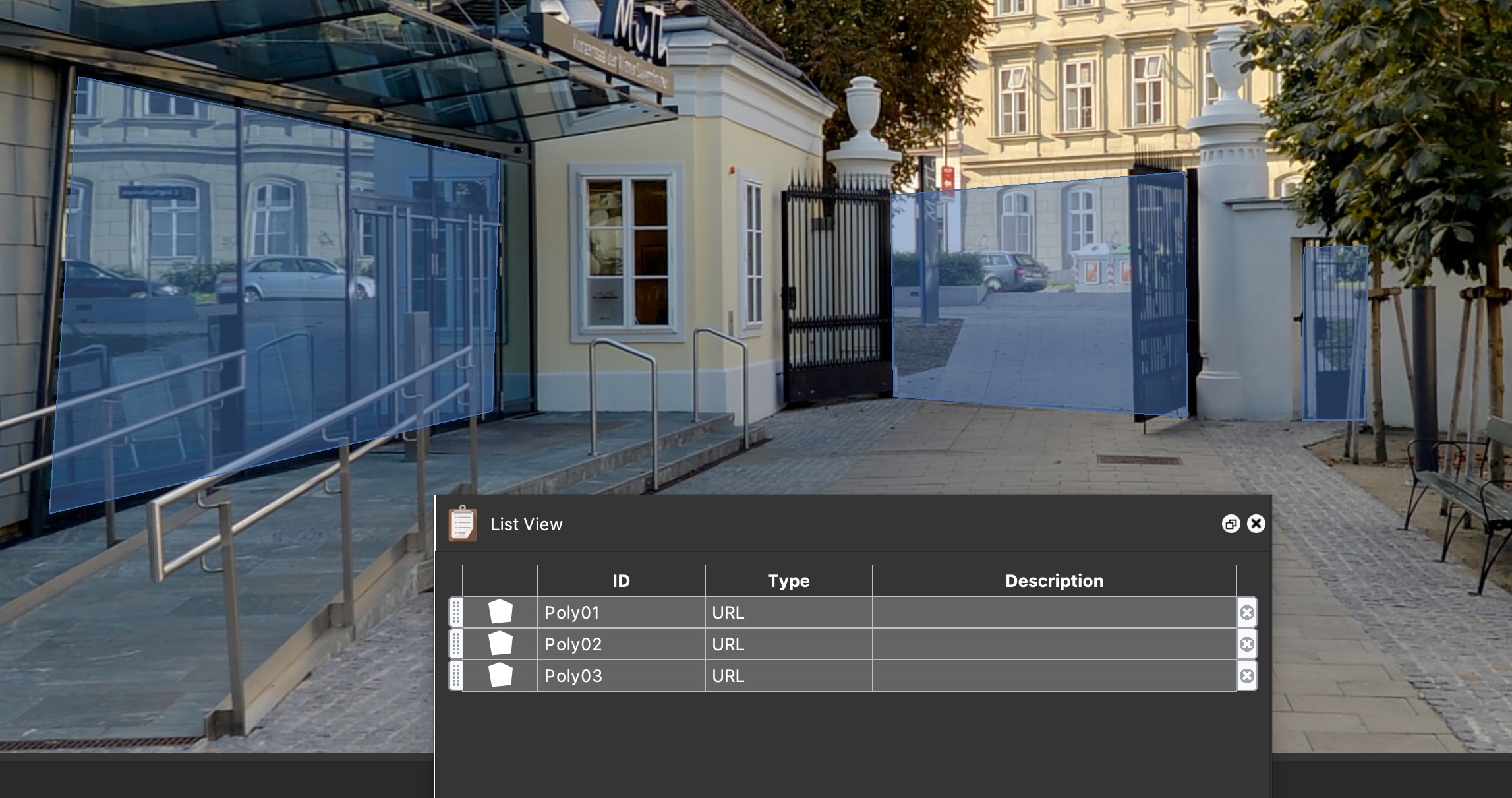
切换多边形热点的颜色
有几种方法可以做到这一点,具体取决于您想要发生的事情。您可以让一个热点触发所有热点的颜色更改,让所有热点触发颜色更改,或者更改单个热点的颜色。
单个热点触发所有人的颜色变化
对于第一个练习,我们将有一个多边形热点,当鼠标进入该热点时,该热点将触发所有多边形热点的颜色更改。
-
打开皮肤编辑器。 -
添加容器 。(或者添加文本字段、按钮或矩形。 -
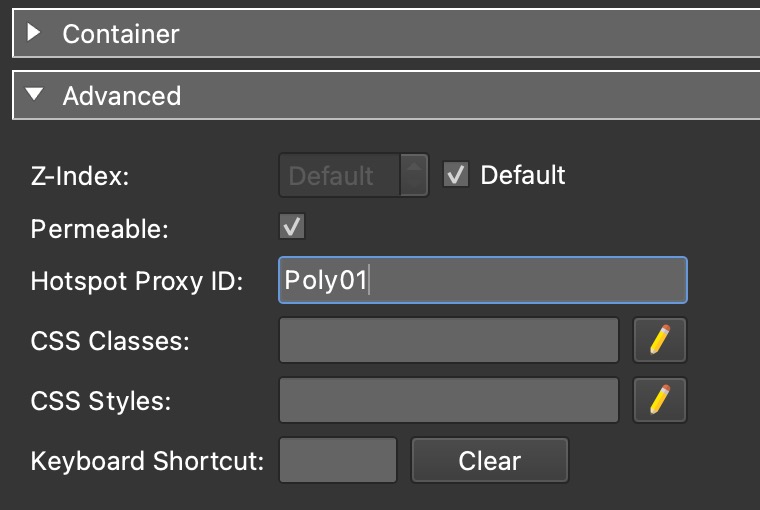
添加热点代理 ID。转到容器的高级面板,然后在热点代理 ID 字段中,添加其中一个面热点的 ID。此 ID 属于触发颜色变化的多边形热点。
热点代理 ID -
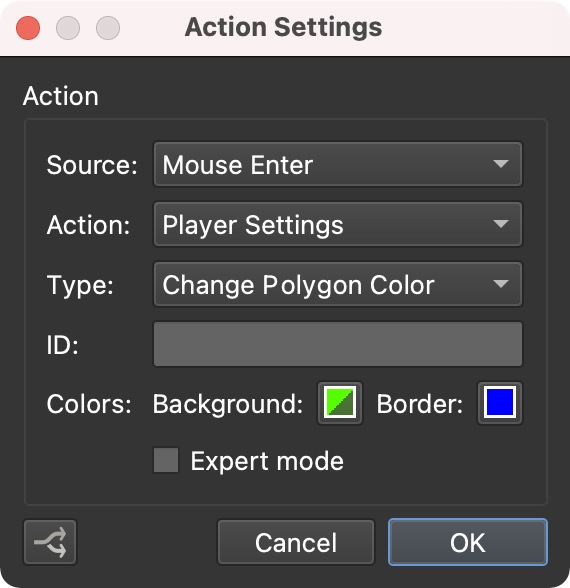
添加鼠标进入多边形热点时的动作。在“动作”面板中,双击以添加新动作:
来源 :鼠标输入
动作 :玩家设置
类型 :更改多边形颜色
颜色 :定义颜色

鼠标输入动作 -
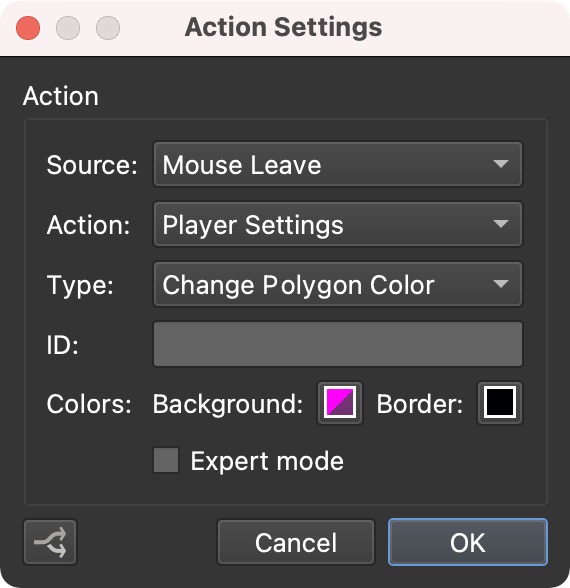
添加鼠标离开多边形热点时的动作。
★ 使用快捷方式复制刚刚执行的动作:右键单击,选择复制,然后再次右键单击并选择粘贴。或者在键盘上,使用 Command-C 和 Command-V (macOS) 和 Ctrl+C 和 Ctrl+V (Windows)。
双击复制的动作将其打开。将鼠标输入更改为鼠标离开, 然后更改颜色。
鼠标离开动作 -
保存皮肤。 -
输出并测试项目。
★ 您可以使用键盘快捷键 Option-Command-G (macOS) 和 Ctrl+Alt+G (Windows) 保存和生成当前输出,而无需离开皮肤编辑器。
现在,当鼠标进入热点代理 ID 中指定的多边形热点时,所有热点的颜色都会发生变化。
所有热点都会触发所有热点的颜色变化
在皮肤中,保留与上一节中相同的所有设置,但在热点代理 ID 字段中使用 *。星号表示所有热点(多边形和点热点)。
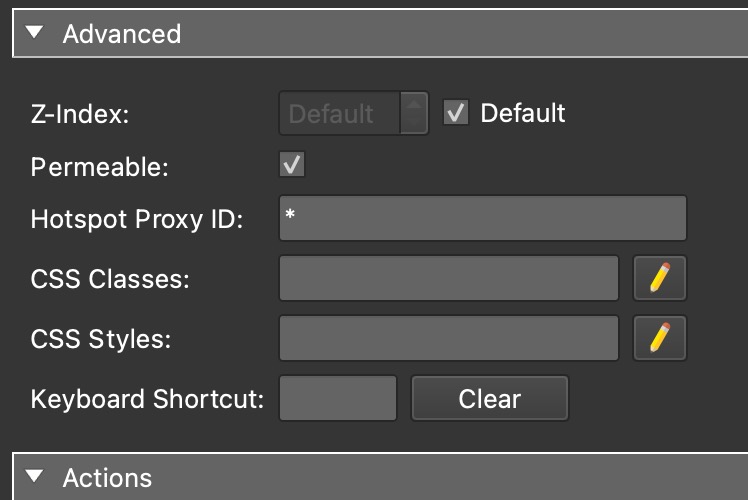
添加星号
保存皮肤并输出项目。现在,当鼠标进入任何多边形热点时,所有热点的颜色都会发生变化。
更改一个热点的颜色
如果要让所有面热点更改单个热点的颜色,请向热点代理 ID 字段添加 *,如上一节所示
然后,在这两个动作中,添加目标热点的 ID。
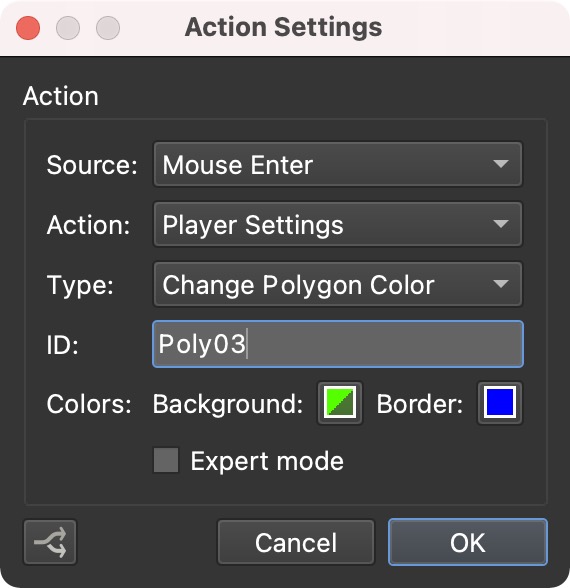
更改单个热点的颜色
保存皮肤并输出项目。现在,任何热点将仅更改指定为目标的面热点的颜色。