使用 VR180 视频
了解如何 创建交互式 VR180 立体声或单声道视频全景图,可在计算机、手机、VR 耳机和 Apple Vision Pro 上观看。
创建交互式 VR180 视频
-
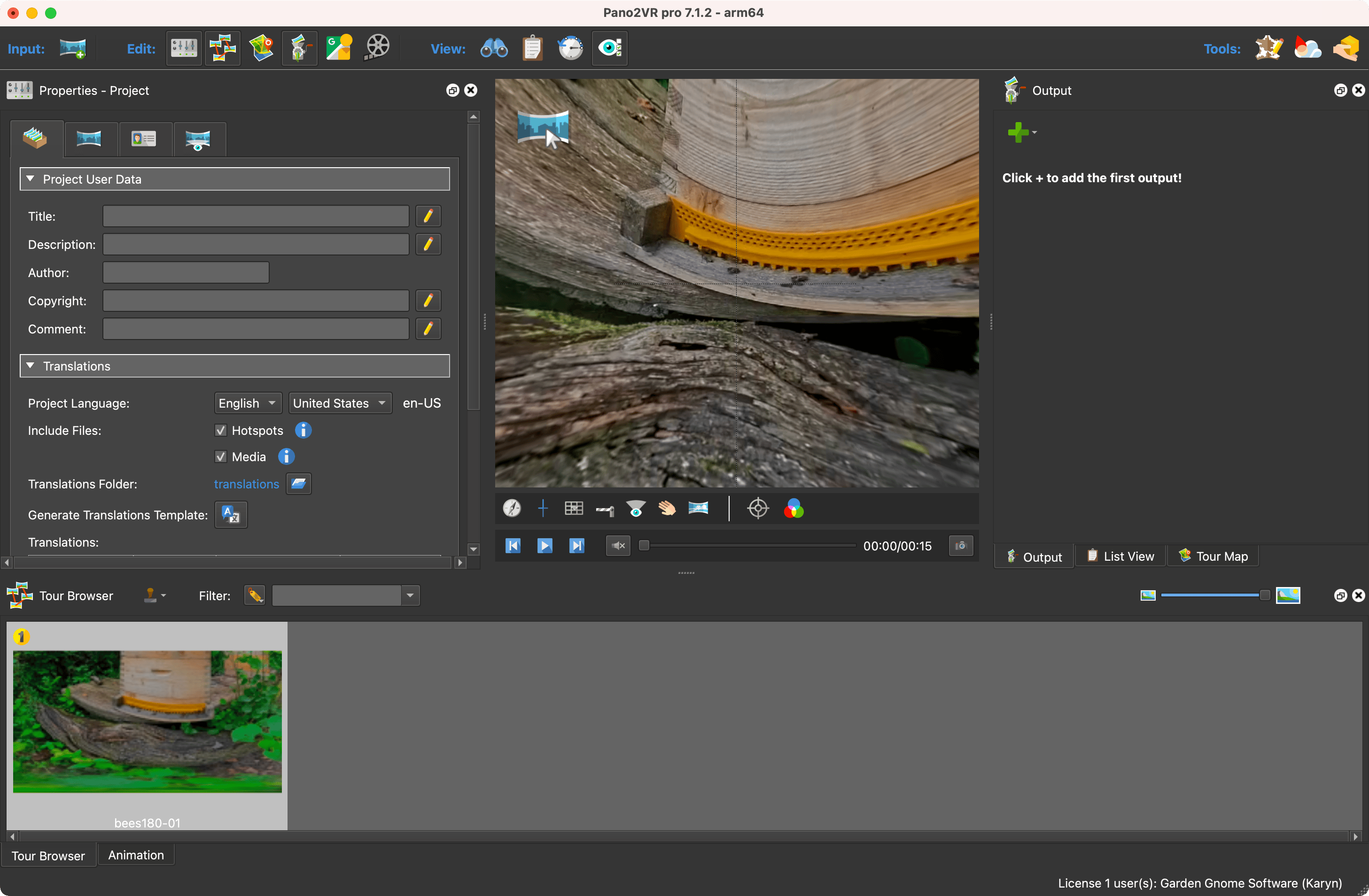
将视频拖入查看器或导览浏览器。它会立即看起来扭曲。前往步骤 2 解决此问题。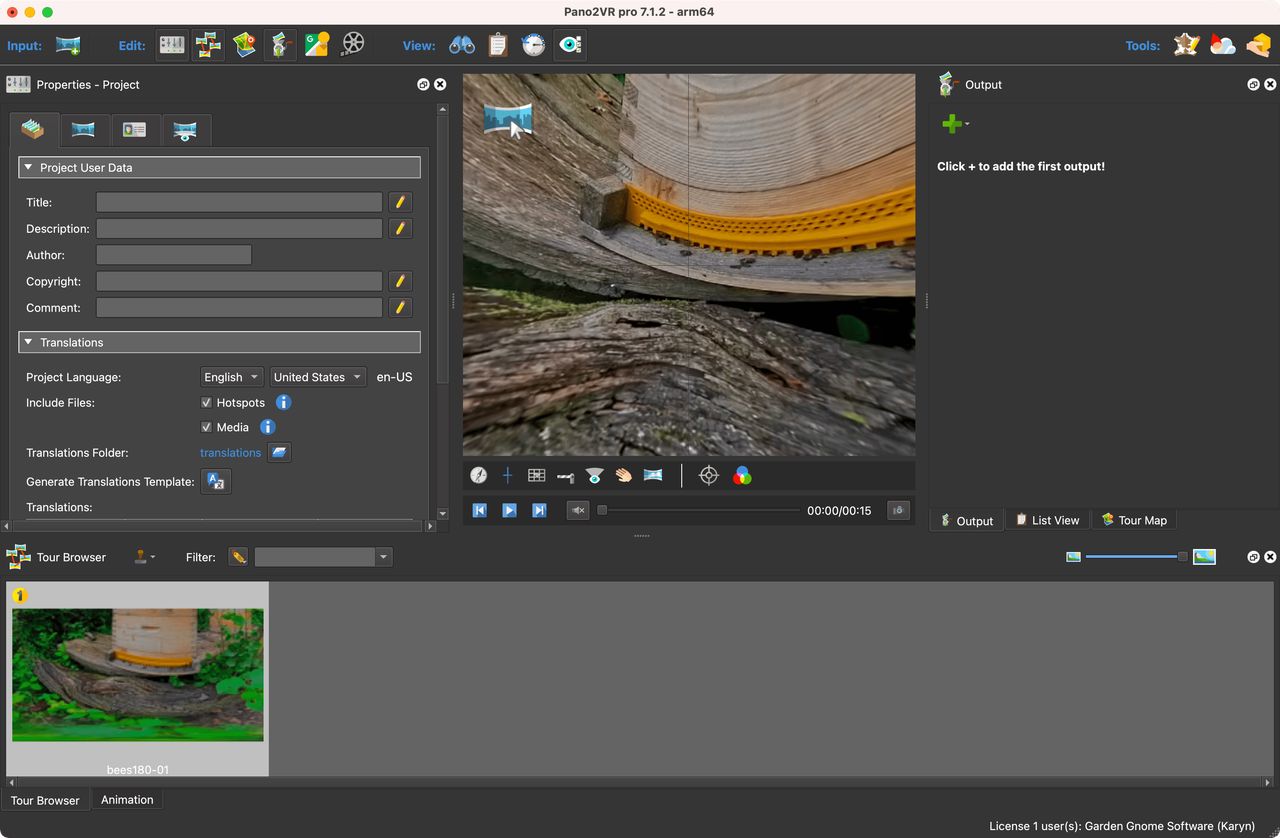
最初,视频在查看器中看起来不正确。 -
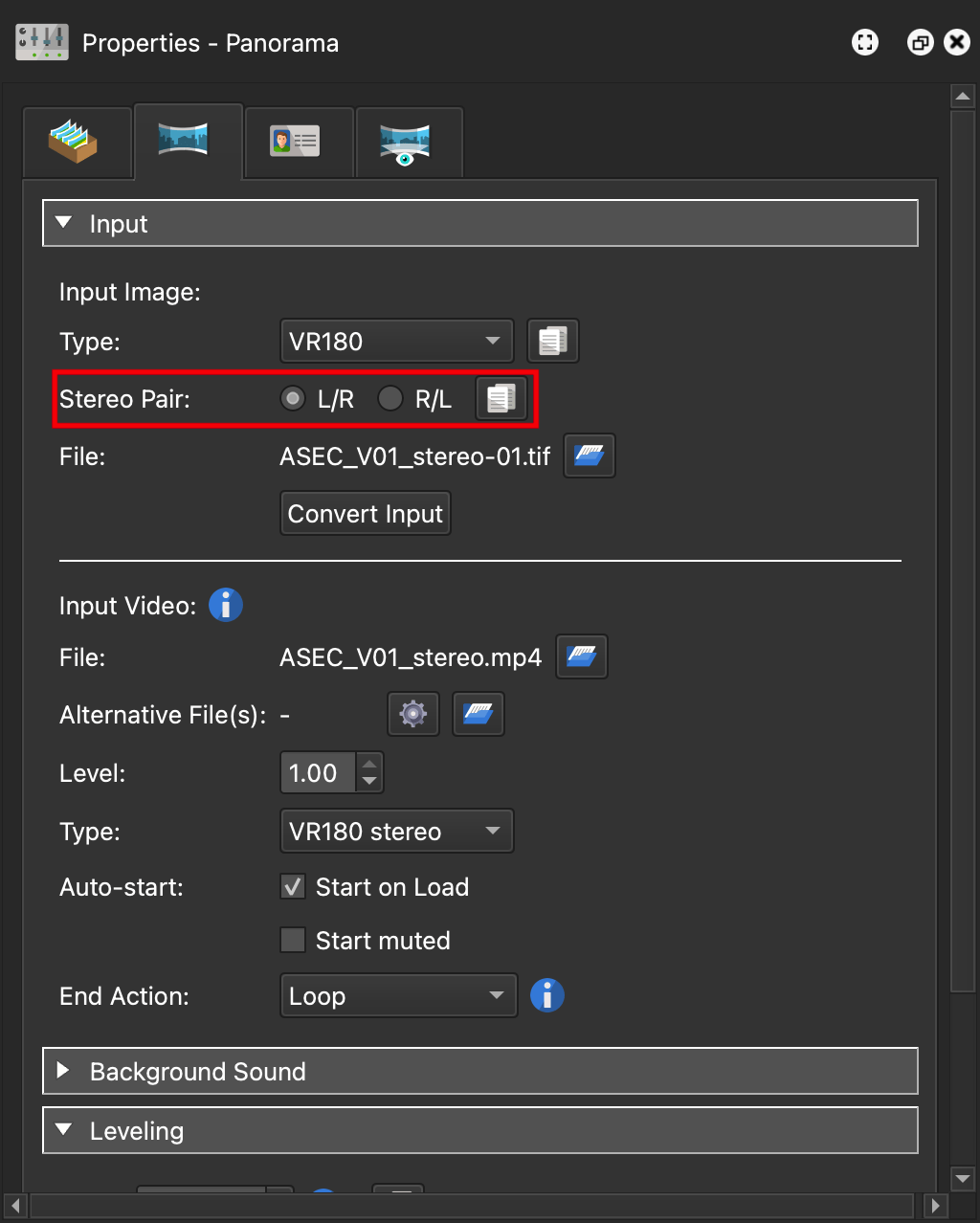
对于输入视频类型 ,对于单声道视频,将其更改为 VR180,对于立体声视频,将其更改为 VR180 立体声 。将出现一个对话框,询问是否也应更改输入图像类型 。选择, 是的 。查看器中的视频现在看起来应该正确。对于立体视频全景图,请确保选择正确的立体声配对。
选择正确的立体声配对。当有多个节点时,复制按钮会显示。
如果有更多节点,您可以将输入图像类型和立体配对复制到游览中的所有节点。 -
(可选) 添加点和多边形热点, 创建游览节点热点、信息热点等。了解如何添加跟踪热点 。 -
(可选)添加固定元素 。固定的元素将固定到全景图上,因此它们将随之移动。 -
添加皮肤 。皮肤为点热点提供交互性和图标。 -
生成输出并测试项目。截至目前,该项目尚未在互联网上,而是通过集成 Web 服务器打开的。对项目感到满意后,上传到您的 Web 服务器,将其导出为 CMS 的包文件 ,或上传到 Gnome Cloud。
创建背板
VR180 只填充球体的一半,而另一半则为空。在桌面和设备上查看时,另一半将显示为黑色。然而,当处于沉浸式视图时,另一半可以“填充”。例如,您可以在那里放置您的徽标。
创建背板的一种简单方法是创建 2:1 图像:
-
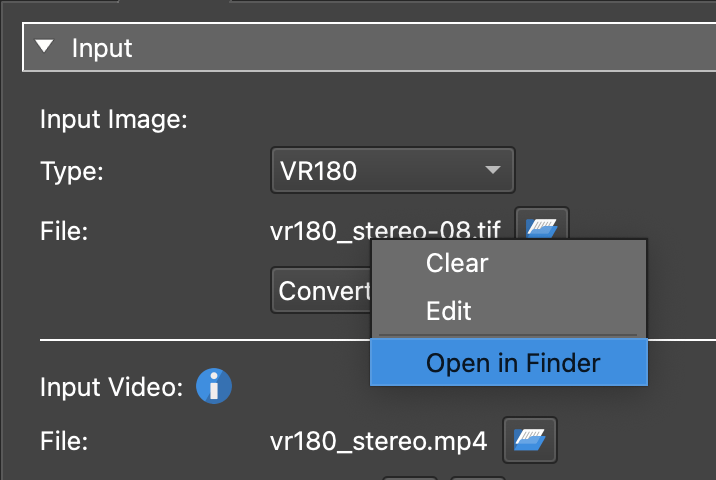
在您最喜欢的图像编辑器中打开输入图像(预览图像)。右键单击文件名并选择在 Finder 中显示或在资源管理器中显示 。
在 Finder 中显示文件。 -
在图像编辑器中,将画布设置为 2:1 的宽高比。 -
将立体图像移动到画布的一半。并将您的徽标添加到另一半。如有必要,请更改立体声配对。 -
保存并导出。
此背板只会出现在沉浸式视图中。