使用颜色工具
颜色工具位于“蒙皮编辑器”中,可让您快速更改蒙皮或所选元素的颜色。
更改整个皮肤的配色方案
更改多个元素的颜色
要更改多个元素的颜色,请选择树或画布中的元素,打开颜色工具并执行以下任一动作:
-
双击最右边的颜色栏以打开颜色选择器,选择一种颜色并点击“ 确定”,然后点击 “应用” 以设置颜色。 -
通过点按黑色显示三角形来展开颜色。按住 Control 键或 Command 键点按要更改的每种颜色。双击最右边的颜色栏以打开颜色选择器,选择一种颜色并点击“ 确定”,然后点击 “应用” 以设置颜色。 -
双击单个元素的最右边的颜色条,通过颜色选择器更改其颜色。右键单击该栏,选择复制 。右键单击下一个元素,选择粘贴 。
更改多个相似颜色
如果颜色工具中有多种相似但不相等的颜色,并且想要一次更改所有颜色,请执行以下动作。
-
按住 Control 键 [win] 或 Command 键 [mac] 键并单击要更改的颜色。 -
在下面的 “变换颜色 ”部分中,拖移“色相”、“饱和度”或“亮度”滑块。所选颜色将相应变化,同时保持彼此的距离。
★ 提示 使用颜色工具更改 SVG 图形中的颜色。
曝光颜色
您可以在皮肤中显示颜色,以便可以在输出面板中快速编辑皮肤的颜色,而无需打开皮肤编辑器。这称为暴露。
可以公开特定元素的颜色。例如,也许您只想更改按钮填充的颜色或仅更改内部填充的颜色。
-
选择树中的所有元素,或选择特定元素。 -
打开颜色工具。 -
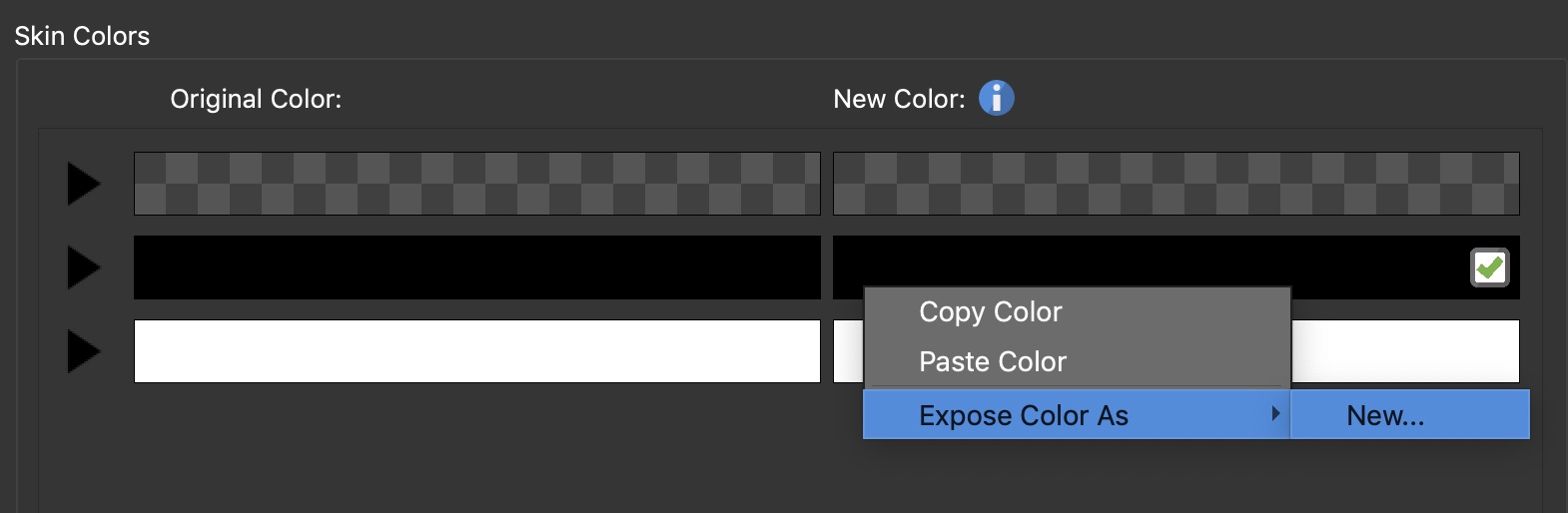
右键单击任何颜色。 -
选择“将颜色公开为”,然后单击“ 新建 ”。
右键单击,选择“将颜色曝光为”。 -
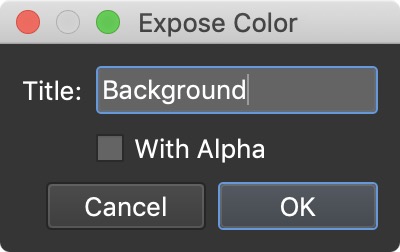
为曝光的颜色指定一个有意义的名称。
公开的颜色标题。
颜色的标签将直接在颜色工具中可见。
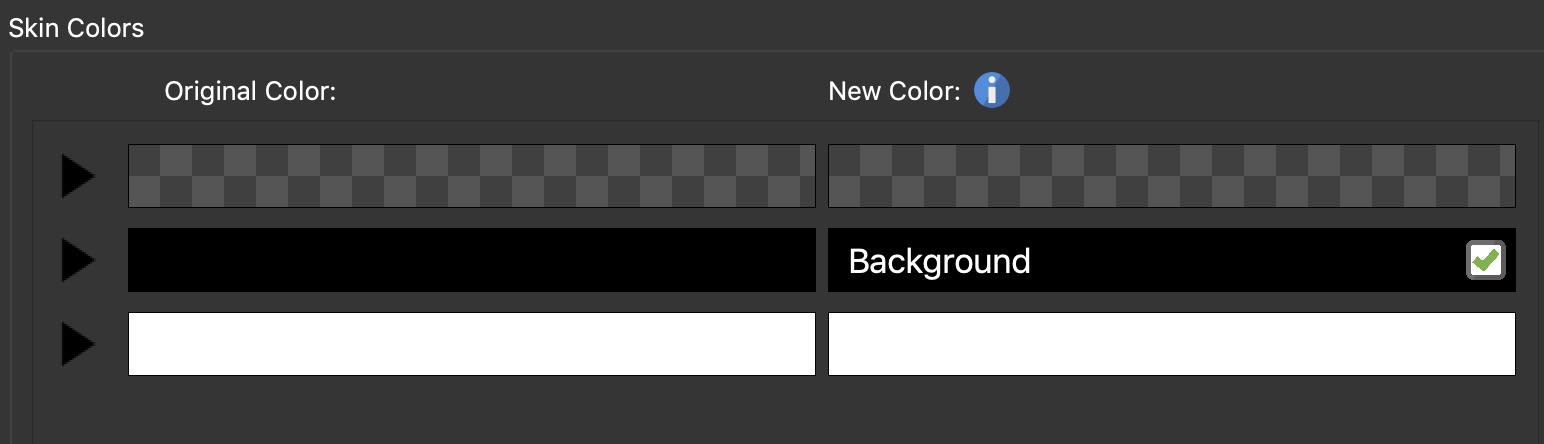
添加标签
添加标签后,您有以下选择。再次,右键单击以调出菜单。
-
复制颜色 – 复制颜色并将其粘贴到颜色工具中的另一个元素。 -
不暴露颜色 – 这将删除标签,并且它不会显示在 “编辑蒙皮配置 ”对话框中。 -
重命名公开颜色 – 选择此选项可更新或重命名标签。
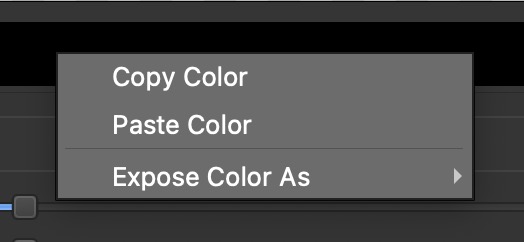
复制和粘贴颜色菜单
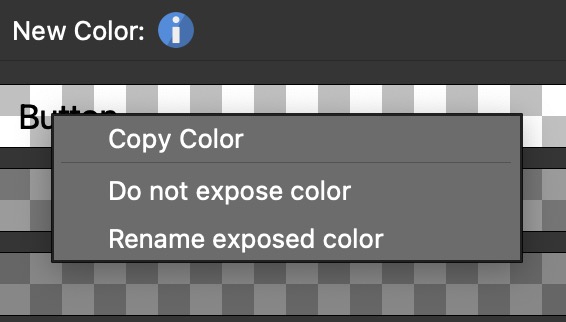
显示颜色时的菜单
从“输出”面板中更改颜色
-
在“输出”面板中添加蒙皮。 -
点击 编辑皮肤配置(Edit Skin Configuration) 按钮。 -
在“肤色”部分中,单击“修改”列的颜色池,然后选择一种新颜色。
编辑蒙皮配置中公开的颜色。
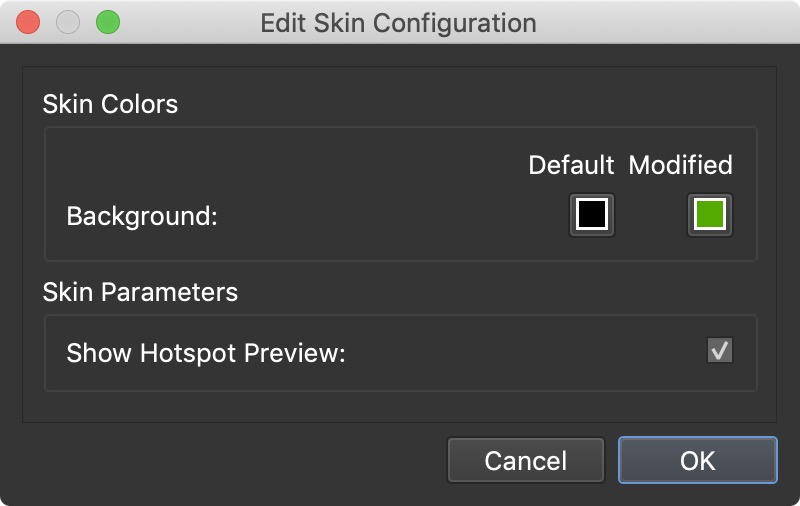
要重置修改后的颜色,请单击默认颜色池。