动画热点
了解如何在蒙皮编辑器中使用带有定时器的蒙皮变量创建动画点热点。
在本教程中,我们将创建一个简单的脉冲点热点图形。首先,创建一个新皮肤或打开一个现有皮肤:
-
添加一个名为ht_ani的变量 。类型 = true/false,初始化值 = false。
已添加变量。 -
为皮肤添加计时器 。动画由计时器驱动。 -
删除计时器的可见性参数中的默认逻辑块。 -
将计时器的类型设置为开始 。 -
将超时设置为.5秒。 -
将 “重复” 设置为“ 切换 ”。这确保了动作将重复。 -
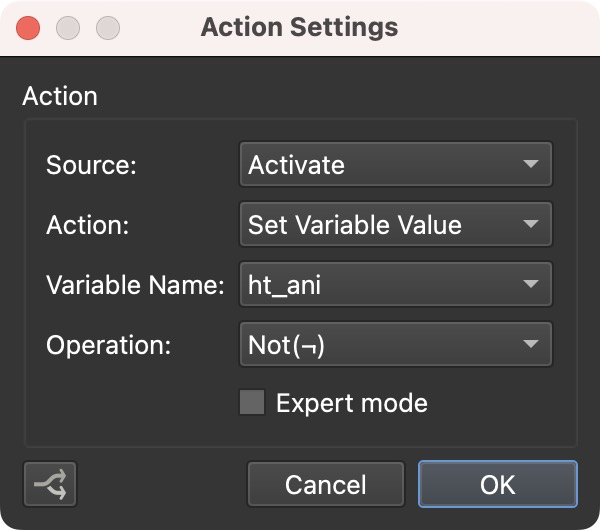
添加一个动作来更改变量的值:
源 = 激活
动作 = 设置变量值
变量名称 =ht_ani
动作 = 不(⌐)
值 = true
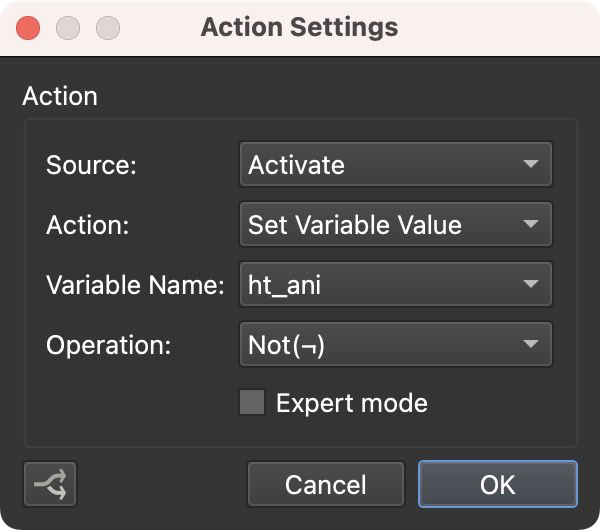
计时器的动作

现在创建将进行动画的点热点图形。我们使用两个将脉冲的矩形。
-
向皮肤添加一个矩形 。 -
将其大小更改为 32px x 32px。 -
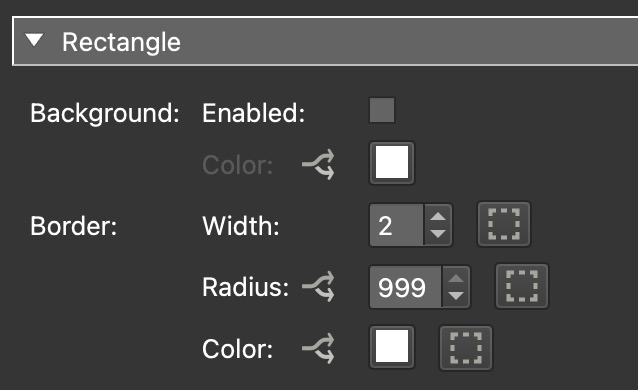
在矩形的参数中,禁用背景。 -
将边框设置为 2 像素 。 -
将 半径(Radius) 设置为 999。 -
将边框颜色更改为白色 。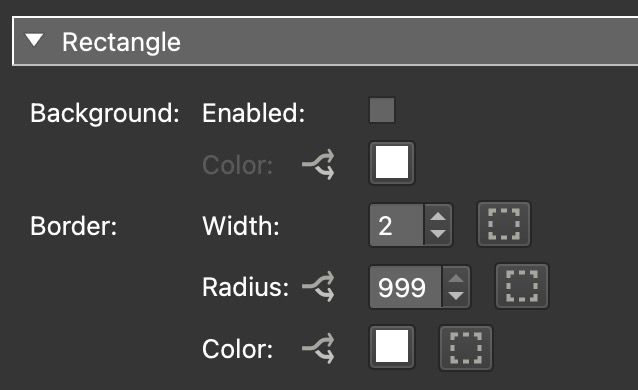
矩形的动作 -
将图形的 X 和 Y 缩放设置设置为50%,以将其大小减小一半。 -
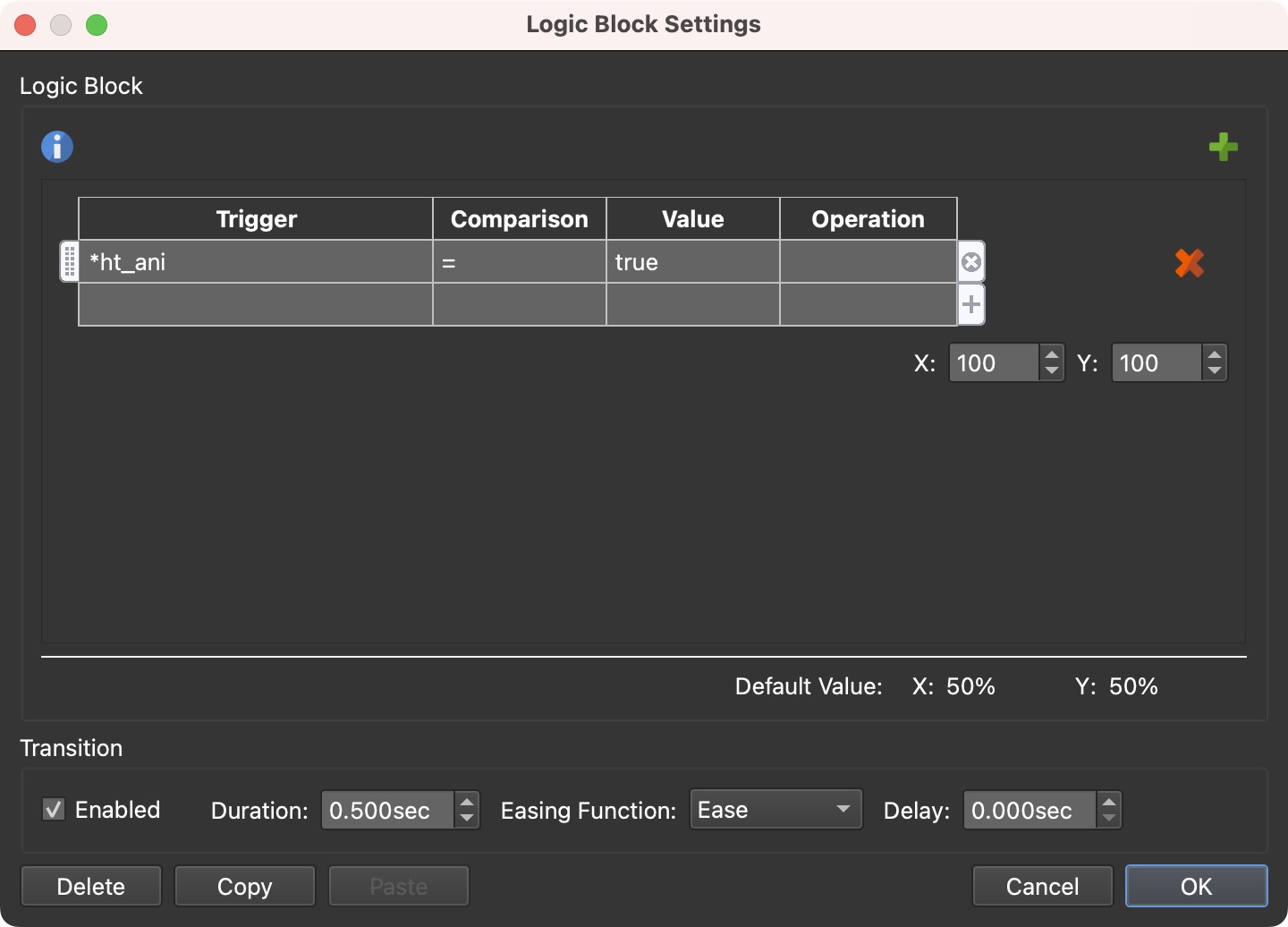
将逻辑块添加到 Scaling:
触发器 =ht_ani
比较 ==
值 =true- x/y =
100%
-
在逻辑块中启用 Transitions。将持续时间设置为 .5 秒。现在是在实时预览中检查动画的好时机。圆圈应该看起来在脉动。
启用 过渡(Transitions) 的缩放逻辑块。 -
将 Alpha 更改为0。 -
将逻辑块添加到 Alpha 以在图标放大时淡入图标。
触发器 =ht_ani
比较 ==
值 =true
阿尔法 =1.0
启用过渡 .5 秒
-
选择手形光标。 -
复制并粘贴此矩形。 -
将其 ID 更改为 矩形 2。现在我们将反转动画以从大到小。 -
对于第二个矩形,将 缩放(Scaling) 设置为100%。 -
将 X 和 Y 的 Scaling 逻辑块更改为50%。 -
将 Alpha 设置为0。 -
将 Alpha 逻辑块更改为Alpha 为 1.00。
这就是动画集。现在我们需要将其应用于点热点模板:
添加热点模板 。
为模板指定一个 ID。对节点热点使用默认的 Skin-ID:ht_node。Pano2VR 将使用它作为所有节点热点的 Skin-ID。
将以下动作添加到热点模板:
源 = 鼠标点击
动作 = 打开下一个 Pano
URL = 热点 URL
视图 = 目标视图
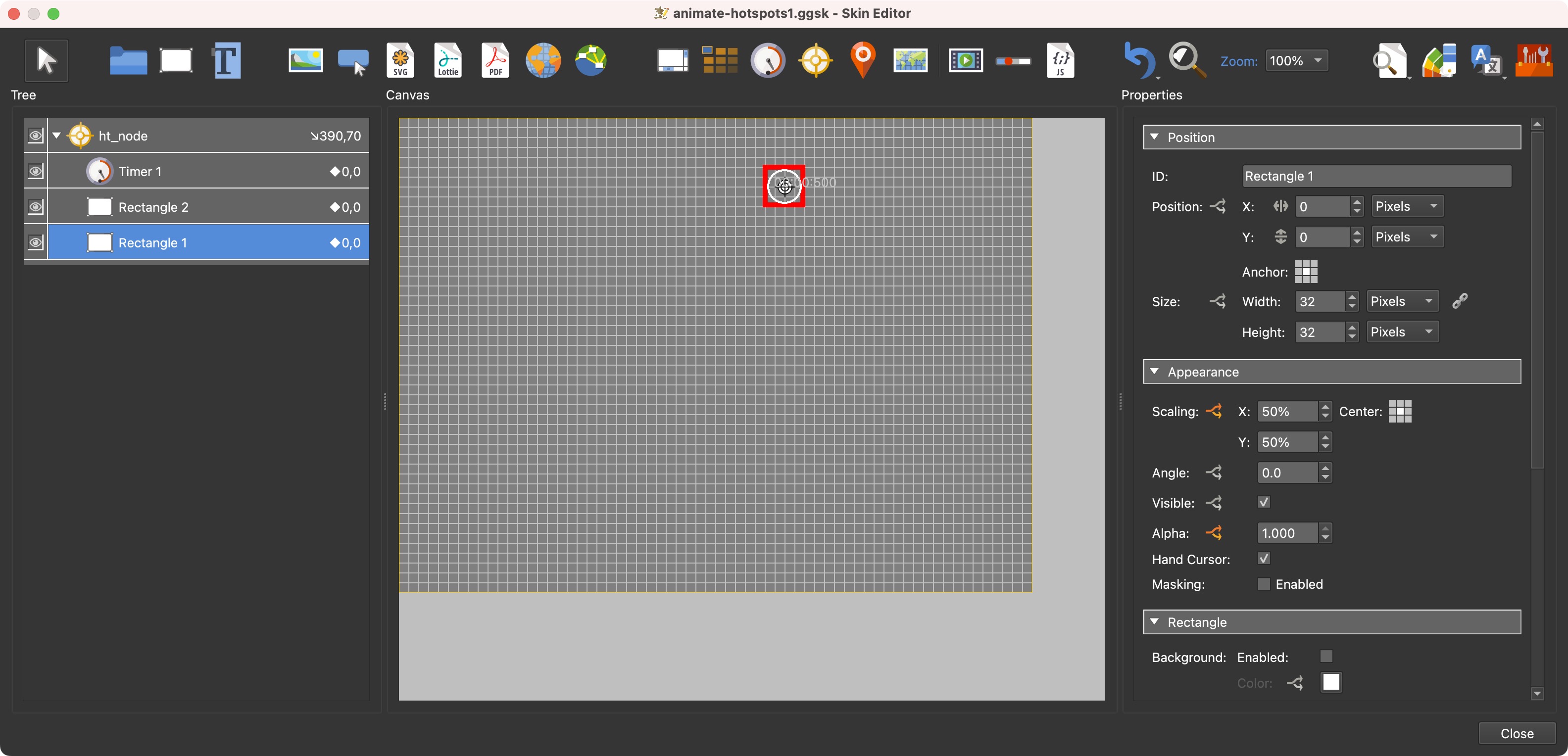
选择矩形和计时器,然后将它们拖到热点模板上,同时在树中按住 ALT 或 Option。这会将它们定位在热点模板上。选择它们后,将 锚点 更改为 中心 并双击单词 位置 将它们与模板居中对齐。

矩形居中对齐
保存皮肤并应用于输出。
如果您遇到困难,请查看下面的原始教程。本教程是使用版本 5 创建的,工作流程略有不同,但仍然很有帮助。