Pano2VR 设置
用户可以在菜单栏中找到用户首选项/设置。选择 文件>设置 在 Windows 和 Linux 上;以及 Mac OS 上的 Pano2VR >“偏好设置”。
常规
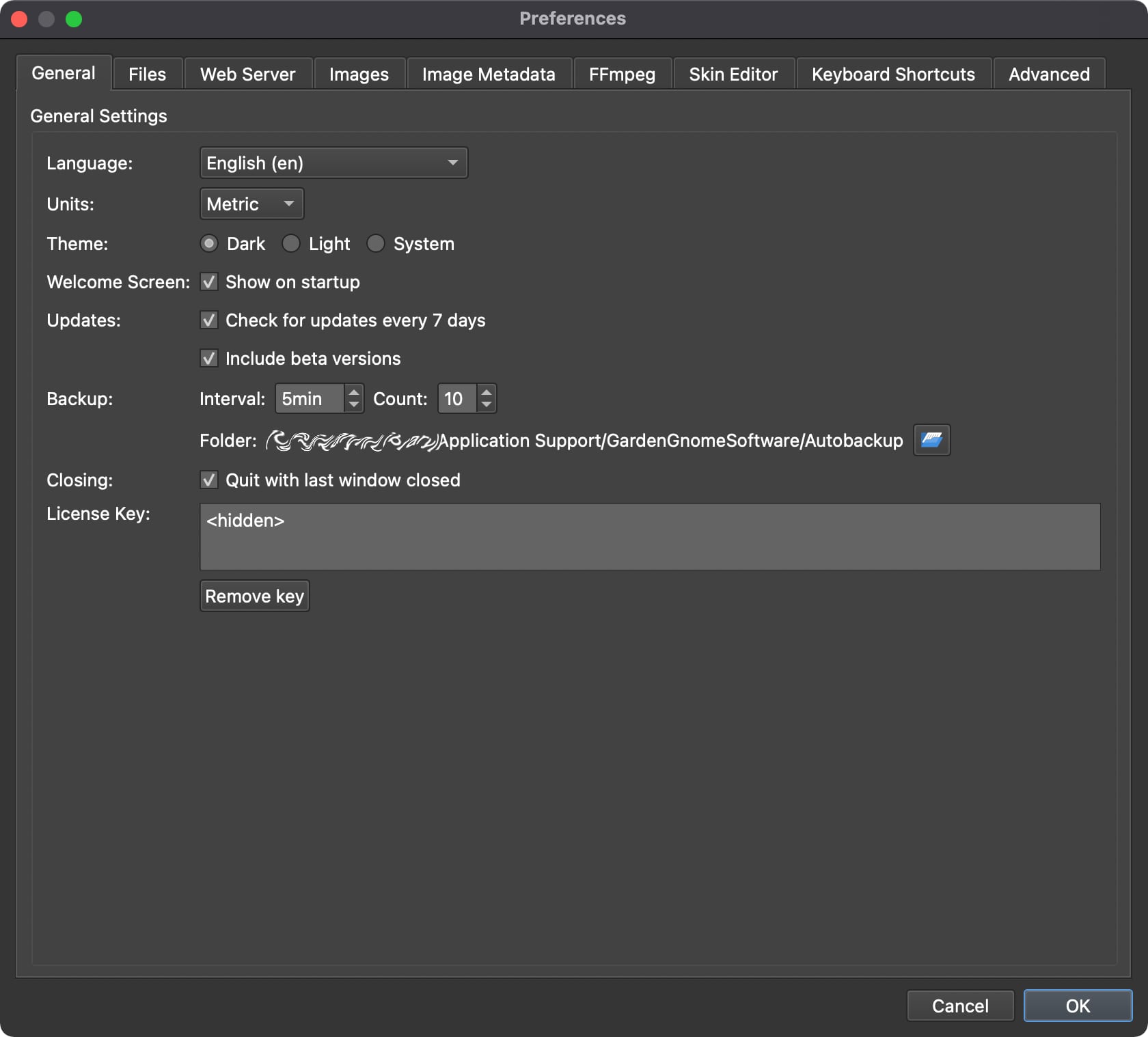
常规选项卡
语言 – 从以下语言中进行选择:
系统默认值
英语
阿拉伯语
捷克语
德语
西班牙语
波斯语
法语
意大利语
荷兰语
俄语
瑞典语
单位 – 选择您首选的测量单位。从公制或英制中进行选择。
主题 – 选择深色或浅色界面主题或使用系统的主题。重新启动 Pano2VR 以查看更改。
欢迎屏幕 – 默认情况下,欢迎屏幕在启动时显示,包括指向文档、最新新闻和最近项目的链接。
启动时显示 – 取消选择以在启动时不显示欢迎屏幕。
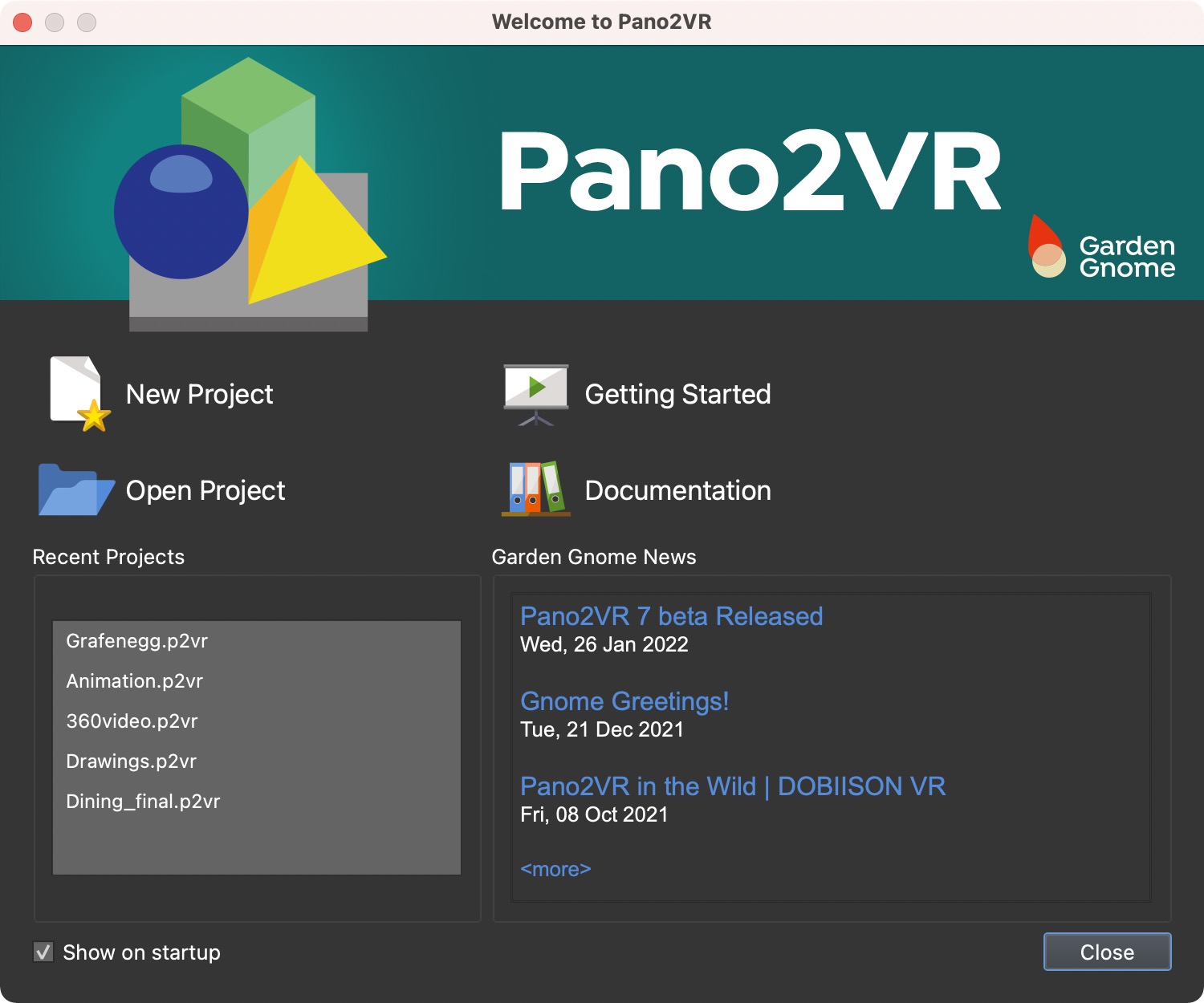
欢迎屏幕
更新
-
每 7 天检查一次更新 – 如果选中,Pano2VR 将每 7 天自动检查一次软件更新。如果有可用更新,则会显示一个对话框,提醒您下载并安装。 -
包括测试版 – 选择以在检查软件更新时包括测试版。
备份
Pano2VR 会自动备份您的项目和皮肤文件。要关闭自动备份,请将间隔设置为 0。
间隔 – 设置 Pano2VR 创建备份的频率。
计数 – 设置应保存的备份实例数。
文件夹 – 这是备份文件夹的位置。单击文件夹图标以选择新位置。右键单击文件路径以编辑路径或在资源管理器中打开/在 Finder 中显示。
如果 Pano2VR 意外关闭或当前项目在关闭期间未以其他方式保存,则下次打开 Pano2VR 时将提供加载最新备份的选项。保存此项目后,文件路径和名称将更新到最初保存的位置,而不是备份文件夹。
皮肤文件 (GGSK) 仅在皮肤编辑器打开时进行备份。
关闭 ( 仅限 macOS)
关闭最后一个窗口退出 – 关闭最后一个打开的项目窗口将退出程序。默认情况下,此选项处于启用状态。
许可证密钥 – 在此处添加您的许可证密钥。添加许可证后,框中将显示 <hidden>。单击 “删除密钥” 以删除密钥并返回“试用模式”(或选择文本并点击删除)。要添加新密钥 (例如升级时),请单击 “删除密钥 ”并将新密钥粘贴到框中。
文件
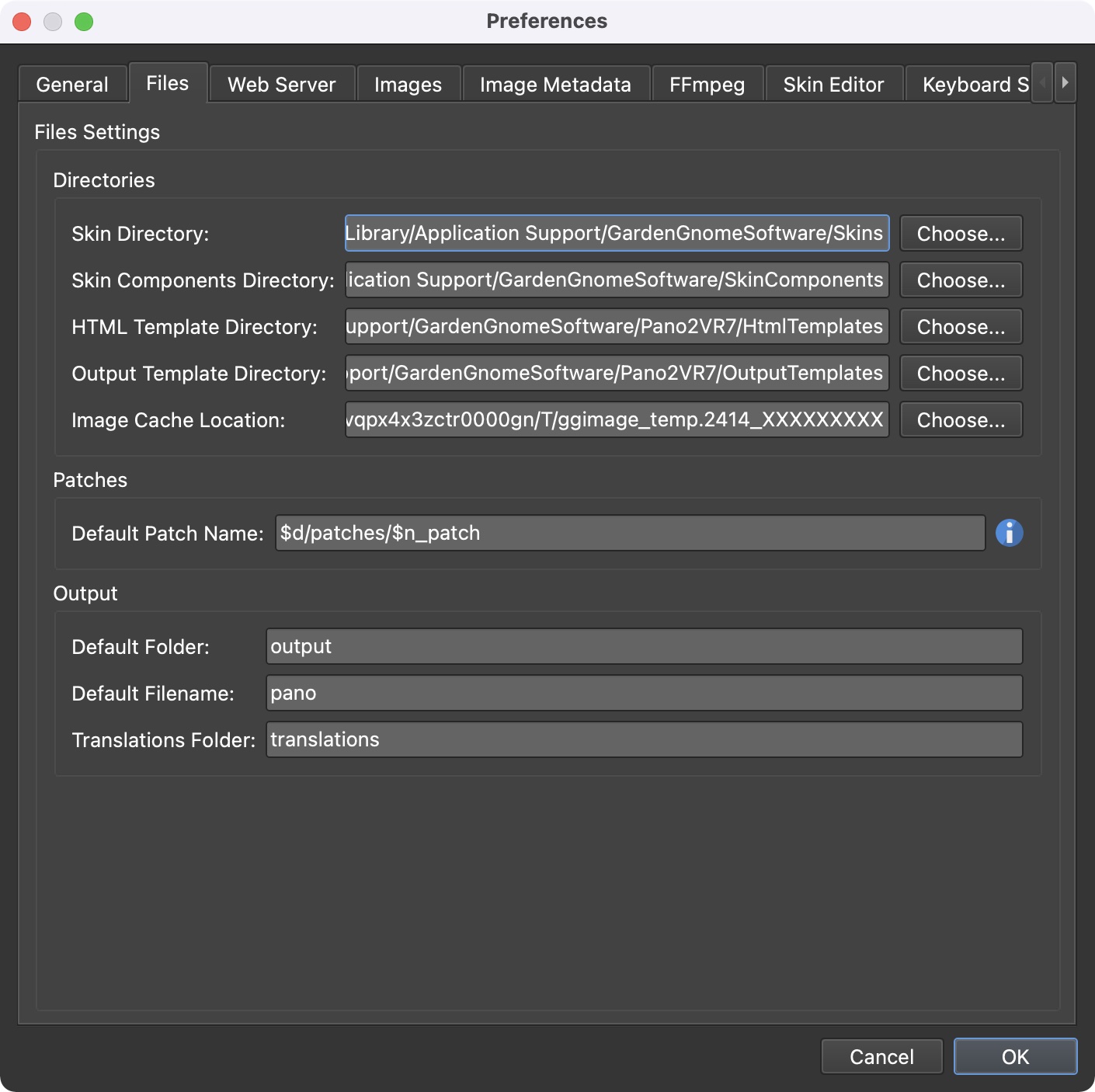
文件设置
目录
本节提供目录信息。单击选择以更改以下文件的存储位置。右键单击文件路径以在 Finder 或资源管理器中打开该文件夹。
皮肤目录 – 皮肤目录位置。
VR 皮肤目录(VR Skin Directory) – 为 VR 构建的皮肤的默认位置。
皮肤组件目录 – 皮肤组件的默认位置。
HTML 模板目录 – HTML 模板位置。
输出模板目录 – 输出模板的位置。
图像缓存位置 – 这是处理过程中存储临时文件的位置。
补丁
默认补丁名称 – 在这里,您可以定义补丁文件名的命名约定。默认值为$d/patches/$n_patch并使用占位符 。$d将替换为项目目录/文件夹的名称,$n将替换为输入图像的文件名。$c可用于显示补丁的位置。
输出
默认文件夹 – Pano2VR 将所有输出文件放在一个文件夹中,以便更好地访问和组织。输出文件夹的默认名称,可以在此处更改。如果留空,则不会创建输出文件夹。
默认文件名 – 允许您选择全景输出配置文件(XML 文件)的默认文件名。默认值设置为pano,但可以更改为您喜欢的任何内容。
翻译文件夹 – 默认情况下,翻译文件将命名为translations。可以更改此默认值。
网页服务器
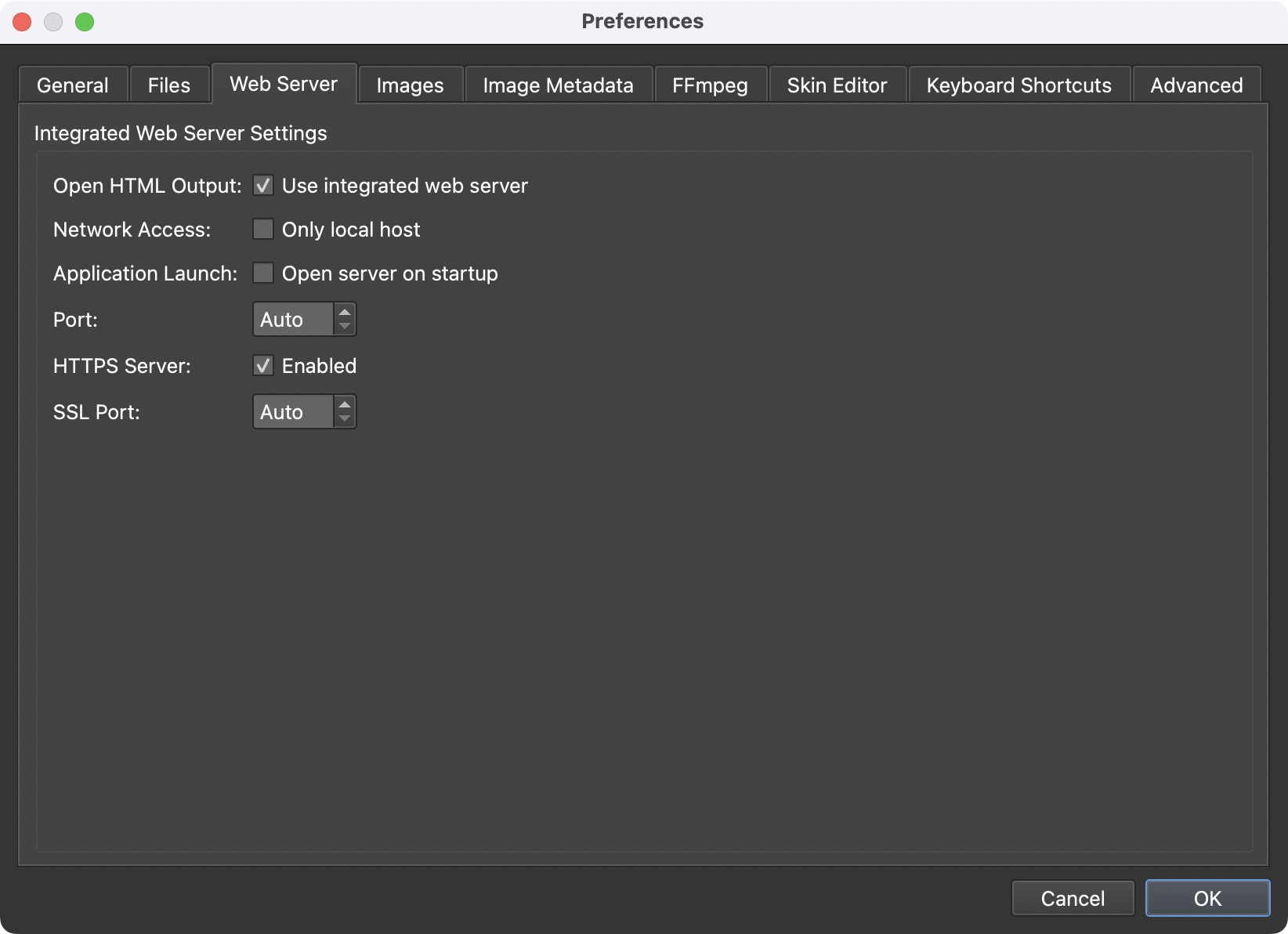
集成 Web 服务器设置
Pano2VR 有一个集成的 Web 服务器 ,允许本地查看项目。
打开 HTML 输出
使用集成 Web 服务器 – 选中并在“输出”部分中选择创建后打开后,集成 Web 服务器将自动打开并显示 HTML 输出。默认情况下,此选项处于启用状态。
网络接入
仅本地主机 – 保持选中状态,以确保 Web 服务器正在使用当前本地主机 。如果未选择,连接到同一网络的其他设备和机器也可以查看输出。默认情况下,此选项处于启用状态。
应用程序启动
启动时打开服务器 – 选择此选项可在 Pano2VR 打开时打开并运行 Web 服务器。
端口 – 选择您想要的端口或将其保留为自动 。服务器每次重新启动或打开程序时都会使用新的端口号。还可以使用固定端口号,从而可以为页面添加书签。我们建议使用端口 8000 或 8080。有关端口号的更多信息,请参阅 – TCP 和 UDP 端口号列表 。
HTTPS 服务器 – 选择 “已启用” 以同时包含安全的 Web 服务器。某些功能要求在安全站点上为项目提供服务,尤其是陀螺仪等移动功能。
SSL 端口 – 选择所需的安全端口。我们可以推荐端口 8001。
图像
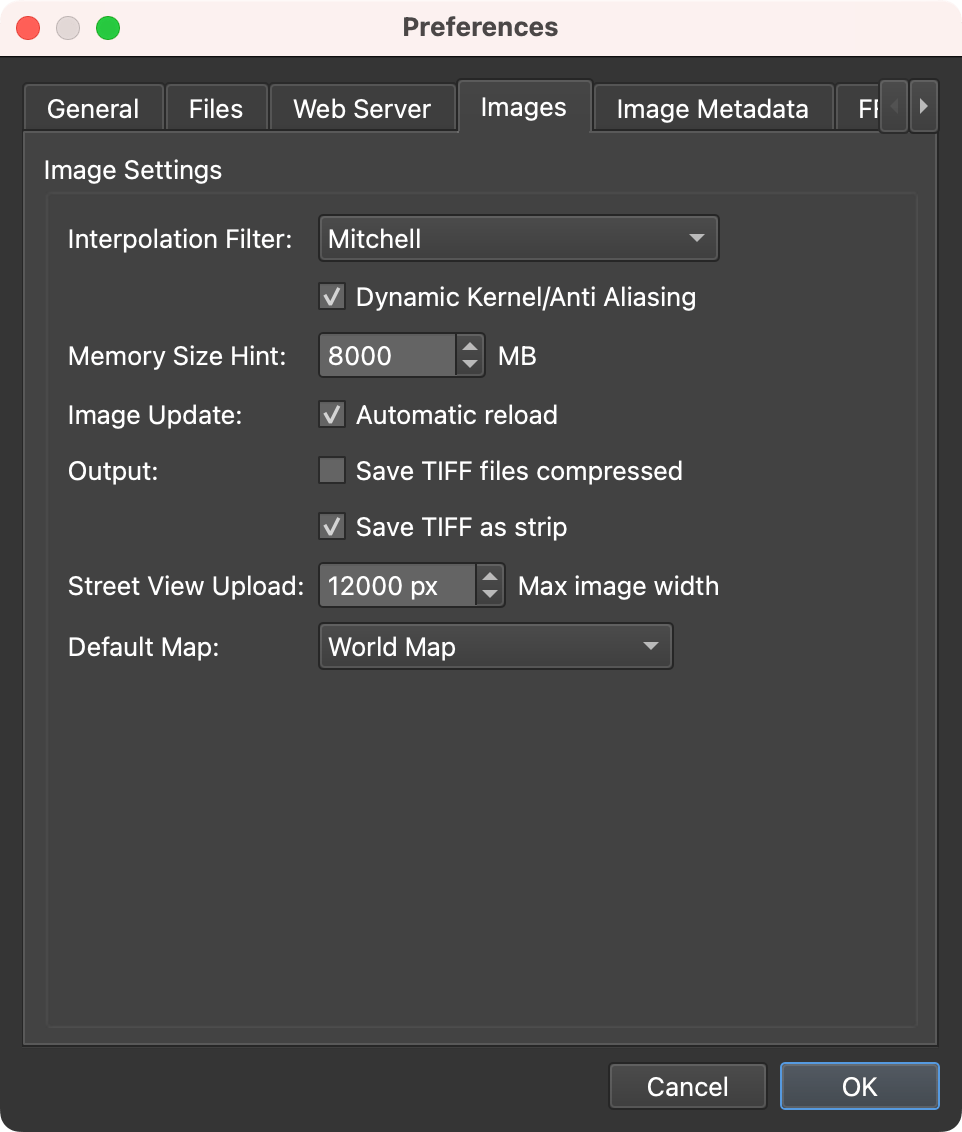
法师设置
插值筛选器 – 选择用于重新映射作的筛选器。不同的滤镜可以锐化或模糊图像。默认情况下,Mitchell 处于选中状态。
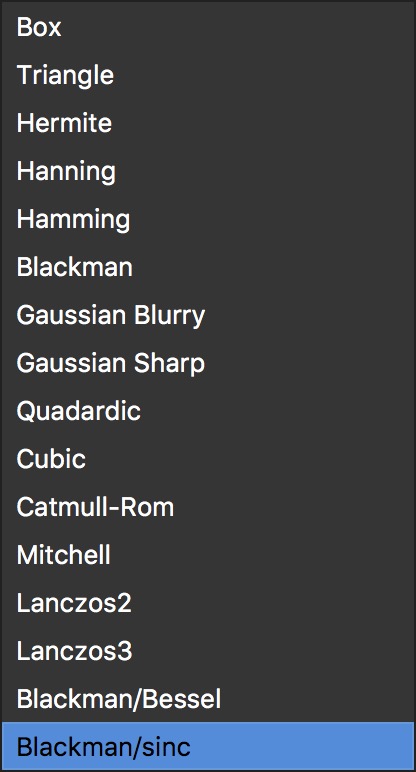
电流插值滤波器
动态内核/抗锯齿 – 默认情况下选择此选项,允许使用动态内核进行抗锯齿结果。这允许在图像的多个区域进行采样。 有关抗锯齿滤镜的更多信息 。
内存大小提示 – Pano2VR 会自动将其设置为计算机物理 RAM 的一半。您也可以手动设置。
图像更新 – 选择自动重新加载后 ,任何已编辑的图像都将使用最新的编辑自动重新加载。默认情况下,这是选中的。请参阅补丁模式 。
输出
压缩保存 TIFF 文件 – 如果您希望在输出时压缩 TIFF 文件,请选择此选项。
将 TIFF 另存为条带 – 选择此选项可防止将 TIFF 文件保存为平铺 TIFF(建议在其他应用程序(如 PTGui)中处理图像时)。
街景上传
这会设置上传到 Google 街景时的最大图片宽度。默认值设置为 12,000 像素。
默认地图
选择要在游览地图中使用的默认地图。
图像元数据
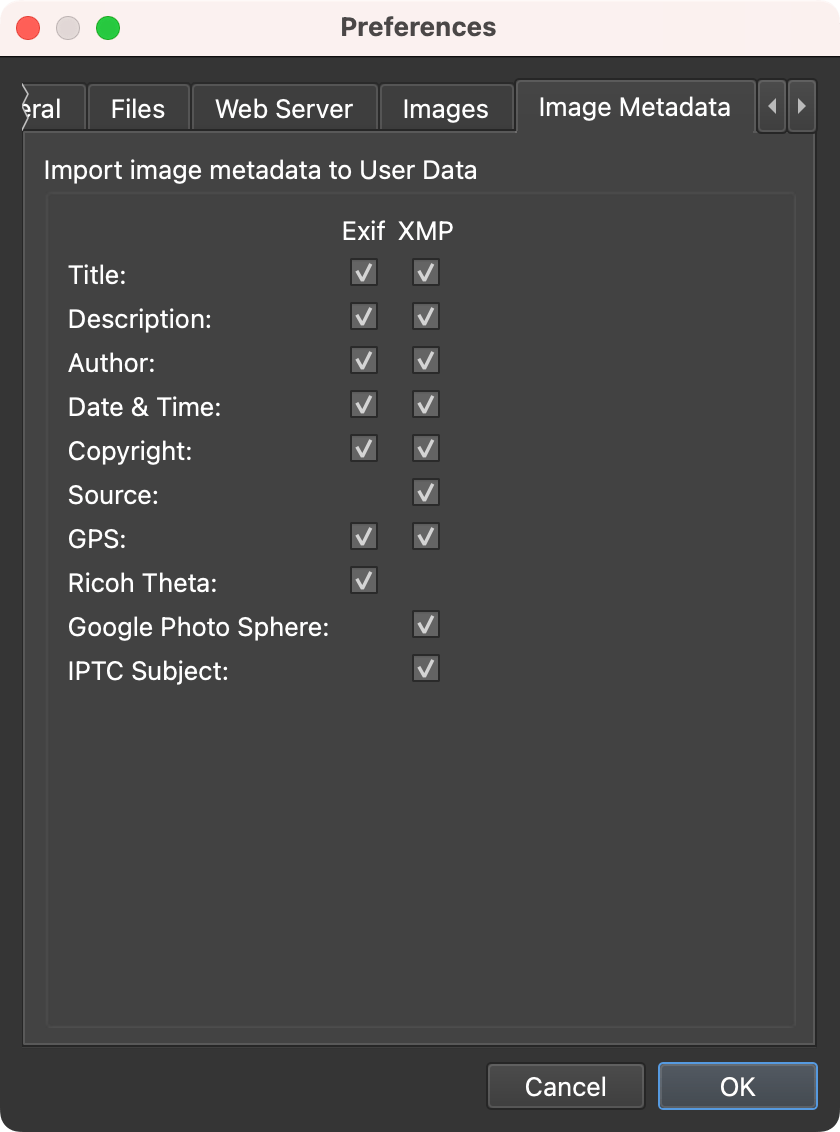
图像元数据
在这里,您可以选择要从图像中导入的 Exif 和 XMP 数据。
将图像元数据导入用户数据 – 选择以下选项可直接导入到用户数据字段,Ricoh Theta 和 Google Photosphere 除外。
用户数据 |
Exif | XMP |
|---|---|---|
标题 |
Exif:文档名称 |
标题 |
描述 |
Exif:图像描述 |
描述 |
作者 |
Exif:艺术家 |
造物主 |
日期和时间 |
Exif:日期时间 |
|
版权 |
Exif:版权所有 |
权利 |
源 |
源 |
|
| GPS | GPS | GPS |
理光西塔 |
调平数据(较旧的 Theta 模型) |
|
谷歌光圈 |
||
IPTC 科目 |
主题代码 |
FFmpeg
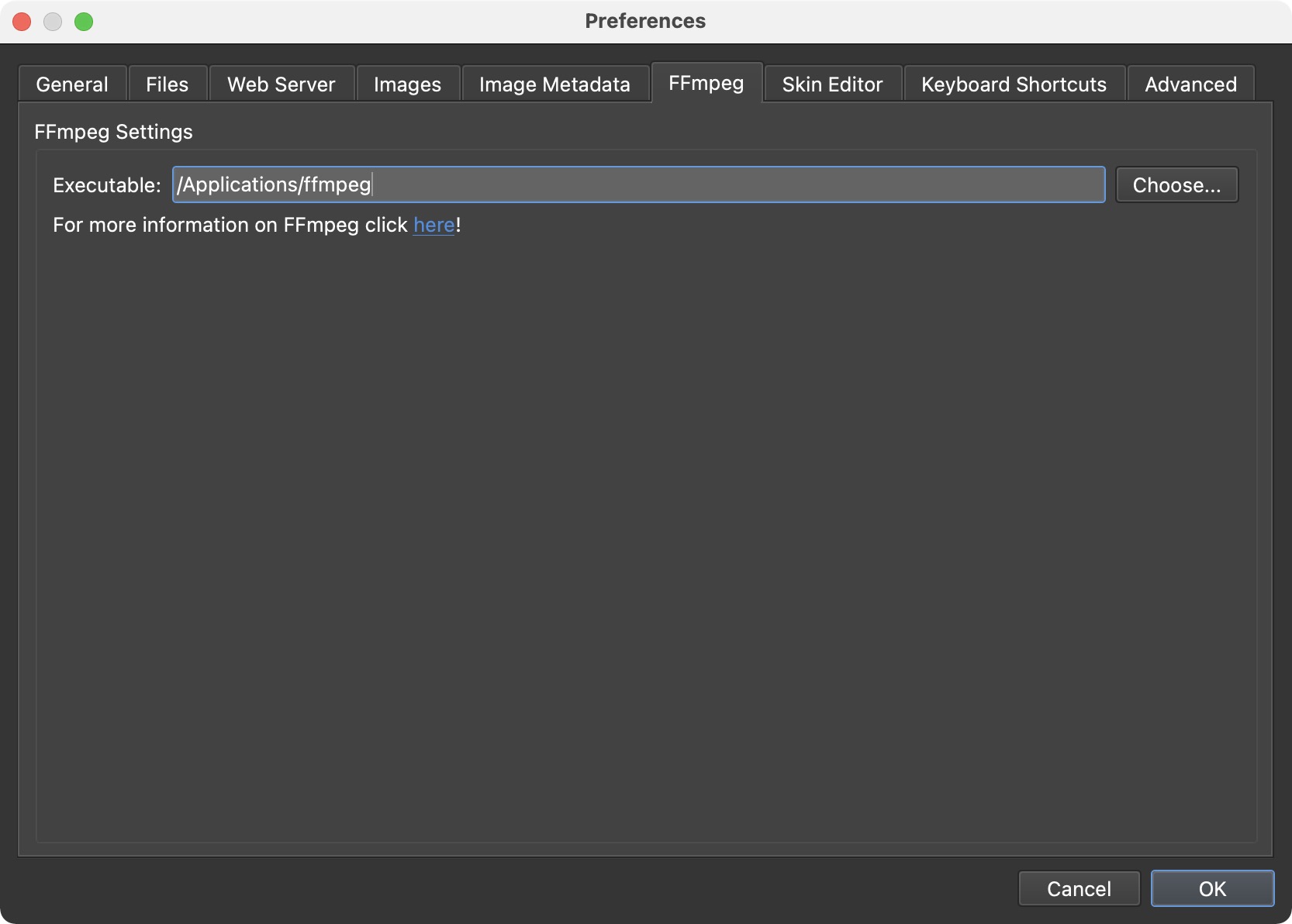
FFmpeg 是一个免费软件项目,用于生成用于处理多媒体数据的库和程序。Pano2VR 可以在将视频添加到查看器和视频转换时使用 FFmpeg 创建海报帧。
可执行文件 – 下载 FFmpeg 后,单击“ 选择”, 然后选择您已下载的 FFmpeg 可执行文件。这告诉 Pano2VR 在哪里可以找到它,以便它可以使用该程序创建海报框架。
皮肤编辑器
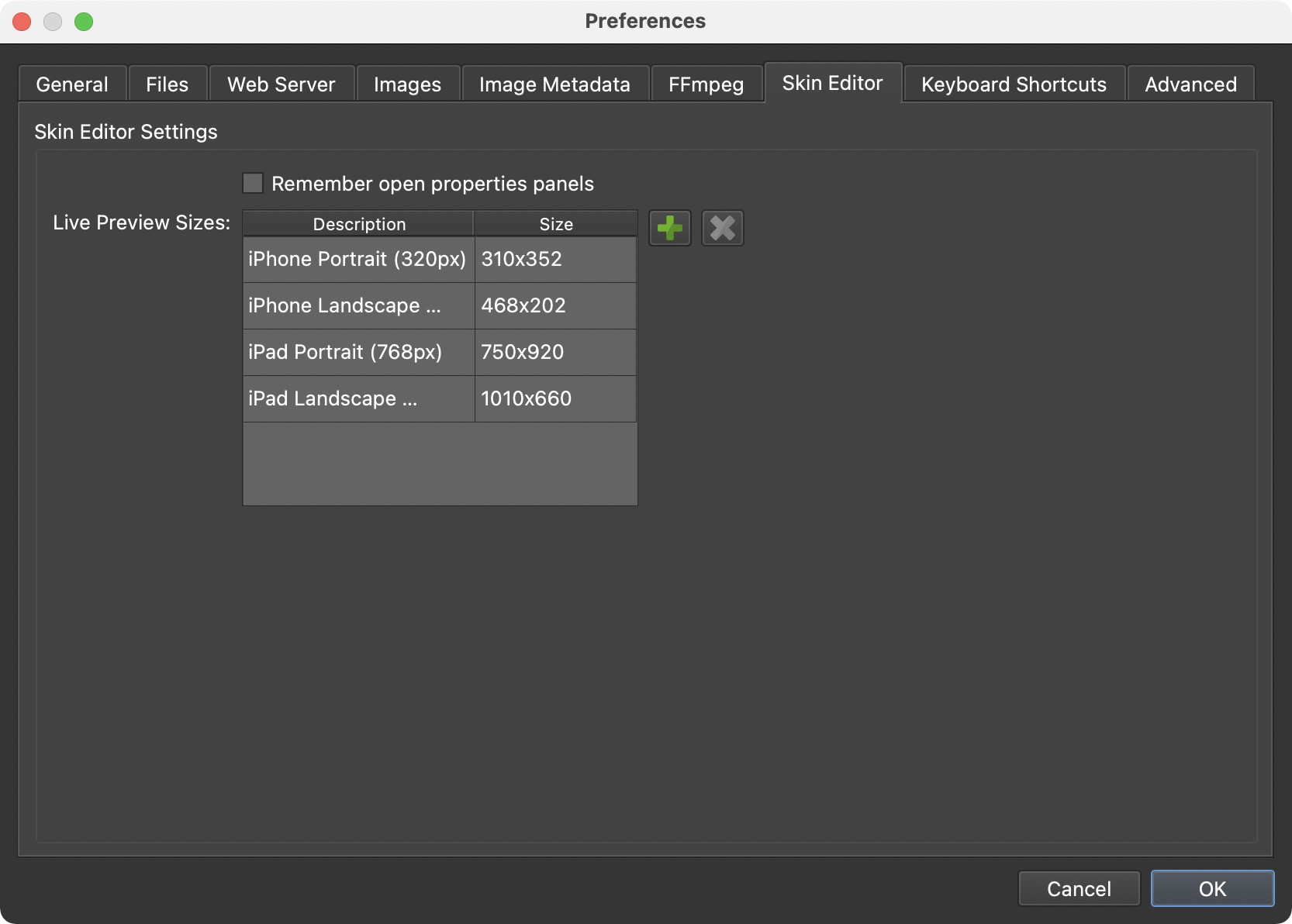
皮肤编辑器设置(Skin Editor Settings)
记住打开的属性面板 – 打开皮肤编辑器时,将记住并打开上次会话期间打开的属性面板。
实时预览大小 – 您可以在此处定义实时预览的窗口大小。
✭ 提示:在皮肤编辑器中,单击并按住实时预览按钮以调出尺寸选项,然后选择尺寸。
键盘快捷键
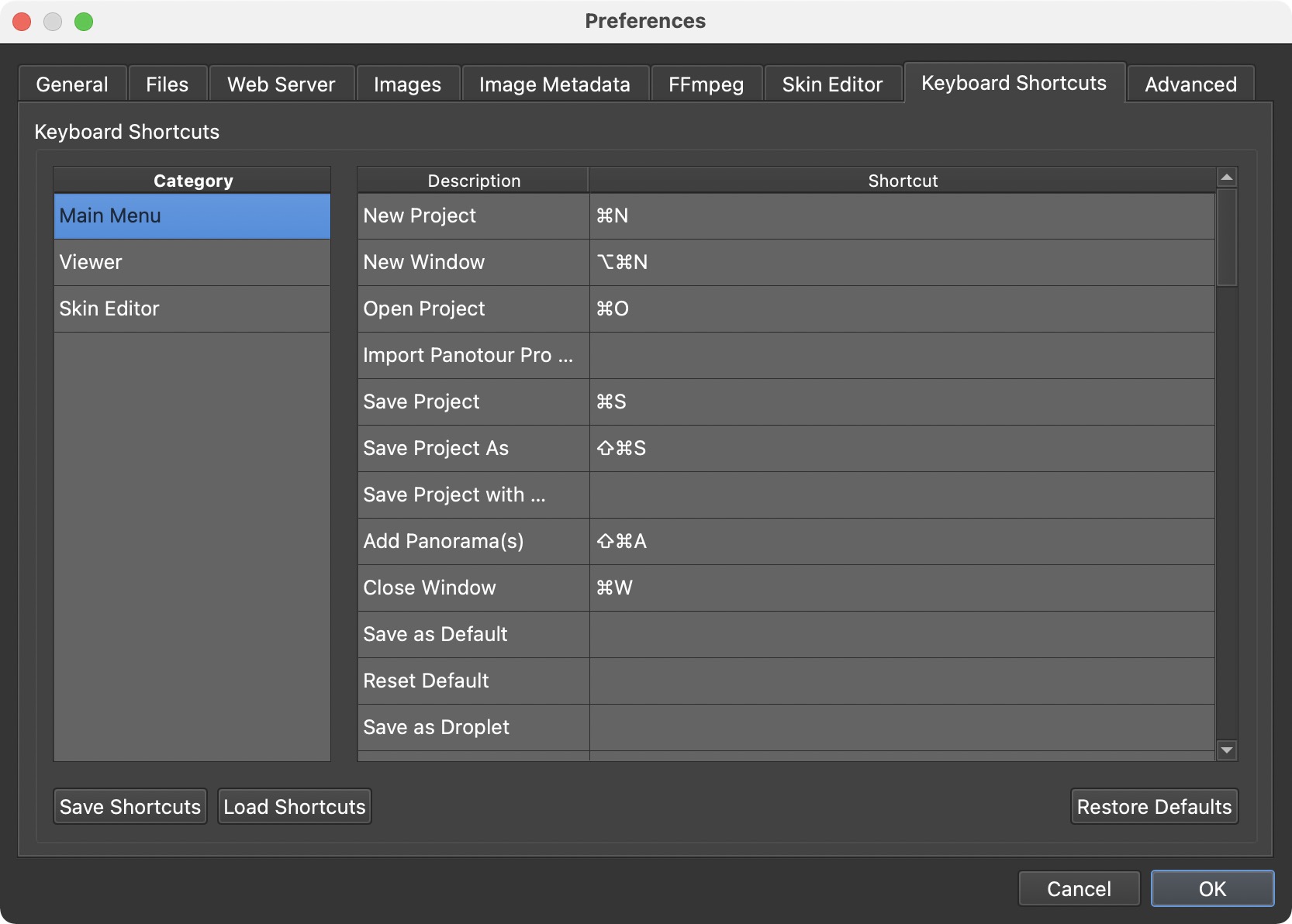
键盘快捷键
将自定义键盘快捷键添加到主菜单 、 查看器和皮肤编辑器中的任何选项。
使用 “保存快捷方式” 保存当前配置。这将导出一个配置文件以保存在计算机上的任何位置。
要加载快捷方式,请使用加载快捷方式 。导航到 INI 文件并导入它以更新快捷方式。
要添加键盘快捷键,请双击 “快捷键” 列。然后按快捷键。可以使用修饰键。还可以添加多个快捷方式。只需按下一个选项,它们将用逗号分隔。
要删除快捷方式,请右键单击该行,然后选择“ 删除快捷方式 ”。选择“ 恢复默认值” 以将快捷方式返回为默认设置。
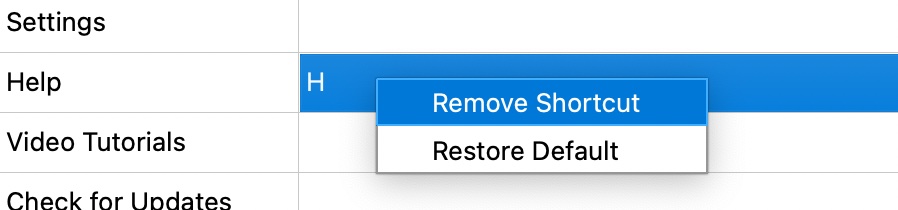
键盘快捷键上下文菜单。
高深
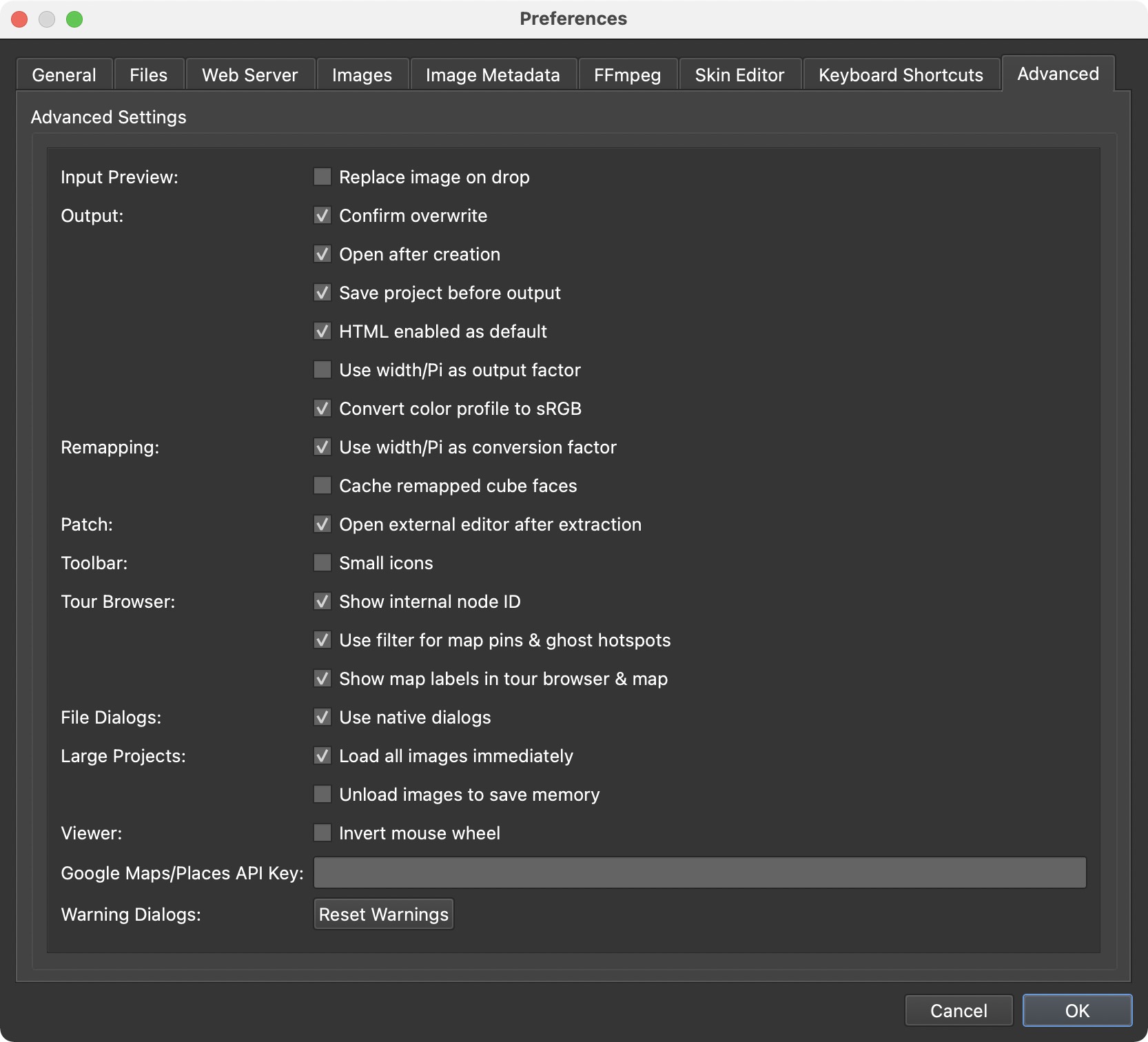
高级设置
输入预览
输出
-
确认覆盖 – 选择此选项可让 Pano2VR 在保存之前确认覆盖以前保存的文件。默认情况下,此选项处于选中状态。 -
创建后打开 – 保持选中状态可在创建后打开项目。 -
输出前保存项目 – 选择以让 Pano2VR 提示您在输出前保存项目。 -
默认启用 HTML – 选中后,默认情况下将为所有输出输出 HTML 文件。默认情况下,此选项处于选中状态。 -
使用宽度/Pi 作为输出系数 – 启用此设置以使用宽度/Pi 作为输出系数。如果未选择,则将使用 width/4。这用于输出和确定多分辨率的电平大小。 -
将颜色配置文件转换为 sRGB – 保持选中状态,让 Pano2VR 在输出时将节点图像的颜色配置文件转换为 sRGB。
重新映射
-
使用宽度/Pi 作为转换系数 – 启用此设置以使用宽度/Pi 来转换输入图像。 -
缓存重新映射的立方体面 – 选择以缓存重新映射的立方体面,这将加快单分辨率图像的导出速度。
提取后打开外部编辑器 – 选择让外部图像编辑器在点击“提取”后打开补丁。然后,您可以编辑补丁并保存它,Pano2VR 将自动更新查看器中的图像。
-
显示内部节点 ID – 保持选中状态,可在游览浏览器的工具提示中显示节点的 ID。 -
对地图和幽灵热点使用过滤器 – 根据游览浏览器中设置的过滤器,在导览地图上显示地图上的地图引脚和查看器中的幽灵热点。如果您有很多节点,这尤其有用;它可以大大减少查看器中看到的热点占位符和游览地图中的图钉数量。 -
在游览浏览器和地图中显示地图标签 – 选择此选项可打开游览浏览器和游览地图之间的协调标签,从而更轻松地识别游览地图中的节点。
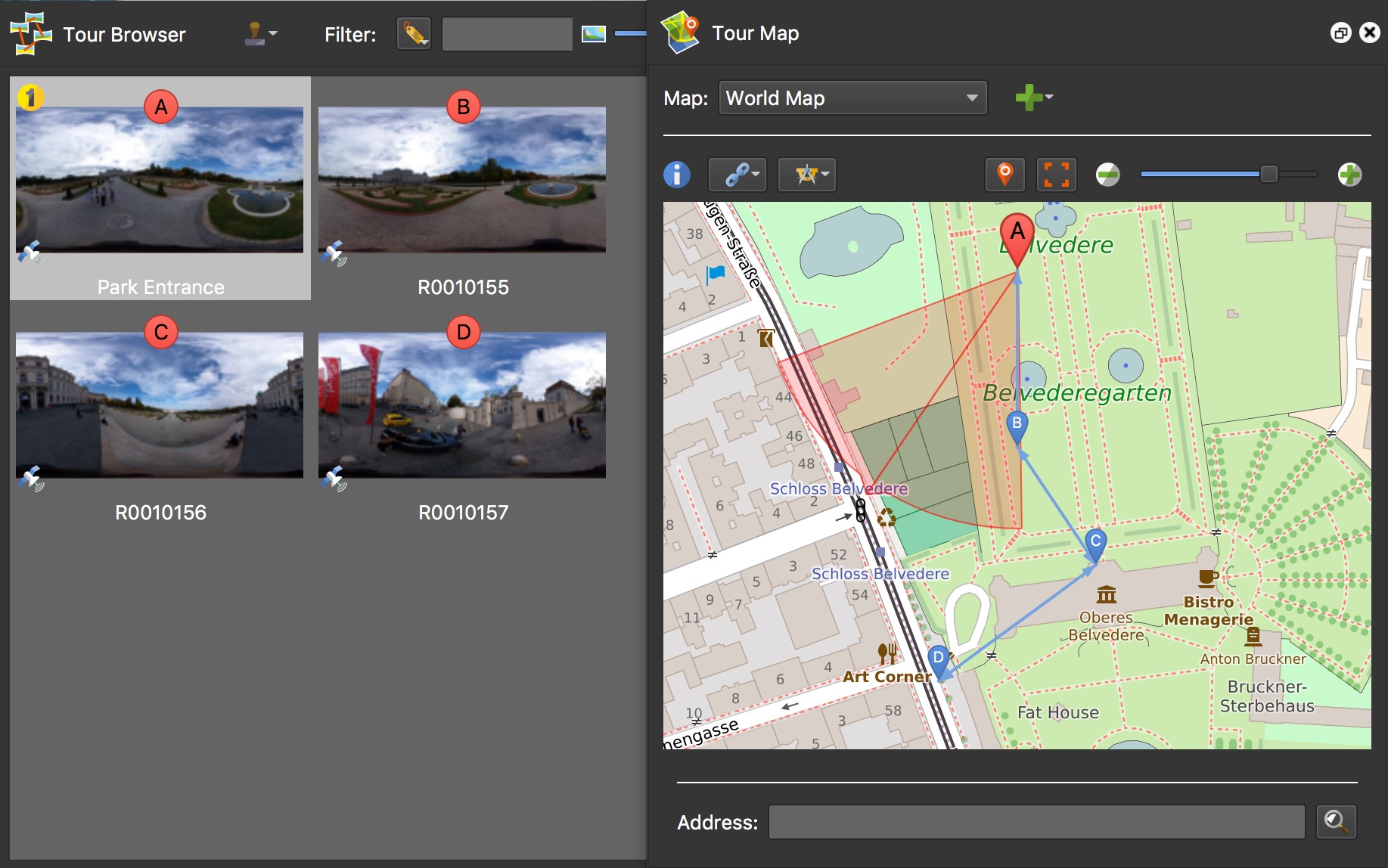
地图标签
文件对话框 – 取消选择以使用 Pano2VR 的自定义对话框。
大型项目
-
立即加载所有图像 – 将立即加载大型游览中的所有图像。 -
卸载图像以节省内存 – 图像将根据需要加载。
自定义 Google 地图/地点 API 密钥: 在此处添加您的 Google 地图 API 密钥。这用于在漫游地图中显示 Google 地图。 阅读如何设置它。✭ 不要将此键用于蒙皮编辑器中的 Map 元素。
警告对话框 – 单击重置警告以重置所有警告对话框,以便在选择不再弹出时再次显示它们。
调整设置
了解如何调整或自定义 Pano2VR 的设置。Hopki 浏览了每个选项卡并解释了他更改了哪些设置以及原因。