动画输出(Animation Output)
使用 动画输出(Animation Output) 从动画编辑器中创建的剪辑和序列创建平面视频。
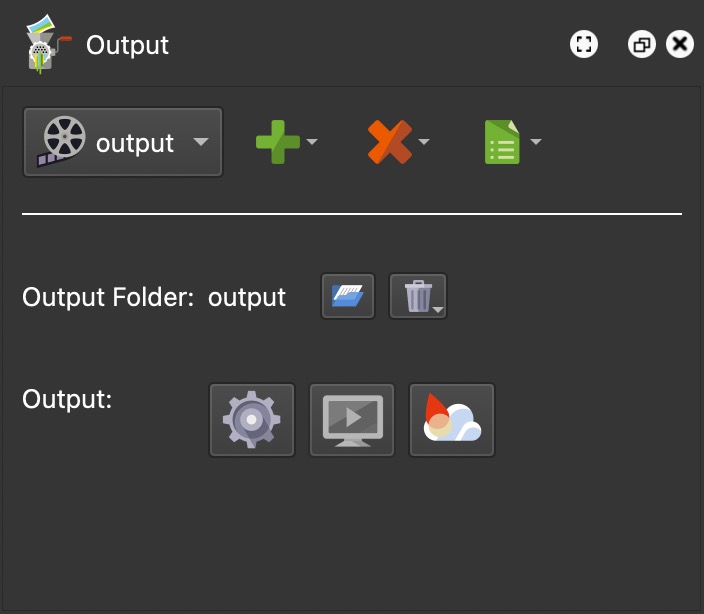
动画输出(Animation Output)
选择 动画输出(Animation Output) 使用绿色加号按钮的类型。 动画输出属性(Animation Output Properties) 将打开 属性(Properties) 面板。以下是导出项目的设置。
输出文件夹
除非另有说明,否则与此输出关联的所有文件都将添加到此文件夹中。它的默认名称是 output。其默认位置与源图像位于同一文件夹。
通过单击文件夹图标并导航到新位置来更改输出文件夹的位置 。
右键单击文件夹名称以更改其名称或在 Finder [macOS] 或资源管理器 [win] 中查找文件夹的位置。
每个输出都会创建一个唯一的文件夹名称,以避免覆盖以前的输出。
擦除输出文件夹 – 单击垃圾桶图标以删除当前输出文件夹中的所有内容。长按按钮可选择擦除输出图块以外的所有内容。
输出
单击“ 生成输出” 按钮时,将出现一个包含渲染选项的对话框。从以下选项中选择以渲染输出:
-
所有帧(All Frames) – 此选项渲染所选动画序列中的所有帧。这意味着将渲染所有剪辑。 -
所有剪辑作为单独的视频 – 使用此选项将所选序列中的所有剪辑导出为单独的视频文件。 -
剪辑 – 选择要渲染的特定剪辑。只会输出此剪辑。 -
帧、时间或时间码 – 定义要输出的范围。您可以输出一系列帧、时间(以分钟和秒为单位)(MM:SS)或以时间码(MM:SS:FF)为单位。
单击 渲染(Render) 以创建输出。
打开输出 – 单击此按钮可在默认浏览器中查看输出(必须先创建输出)。
打开浏览器 – 打开 Gnome Cloud 浏览器。