上传到 Gnome Cloud
Gnome Cloud 是我们提供的一项服务,您可以使用它来托管您的项目。将项目从 Web 输出上传到云端。
登录并订阅 Gnome Cloud
拥有第 7 版许可证的用户将获得 90 天的试用期,可以随时开始。
直接购买
如果您直接从 ggnome.com 购买了许可证,则您已经拥有一个帐户。请注意,这与您在论坛中使用的登录名不同。如果您以前从未登录过,请使用 “丢失密码” 链接创建密码。如果您通过代金券或优惠券收到许可证,则您已经创建了帐户。
在 ggnome.com 登录您的帐户。使用与您的许可证关联的电子邮件地址。如果您忘记了密码,或者以前从未登录过,请使用“丢失密码”链接,然后添加与您的许可证关联的电子邮件地址。
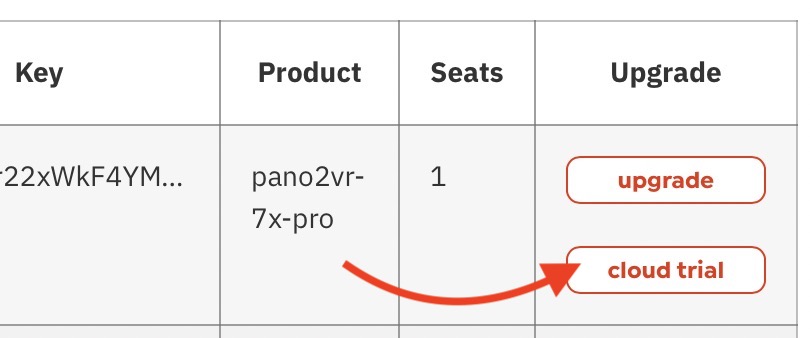
登录后,转到左侧菜单中的许可证密钥 。
单击云试用版 。

单击云试用版。
输入您的购买详细信息,然后点击订阅 。直到 90 天后才会向您收费,您可以随时取消。若要管理订阅,请转到左侧菜单中的订阅 。先不要注销,因为接下来我们将上传一个项目!
★ 提示 如果您需要更多流量和存储空间,您可以随时稍后从您的 Gnome Cloud 帐户添加更多流量和存储空间。订阅可以叠加!
从经销商处购买
如果您从经销商处购买并获得了许可证密钥(而不是优惠券),则需要创建一个帐户并开始试用:
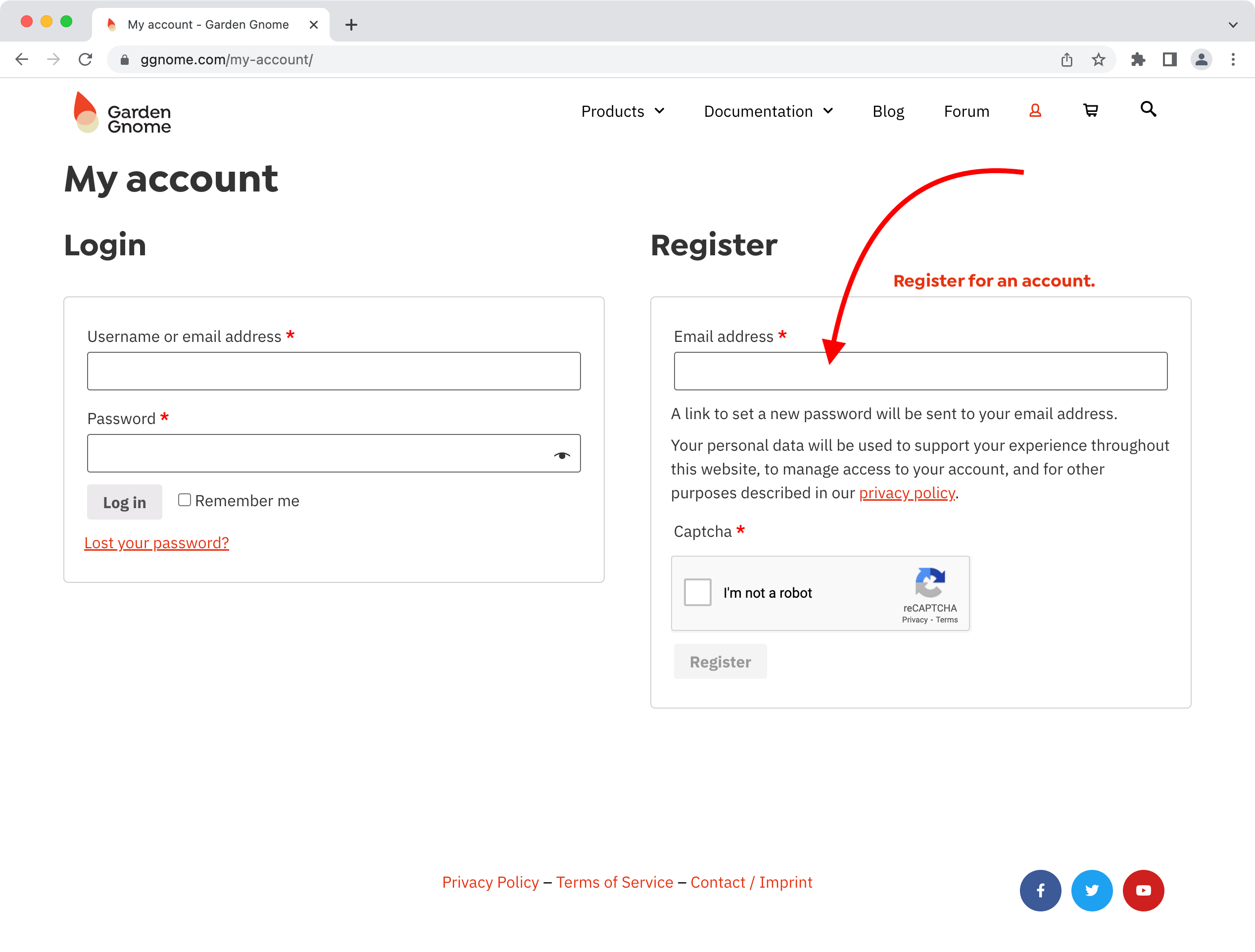
转到 https://ggnome.com/my-account/。

使用电子邮件地址注册。
添加您的电子邮件地址,然后单击注册 。将发送一封电子邮件,其中包含用于创建(重置)密码的链接。
添加密码并登录。
现在,打开 Pano2VR 并添加 Web 输出。
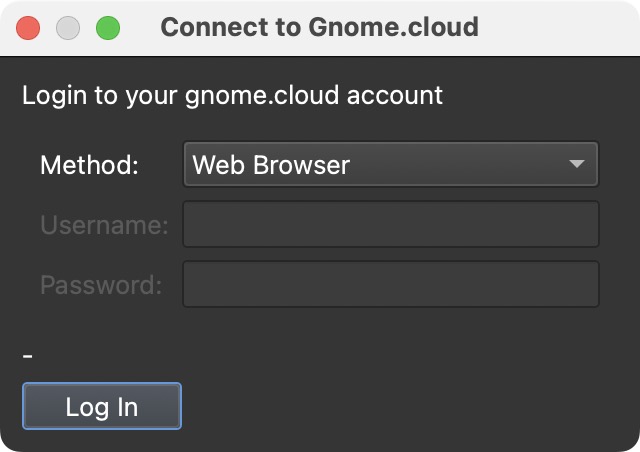
单击上传按钮。选择 Web 浏览器作为登录方法。
在下一个对话框中,单击开始试用 。
现在您已经登录到 Gnome Cloud,是时候上传一个项目了!
上传到 Gnome Cloud
上传之前,请检查导览中使用的外部媒体是否已添加到 Assets 中。这可以在 Web 输出属性的 高级 (Advanced) 下找到。
在 Pano2VR 中打开现有项目或创建新项目。
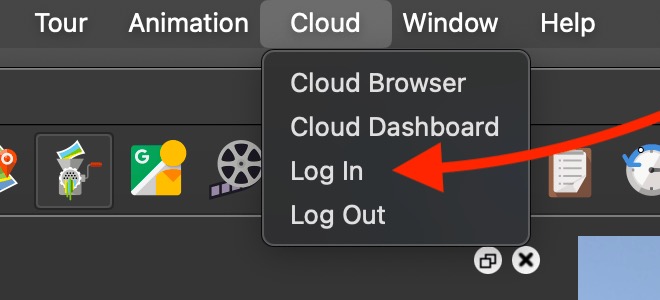
转到工具栏中的云 > 登录 。

选择登录。
选择 Web 浏览器作为登录方法。这将短暂打开您的默认浏览器,然后切换回 Pano2VR,因为您已经登录。如果您尚未登录,请提供您的 ggnome.com 详细信息或直接添加您的凭据以进行 ggnome.com 或 gnome.cloud。

连接到 Gnome Cloud
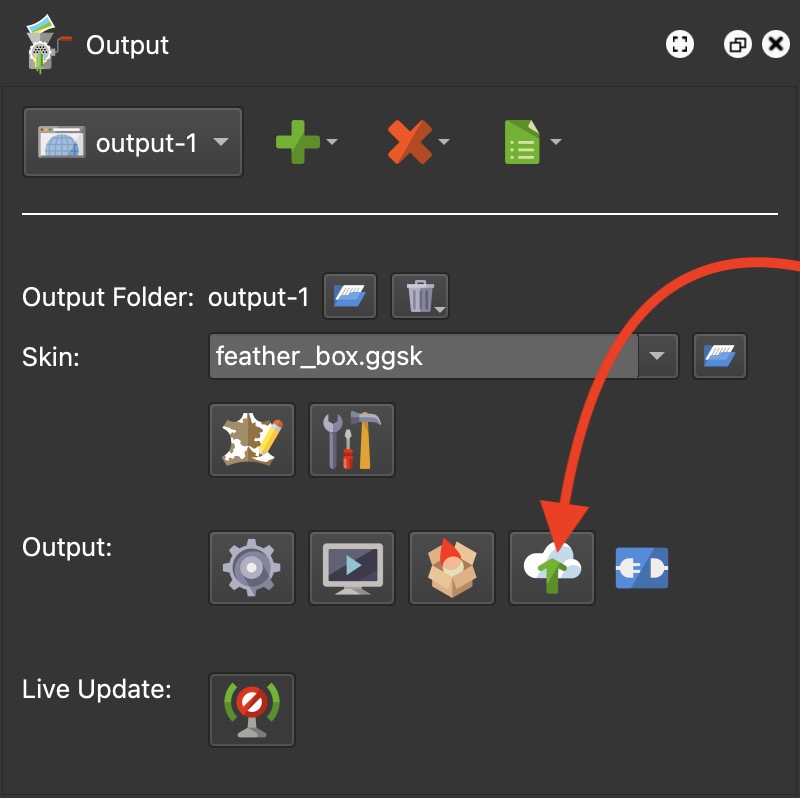
添加 Web 输出。
单击上传按钮。如果之前已经输出过项目,系统可能会询问 Pano2VR 是否应该覆盖现有文件夹。

上传到云端
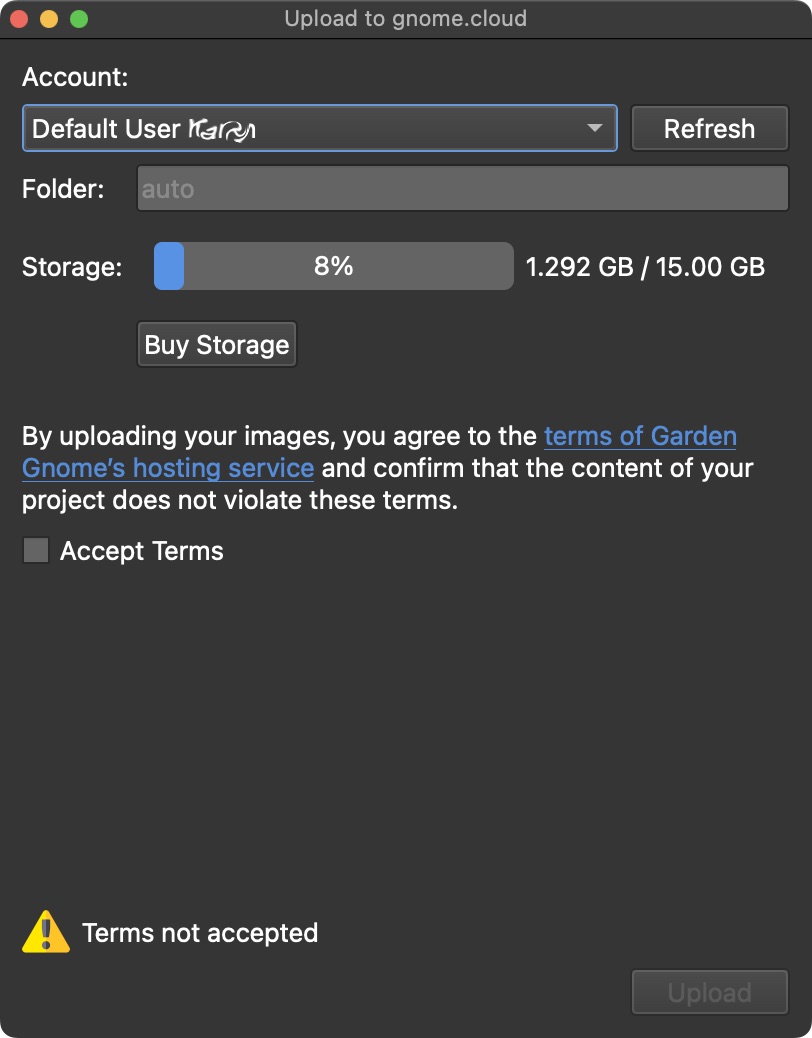
接下来,选择您的帐户。(可以拥有多个帐户,因此请检查您使用的是正确的帐户。在这里,您将看到您的存储使用情况,如果您需要更多,请单击 “购买存储” 按钮。如果您在此期间对帐户进行了更改,请使用刷新按钮更新对话框。

上传对话框
接受 Garden Gnome 托管服务条款。
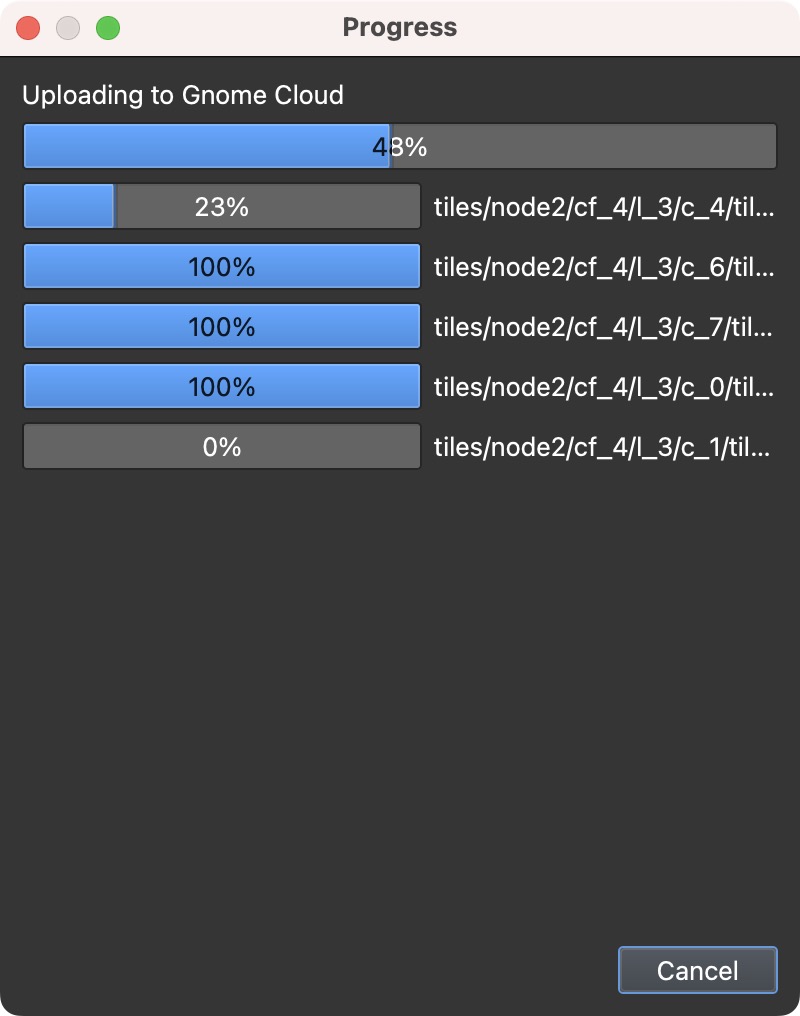
点击上传 。在选择“ 接受条款” 之前,此按钮不会激活。接下来,您将看到一个进度条对话框。

进度对话框
上传完成后,项目将自动在默认浏览器中打开,并带有云 URL。初始上传的 URL 中将有一个“缓存克星”。这用于强制清除缓存,以便在刷新后可以看到对项目的更改。您不必将其包含在 to 共享中。
URL 中的缓存 Buster
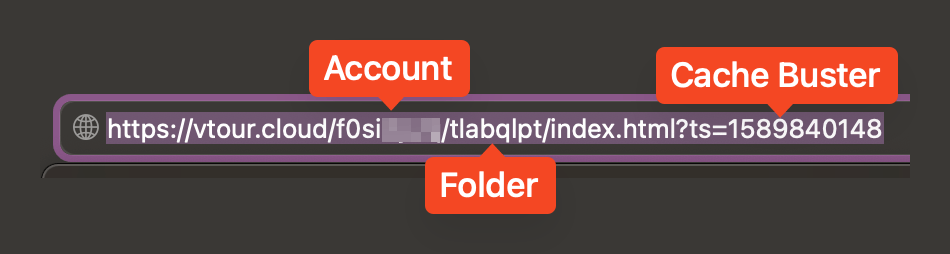
如果您创建了一个新项目并希望将该项目添加到特定文件夹,请输入文件夹的文件夹名称。该文件夹最初是在上传输出时创建的,并在 URL 中可见。
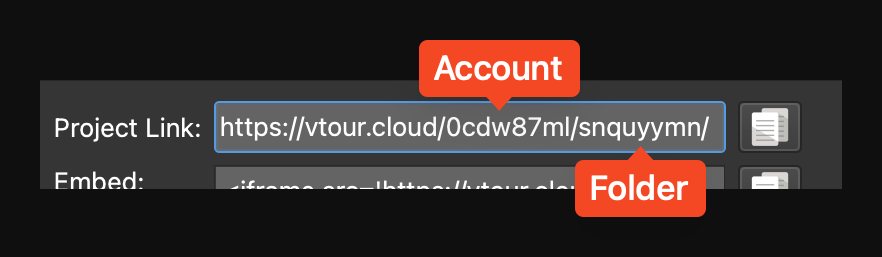
Gnome 云 URL
分享项目
-
打开云浏览器 。 -
右键单击项目, 然后选择共享。
选择共享。
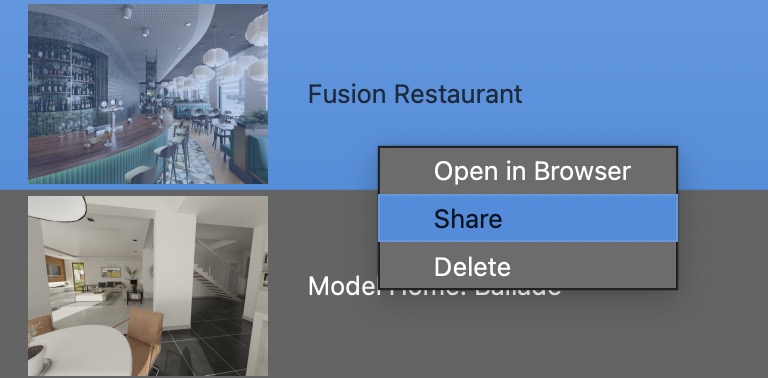
将弹出一个对话框,其中包含一些用于共享项目的选项。
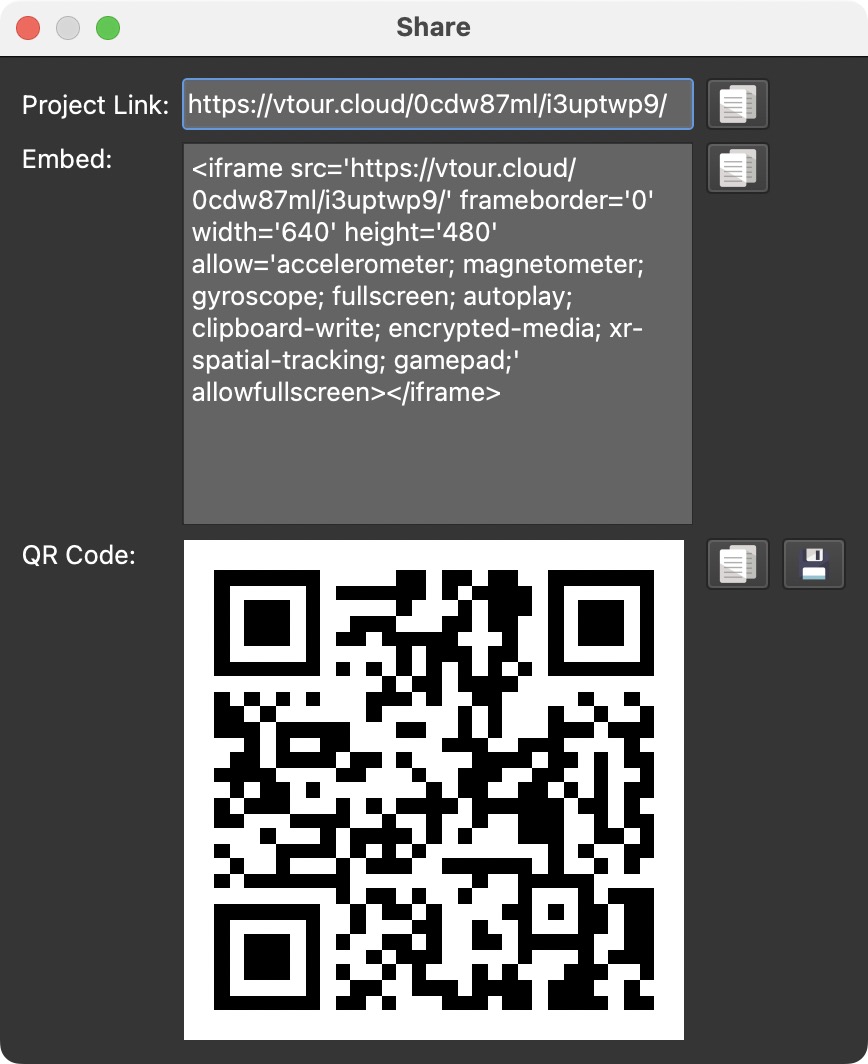
共享对话框
复制并共享项目的 URL,复制嵌入代码以嵌入到您的网站中,或复制并保存 QR 码以添加到您的网站或印刷媒体。
★ 提示: 查看常见问题解答, 了解有关流量和订阅的问题。