创建多语言项目
了解如何使用翻译工具创建多语言项目。多种语言。
您不仅可以创建翻译项目,还可以创建翻译皮肤。这意味着您将找到两个翻译选项;一个在项目设置中,一个在皮肤编辑器中。一旦项目和/或皮肤具有翻译文件,全景播放器将检测用户的浏览器语言并显示正确的语言,或者您可以使用皮肤切换语言。
我们正在使用翻译工具 Poedit。它是免费的,可在所有作系统上使用。
翻译项目
热点、节点、用户数据、项目用户数据和 PDF 文件是项目翻译文件中翻译内容的示例。
下载并安装 Poedit。这是我们用来创建翻译的工具。
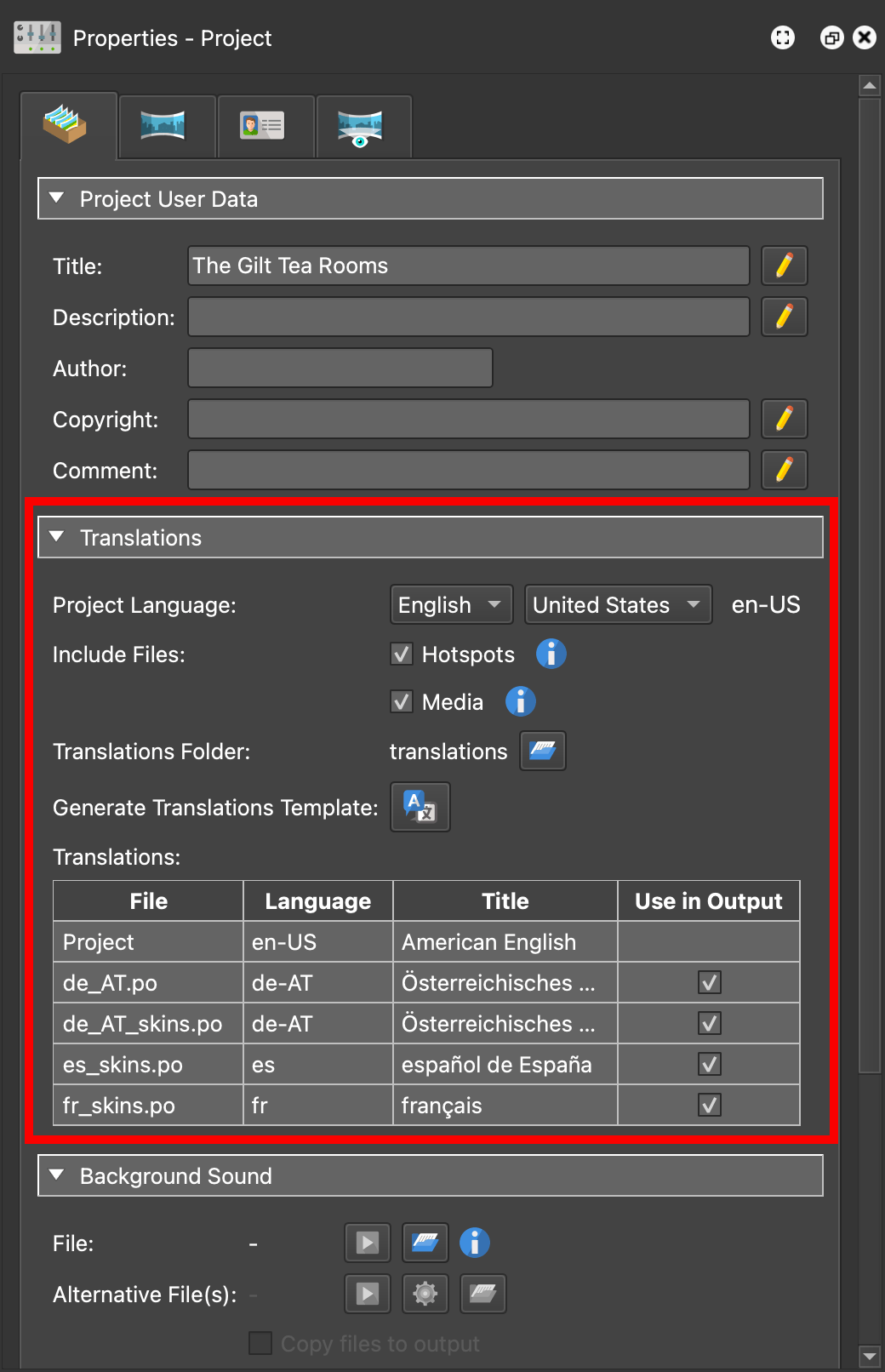
转到属性面板。
在 “翻译” 部分中,选择项目语言。这是默认语言。
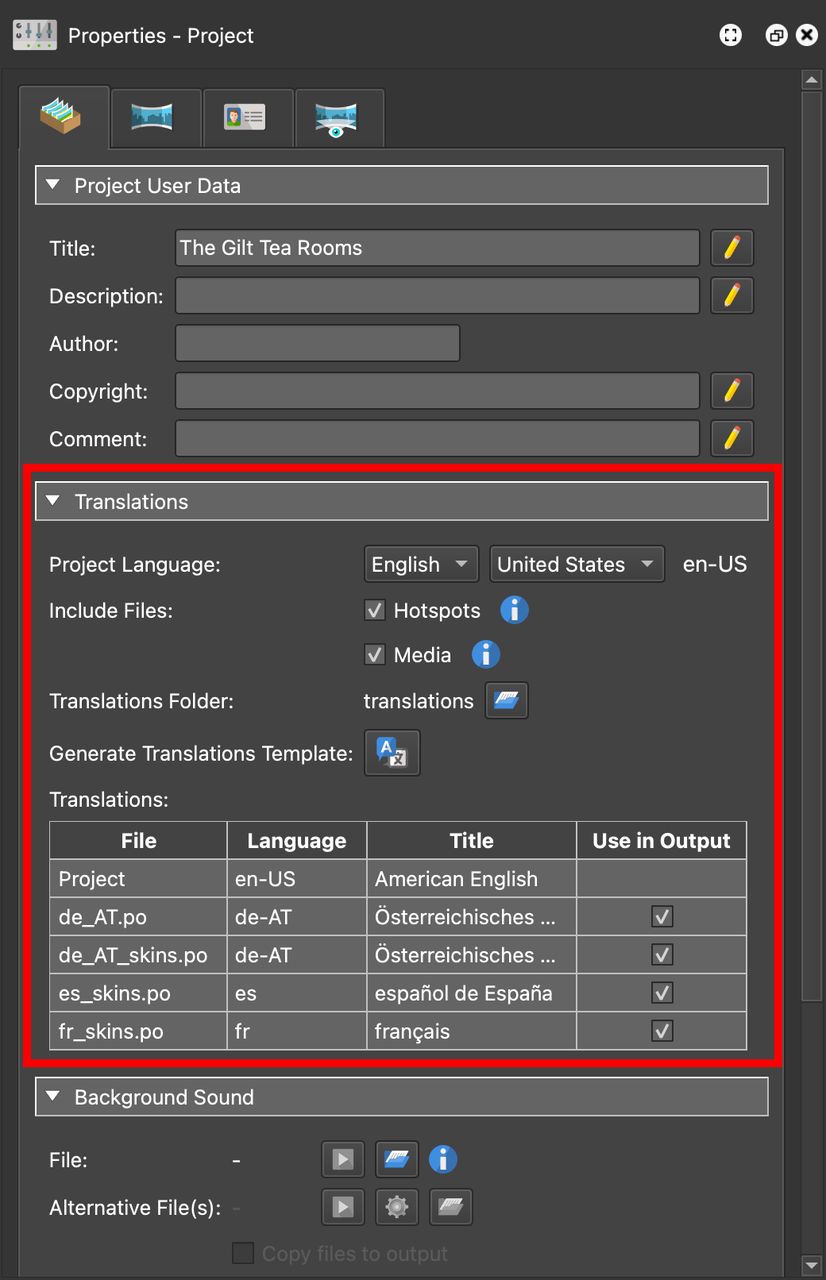
翻译窗格。
单击生成翻译模板按钮 。这将自动创建翻译模板文件并将其添加到翻译文件夹中。这是一个与 Poedit 兼容的 POT 文件。
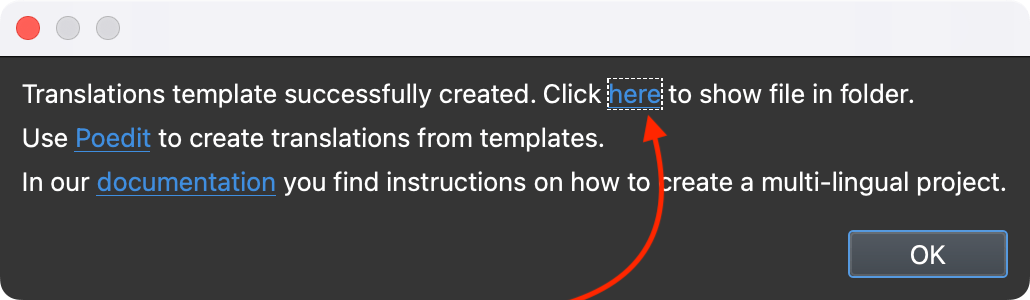
在出现的对话框中,单击将您转到文件位置的链接。
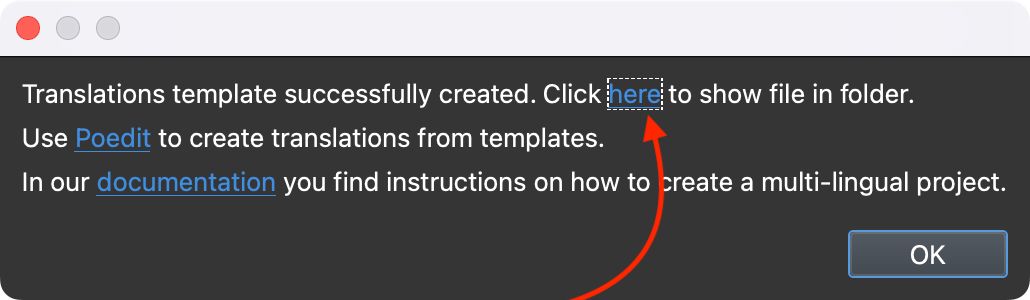
“翻译”对话框
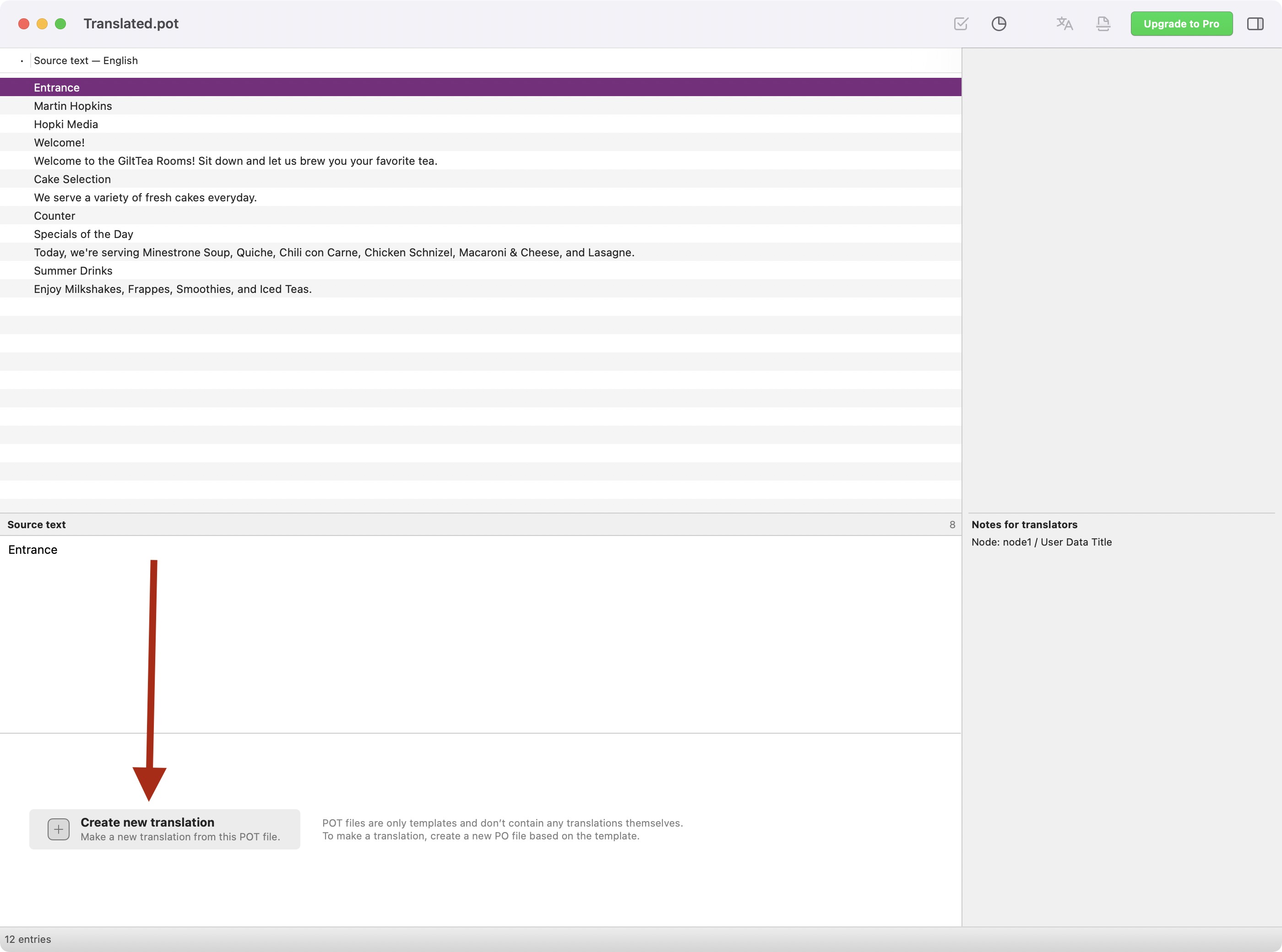
在 Poedit 中打开模板文件。请注意,它是一个模板文件,而不是翻译文件。
在 Poedit 窗口的底部,单击显示 “创建新翻译 ”的大按钮。
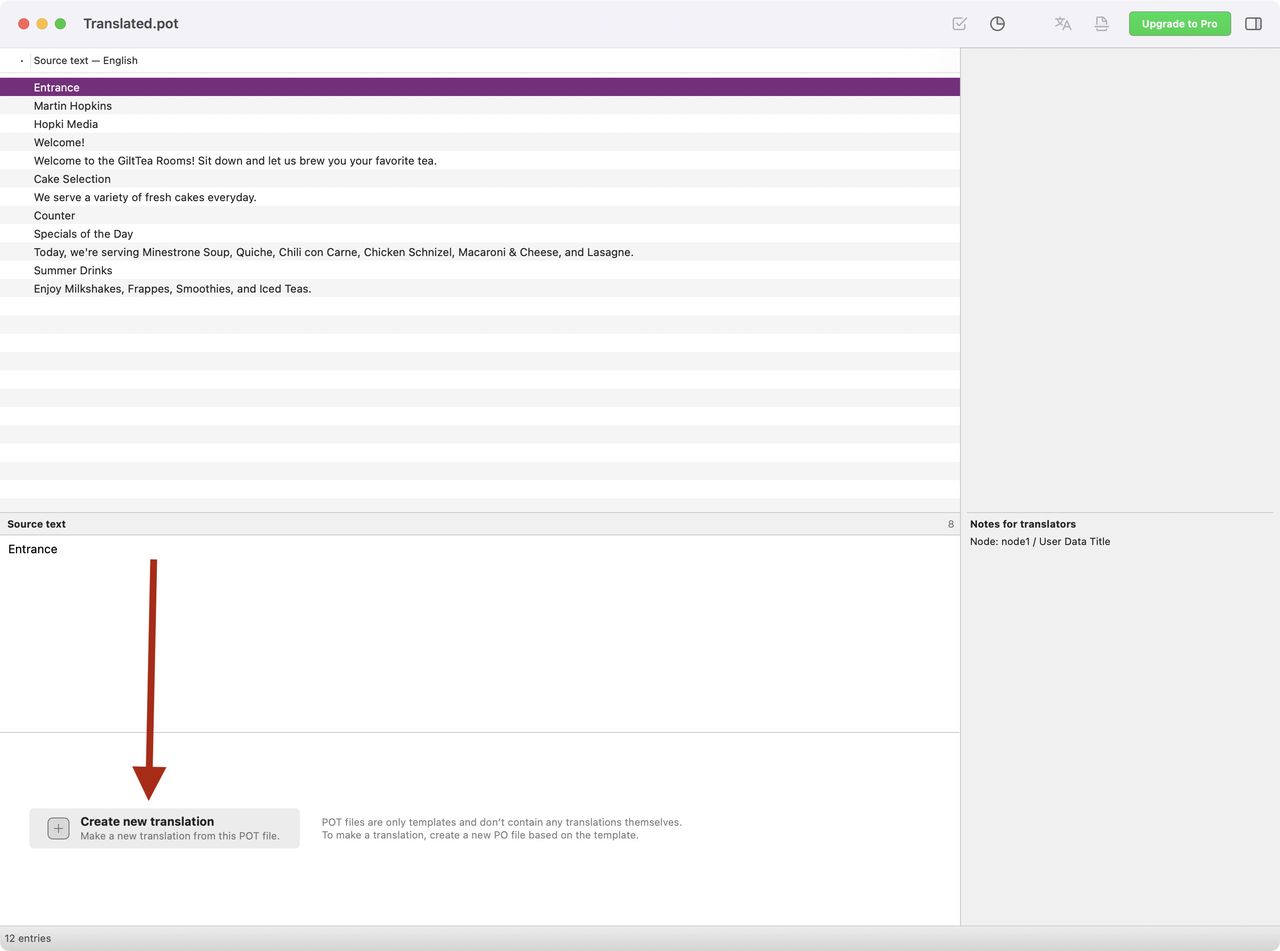
创建新翻译
选择要翻译成的语言。
现在,您可以通过选择一行开始翻译,然后在屏幕底部的“翻译”中输入翻译。在右上角的面板中,有建议的翻译,您可以通过单击它们来使用它们。但是,在免费版本中您只能使用 10 次。之后,系统会要求您升级。
保存翻译,将生成两个文件。Pano2VR 使用.po文件。
在“皮肤编辑器”中, 添加一个按钮以更改语言。
★ 提示: 不需要按钮。即使没有更改语言的按钮,播放器也会检测用户的浏览器语言并使用正确的翻译(如果可用)。
现在将翻译所有项目文本。如果您需要翻译皮肤,请参阅此文档 。
★ 提示 在 Poedit 中翻译人员的注释下的右下方面板中,您将看到当前文本的来源。
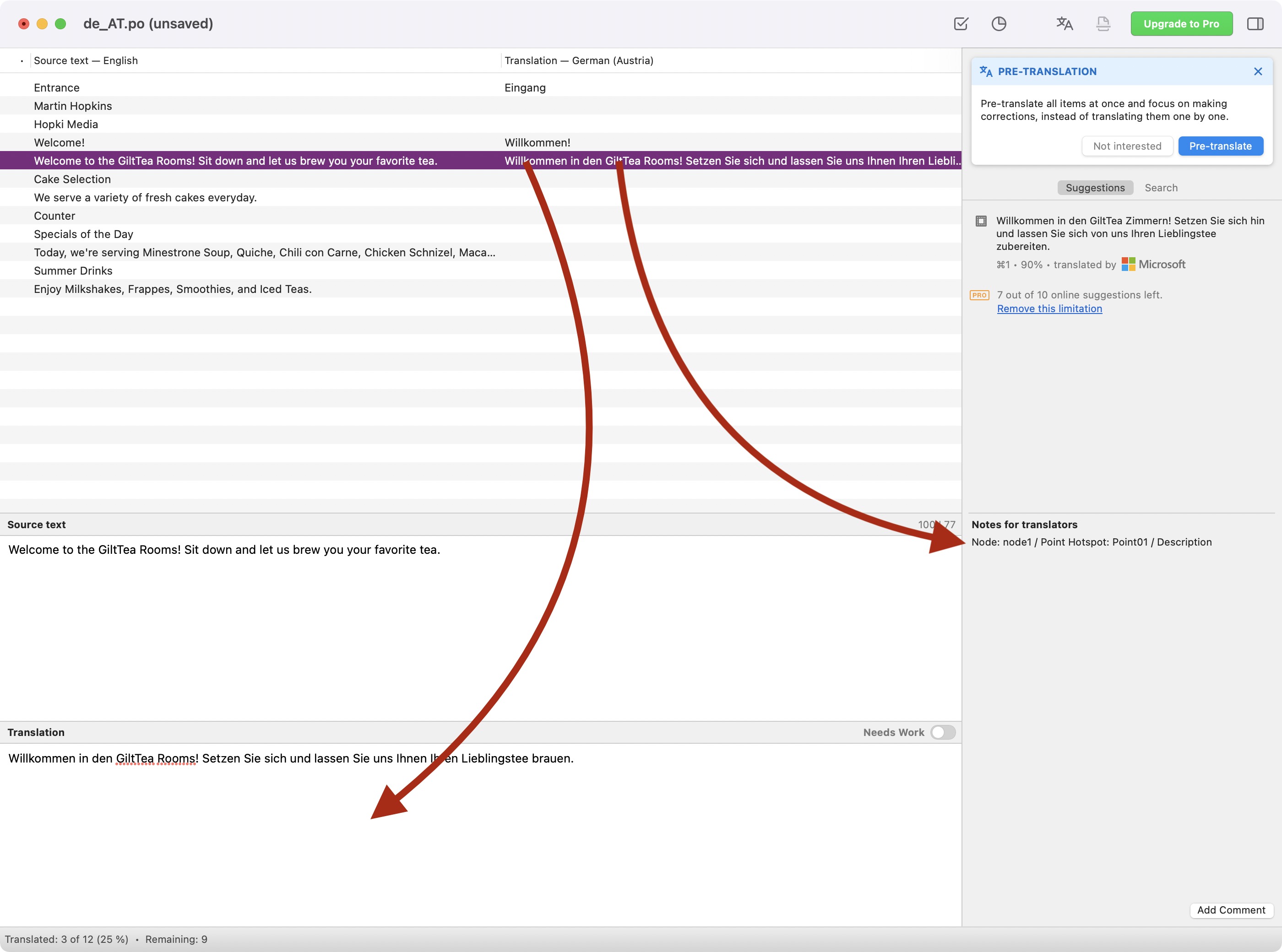
当前文本的来源
★ 提示 添加到项目的任何媒体也会显示在翻译文件中。它将显示媒体的文件路径。要使媒体随翻译而更改,请添加与语言匹配的文件名和路径(如果与原始媒体不在同一目录中)。翻译 YouTube 或 Vimeo 视频时,请使用视频的 ID:
https://youtu.be/gGyVjkRDLYY = gGyVjkRDLYY。
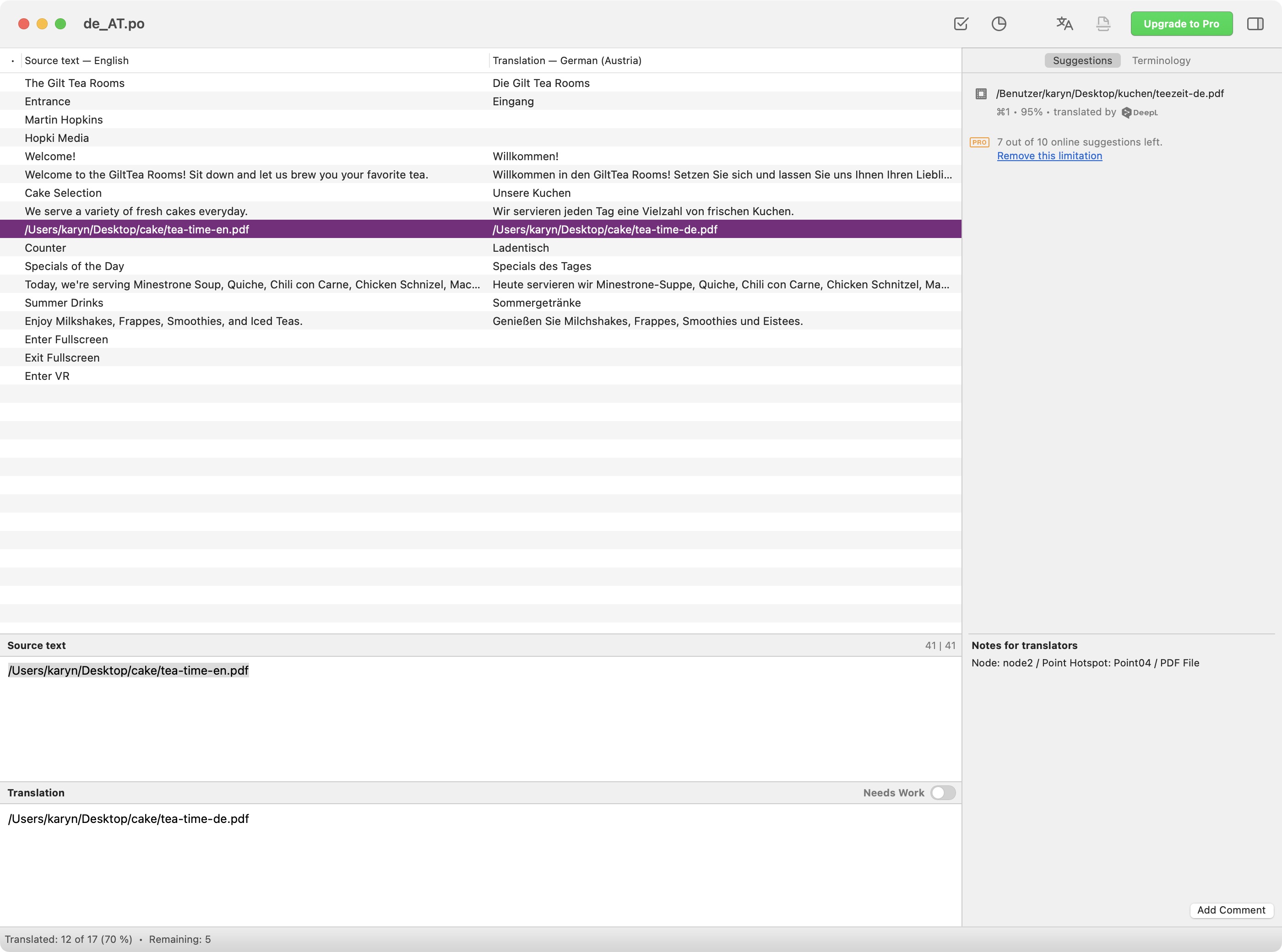
用于翻译的 PDF 文件
如果您不希望包含已添加到热点和固定元素的文件路径或 URL,请取消选择“ 包含的文件 ”的这些选项。
更新翻译
如果添加了在初始翻译后应翻译到项目的内容,则需要创建一个新模板并加载它。
-
通过单击“ 生成翻译模板 ”按钮重新创建模板文件.pot。这将添加新内容。 -
在 Poedit 中打开.po文件。 -
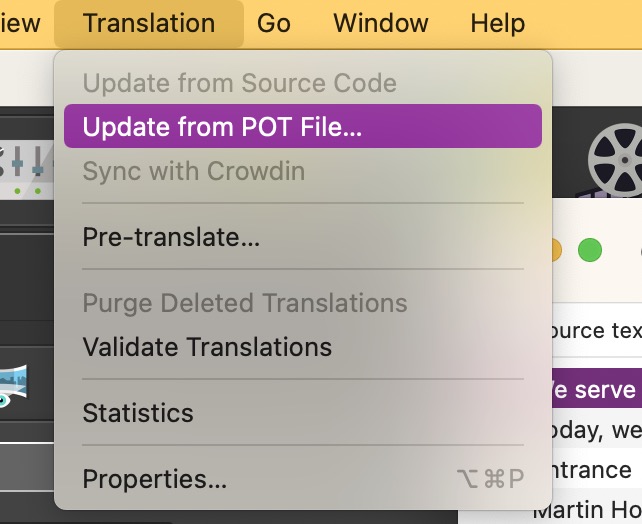
在 Poedit 中,转到 “翻译” 菜单,然后选择“ 从 POT 文件更新 ”。PO 文件现在将包含新内容,可供翻译。
从 POT 文件更新 -
保存.po文件并重新输出项目。