构建沉浸式视图的导览
了解如何使用具有 360º 和 180º 视图的立体和单色图像构建专门用于在 VR 中观看的导览。
构建导览
最基本的导览将使用带有 进入 VR(Enter VR) 按钮的皮肤。在 Web 输出设置中添加的皮肤将不会显示在沉浸式视图中。要使皮肤处于沉浸式视图中,必须在 Web 输出的 VR 属性中将第二个皮肤添加到项目中。
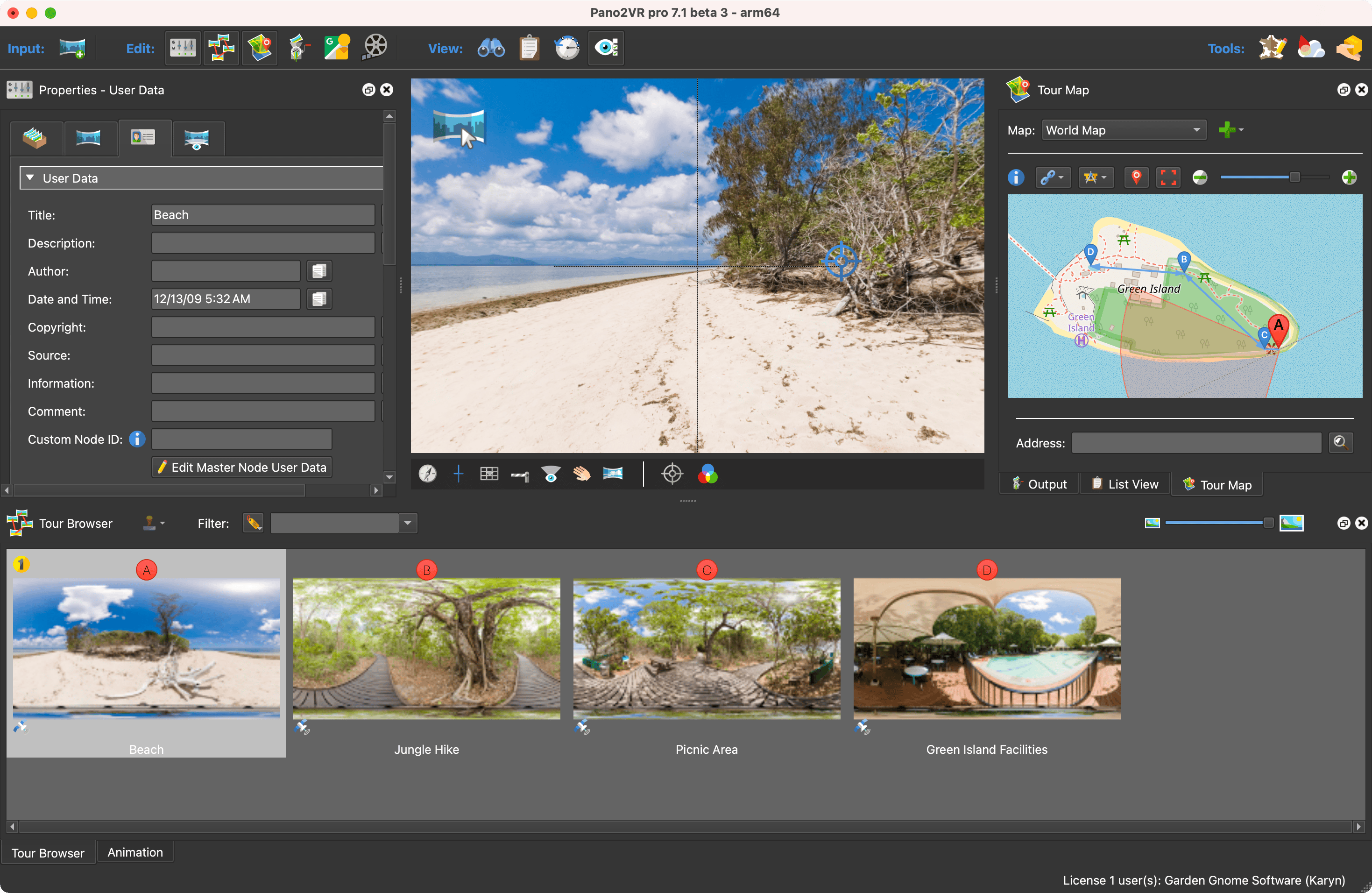
导入图像 。
将游览节点链接在一起。
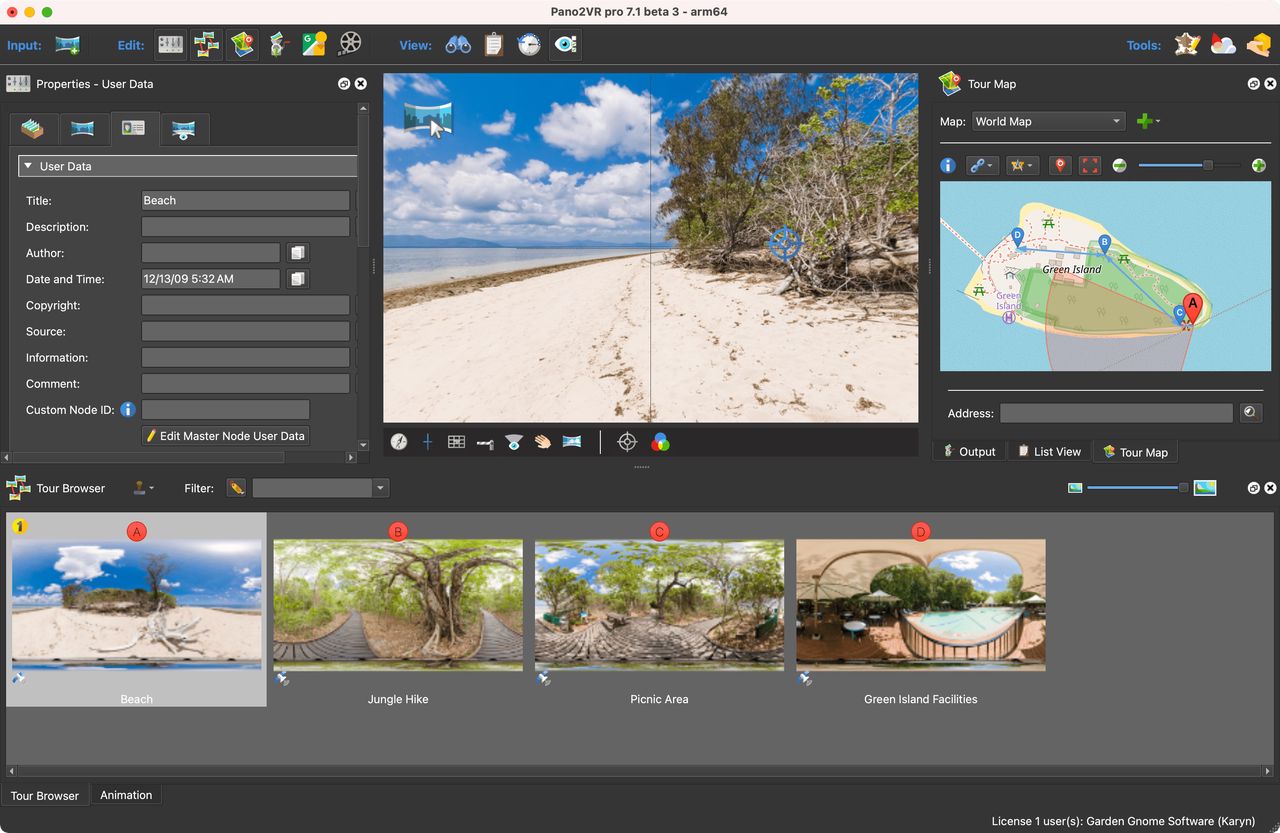
导入并链接图像以创建导览。
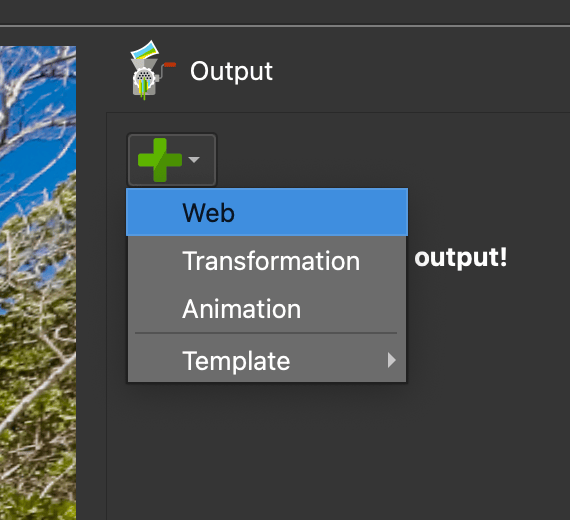
添加 Web 输出 。
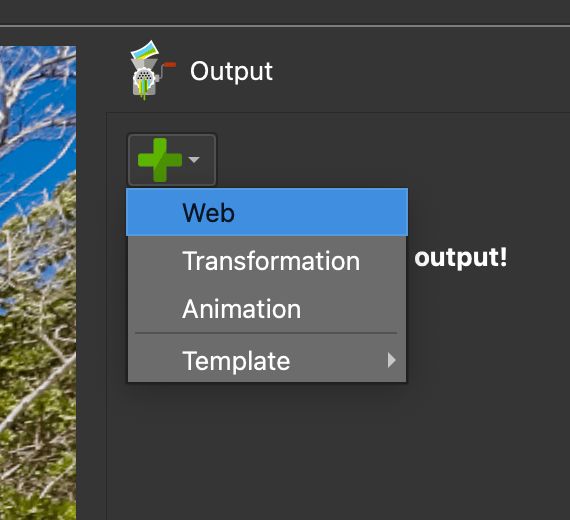
添加 Web 输出。
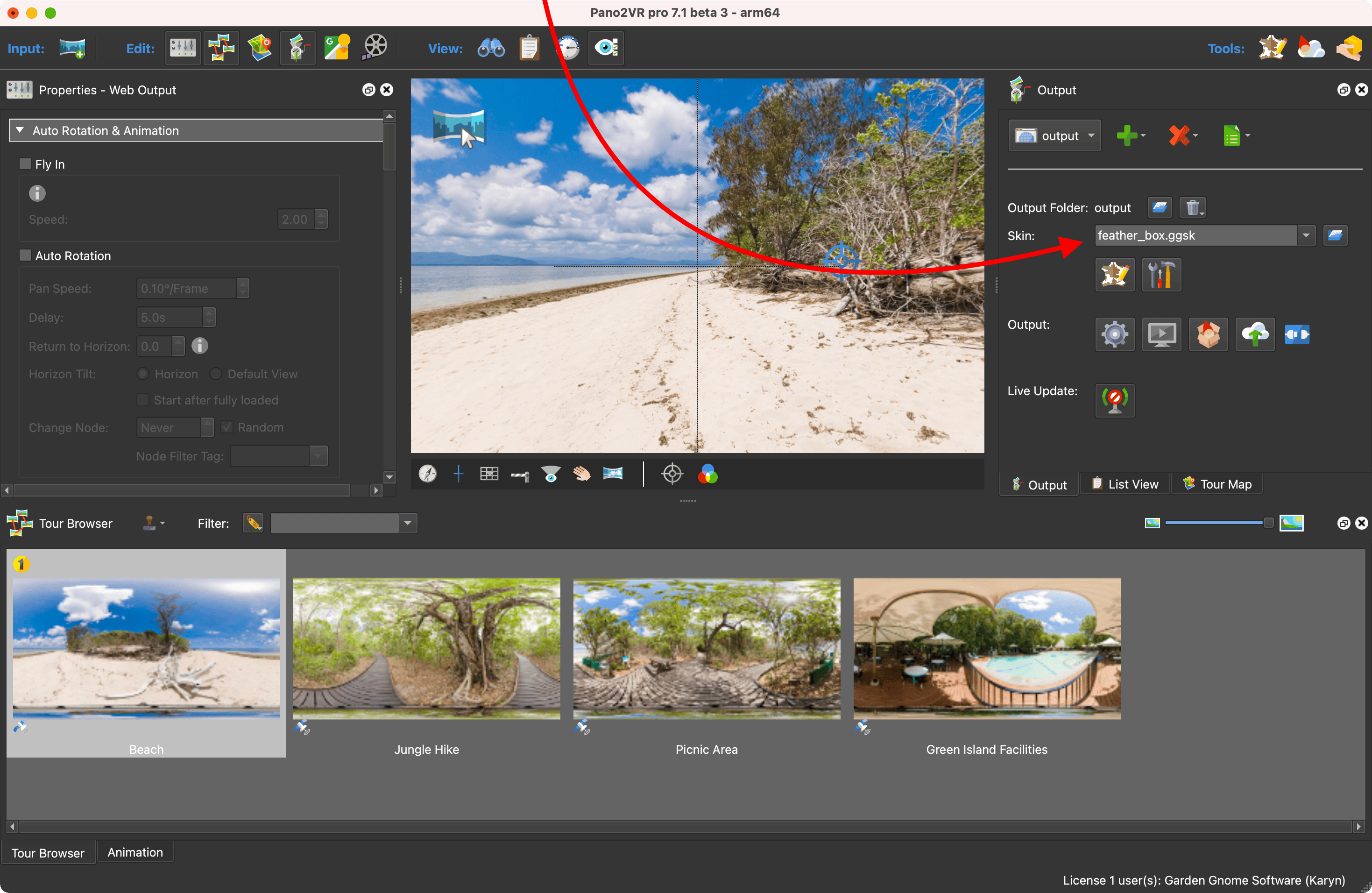
添加皮肤。此皮肤需要一个 进入 VR(Enter VR) 按钮。所有内置皮肤都有此按钮。
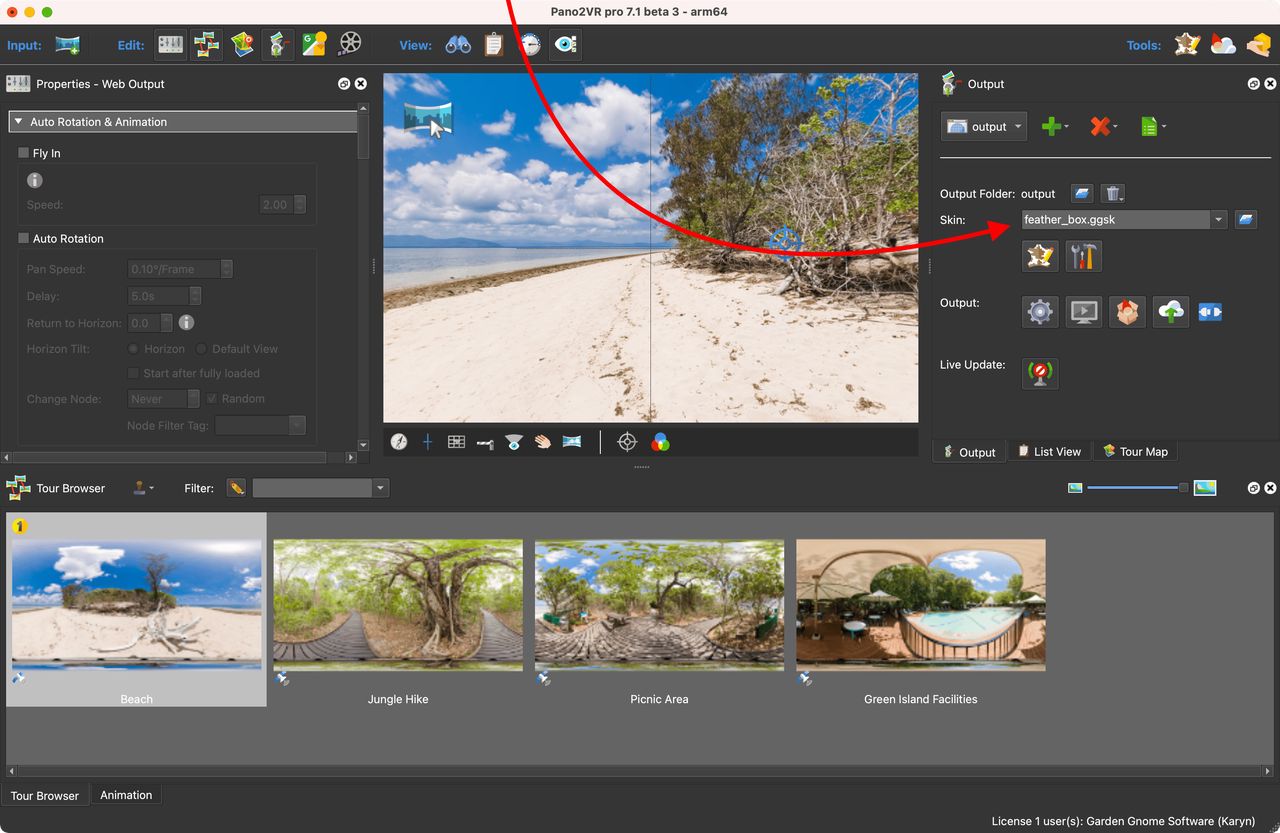
添加皮肤。
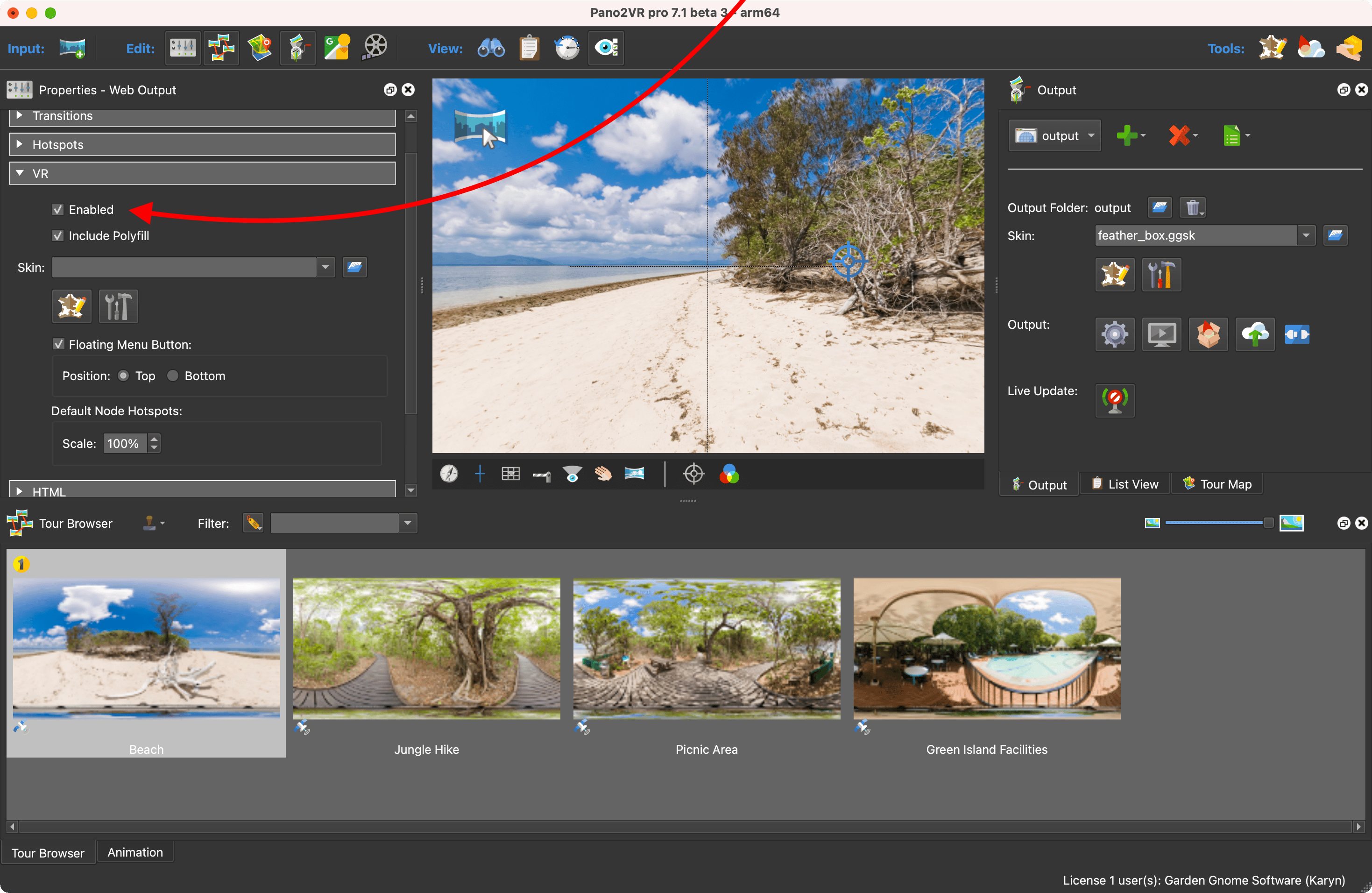
在 VR 属性中选择 已启用(Enabled) 。
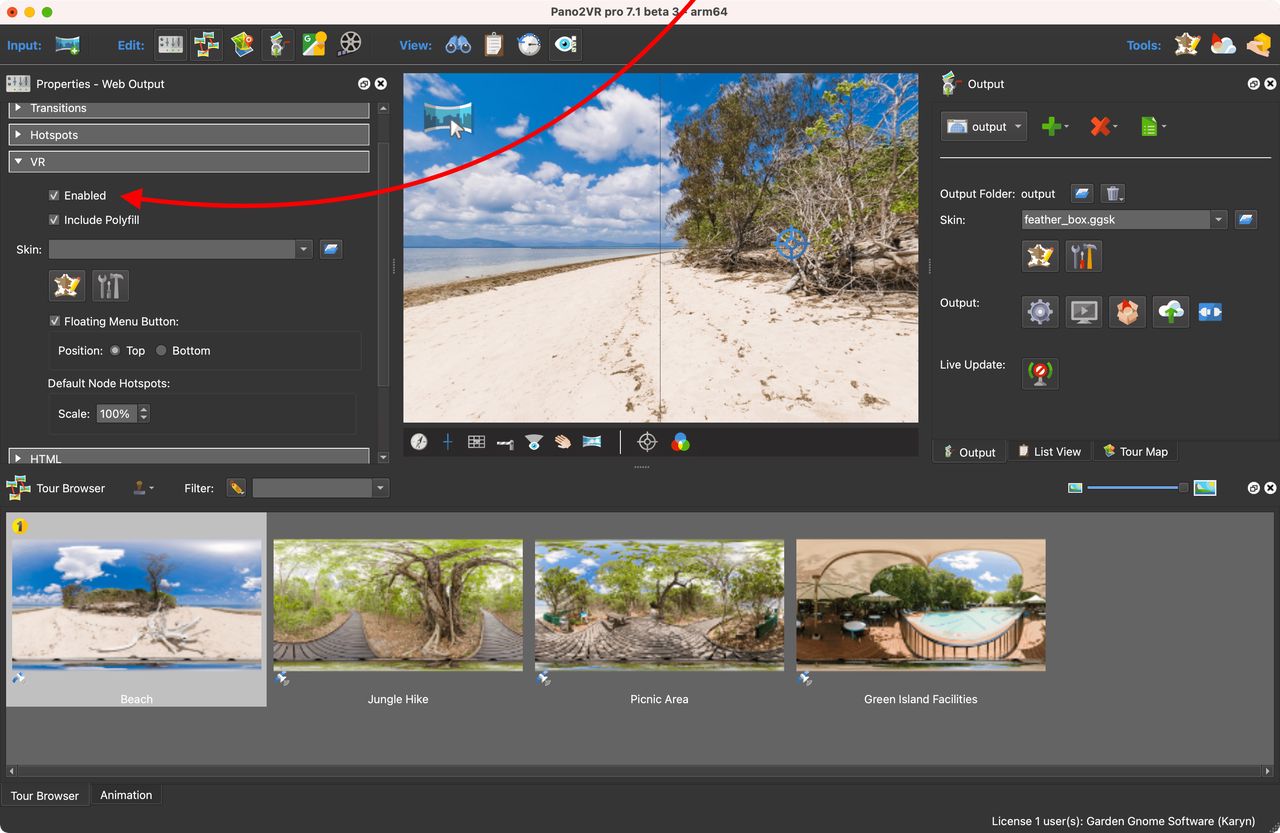
选择启用。
通过生成输出导出项目。集成 Web 服务器将在默认浏览器中打开项目。或者,将项目上传到 gnome.cloud。
测试项目。
在 VR 浏览器中,单击“进入 VR”按钮以启动沉浸式视图。要退出,请单击退出 VR 按钮。
添加 VR 皮肤
沉浸式视图不需要蒙皮。如果未添加蒙皮,游览节点将显示为交互式旋转地球。它们将具有显示游览节点标题的工具提示。可以通过更改默认节点热点的比例来调整旋转地球的大小。
要添加 VR 皮肤:
在 Web 输出属性(Web Output Properties) 中,找到 VR 属性。确保 已选择 启用(Enabled) 。
选择一个内置皮肤(feather_vr.ggsk或venis_vr.ggsk)。或者添加您自己的皮肤。
在沉浸式视图中,向上查看时会出现一个按钮。单击它将隐藏或显示皮肤(节点热点除外)。取消选择 VR 属性中的浮动皮肤菜单按钮以隐藏它。或者将其位置从顶部更改为底部。
此按钮使用动作 VR 皮肤可见性(VR Skin Visibility)。
还有一个 退出 VR(Exit VR) 按钮,它使用退出 VR 作。
测试项目
您可以通过以下几种方式测试项目:
将项目输出文件夹上传到您的 Web 服务器,然后在头戴式耳机的浏览器中打开项目的 URL
使用集成 Web 服务器
上传到 gnome.cloud
使用集成 Web 服务器 (工具 > 集成 Web 服务器),单击地址 (ssl) 链接。这将打开 Web 服务器页面。但是,您可能会遇到这样的警告:
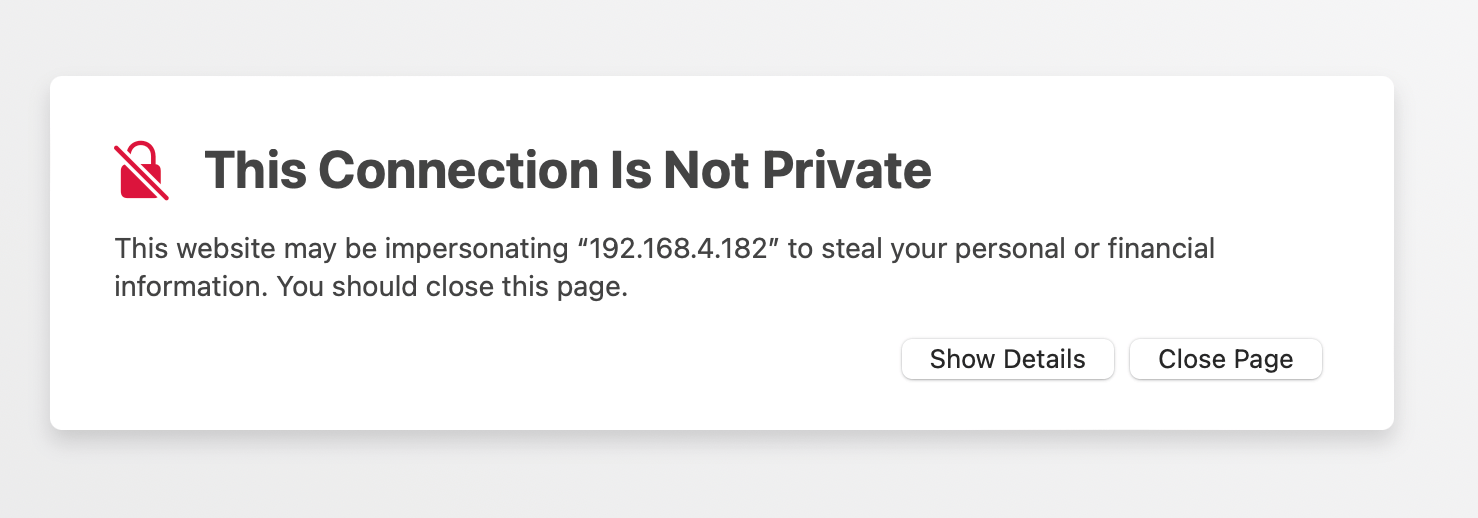
警告页面不安全。
您可以继续点击进入该站点。
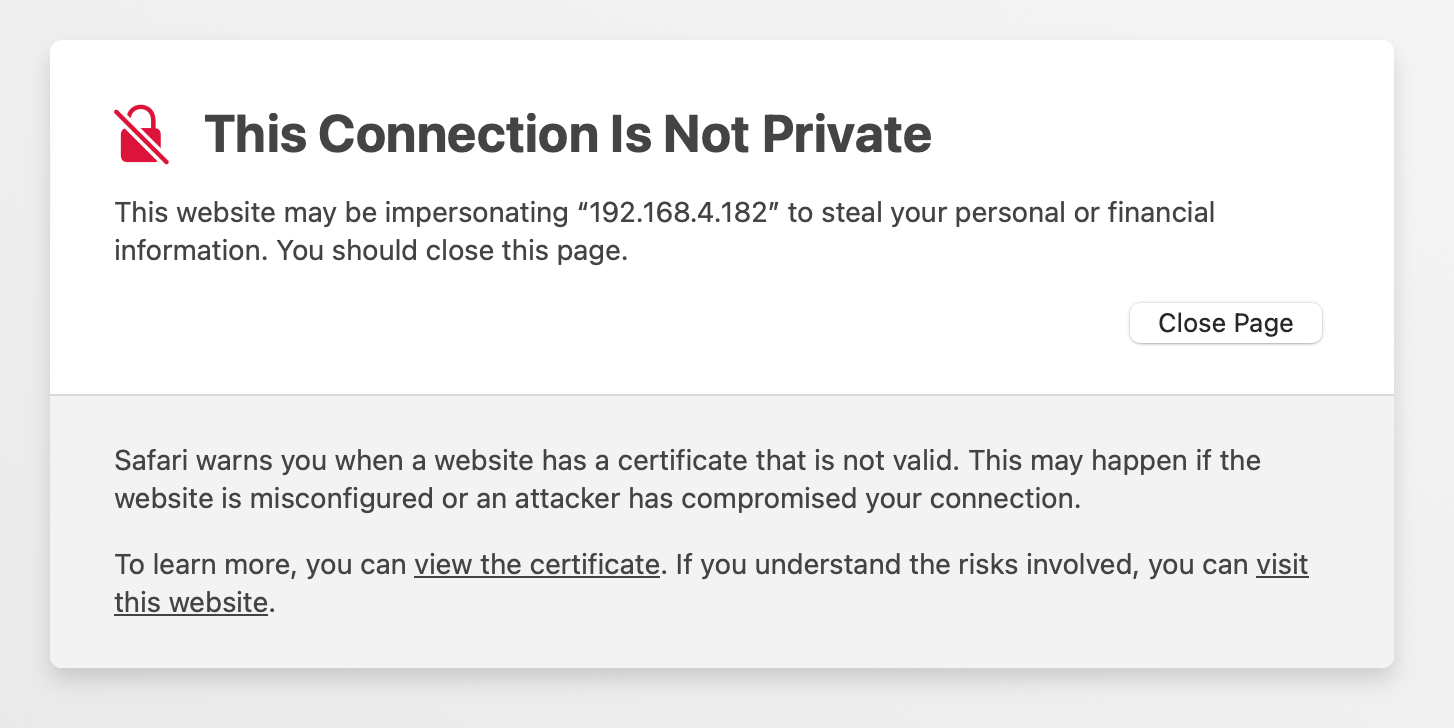
单击显示详细信息。
★ 提示 要在 Meta Quest 上轻松打开项目,请用手机扫描二维码,然后将网页分享到 Meta Quest 应用程序 。这将在 VR 的 Quest 浏览器中为您打开链接。
★ 提示: 从 Mac 上的 Safari 打开 Apple Vision Pro 上的 URL,方法是转到开发 > 使用 > Apple Vision Pro 打开页面。
使用 gnome.cloud,共享 Meta Quest 应用程序的链接以在 Quest 浏览器中自动打开它。或者使用任何 VR 浏览器转到 URL。
进入 VR 后,单击头戴式设备按钮(进入 VR)以进入沉浸式视图。