使用多个视频分辨率
由于智能手机及其浏览器的限制,高分辨率视频全景图难以播放。按照此工作流程了解如何构建一个项目,该项目同时为高分辨率视频全景图(大于 3840×1920)和低分辨率视频全景图(3840×1920 及以下)提供播放支持。
单个 360 度全景视频节点
此方法用于只有一个视频全景图的项目。在我们的示例中,我们将使用 1 个具有 8k (8000×4000) 和 4k (3840×1920) 分辨率版本的视频全景图。
静止节点将是起始节点,皮肤将用于添加一个按钮,以根据设备启动视频。
以下部分概述了创建视频和静态全景图的混合项目。
-
创建视频全景图的多种分辨率,例如:- 8k
- 4k
8k 视频将难以在智能手机和旧设备(可能还有一些台式电脑)上播放。5.7k(5760 × 2880)也可能陷入困境。但是,4k 视频应该可以在大多数设备上播放没有问题。对于我们的示例,我们将使用 8k 版本和 4k 版本。 -
将所有版本拖到 Pano2VR 的游览浏览器中。当您执行此作时,如果安装了 FFmpeg,Pano2VR 将为每个视频创建一个静止帧。 -
将开场视频的全景静止帧添加到游览浏览器,并将其设为起始全景(右键单击并选择设置为起始全景 )。
您会在与图像文件相同的文件夹位置找到 Pano2VR 创建的静态图像。 -
添加 Web 输出并添加皮肤。
接下来,我们将添加按钮来根据设备播放视频。
设置播放 8k 视频
在皮肤上,
-
添加一个文本框,该文本框将充当播放 8k 视频的按钮。(图像也可以!
给它一个有意义的 ID: 玩 8k
将其放在画布上并固定。我们将我们的放在画布的中央并将其固定在那里
在外观参数中,应用逻辑块:Trigger =isMobile;比较 ==;值 =true。可见 =false。这将使按钮保持隐藏状态,除非设备不是移动设备
-
在“文本”参数中添加文本,例如“ 播放视频”。 -
添加以下作以打开和播放 8k 视频,然后单击后隐藏按钮:
源 = 鼠标点击;作 = 打开下一个全景图;URL = 8k 视频 。
源 = 鼠标点击;作 = 可见性 > 隐藏元素;目标 = 自身 。
设置播放 4k 视频
-
复制并粘贴 8k 文本框。
给它一个有意义的 ID:Play 4k
在“外观”参数中,取消选择“ 可见 ”并添加逻辑块:Trigger =isMobile;比较 ==;值 =true。可见 =true。这将使按钮保持隐藏状态,除非设备是移动设备。
-
编辑以下作,以便按钮打开并播放 4k 视频,然后单击后隐藏自己:
源 = 鼠标点击;作 = 打开下一个全景图;URL = 4k 视频 。
源 = 鼠标点击;作 = 可见性 > 隐藏元素;目标 = 自身 。
-
最后,保存并输出项目。
★ 提示 在“Web 输出”设置中,将“ 过渡” 设置为 “剪切”,以避免在开始全景图与视频全景图的第一帧不同时,静止全景图和视频之间出现奇怪的过渡。
多个节点
要向项目添加更多视频全景图,请按照上述相同的过程进行作。但是,使用点热点模板是有意义的。在此示例中,我们创建了 2 个热点模板。一个用于 4k,一个用于 8k。
创建多点热点模板
在皮肤中:
-
添加 4k 的点热点模板。
给它 IDht_node_4k
-
给它一个图标图形。使用文本框、您自己的图形或组件工具箱中的内置图形之一。转到图标选项卡并找到一个图标。图标可用于羽化和材质类别。 了解如何添加自定义热点图形。 -
使图标成为热点模板的子项。 -
将文本框放在热点模板上。将其锚定在中心。双击位置将位置设置为 0,0,使其在模板的中心。 -
选择热点模板并打开可见参数:
取消选择 “可见”(Visible)
向 Visible 参数添加一个逻辑块:Trigger = Player >isMobile;比较 ==;值 =true。可见 =true。这将使热点保持隐藏状态,除非设备是移动设备
-
给它以下作:
源 = 鼠标点击; 作 = 打开下一个全景图 ;URL = 热点 URL。
-
复制并粘贴该点热点模板以创建用于 8k 播放的模板。
编辑 ID 以ht_node_8k。
将可见的逻辑块更改为:isMobile;比较 ==;值 =false。可见 =true。
-
保存皮肤。我们建议将其保存到项目文件夹中。
要添加热点以返回起始节点,您可以使用常规游览节点热点。使用组件或创建一个使用以下组件的组件:源 = 鼠标单击;作 = 打开下一个全景图;URL = 热点 URL。
应用点热点
返回 Pano2VR 主屏幕:
将一对节点(4k 和 8k 版本)拖动到起始全景图,以创建游览节点类型的点热点。
给一个ht_node_4k的 Skin-ID,另一个ht_node_8k。您可以在 Skin-ID 列表中找到这些。

皮肤识别
对所有节点重复上述步骤。确保每个节点都链接到其适当的视频。
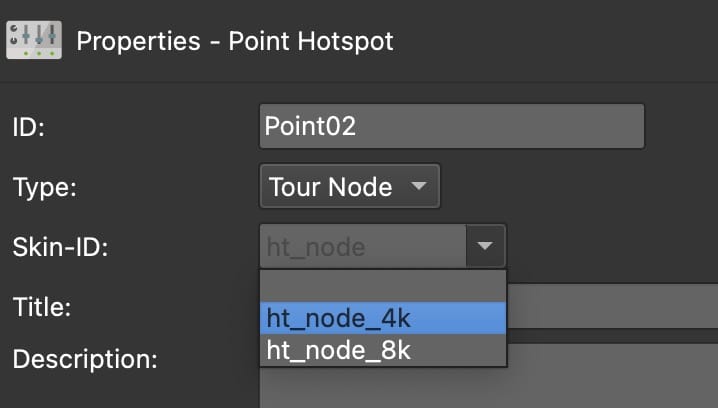
考虑检查转换。如果节点之间使用不同的过渡,请添加一个作来更改过渡。过渡是全局的,因此您还需要将其设置回下一个节点的默认或所需过渡。过渡作可在玩家设置中找到。
最后测试输出。使用集成 Web 浏览器在移动设备上测试输出。