创建生成式 AI 图像补丁
使用集成的生成式 AI 工具修补最低点或全景图的任何部分。
要使用生成图像补丁功能,您需要令牌 。代币是支付生成式 AI 服务的一种方式。每个拥有 Pano2VR 7 许可证的人都可以获得 250 个免费代币。之后,您可以以 250 欧元的价格购买 10.00 个代币。1 代 = 1 个代币。
请注意,修补后的映像会上传到第三方服务器。
-
加载全景图并添加补丁 。 -
调整修补的大小以覆盖修补区域。将修补区域至少保持在绿色圆圈(掩码)内,以便为 AI 提供足够的信息并获得更好的结果。将绿色圆圈稍微超出修补区域也有帮助。 -
选择 “图像 ”作为“补丁类型 ”。 -
单击生成。此时将显示一个对话框,让您知道正在使用第三方服务。时钟 OK 继续。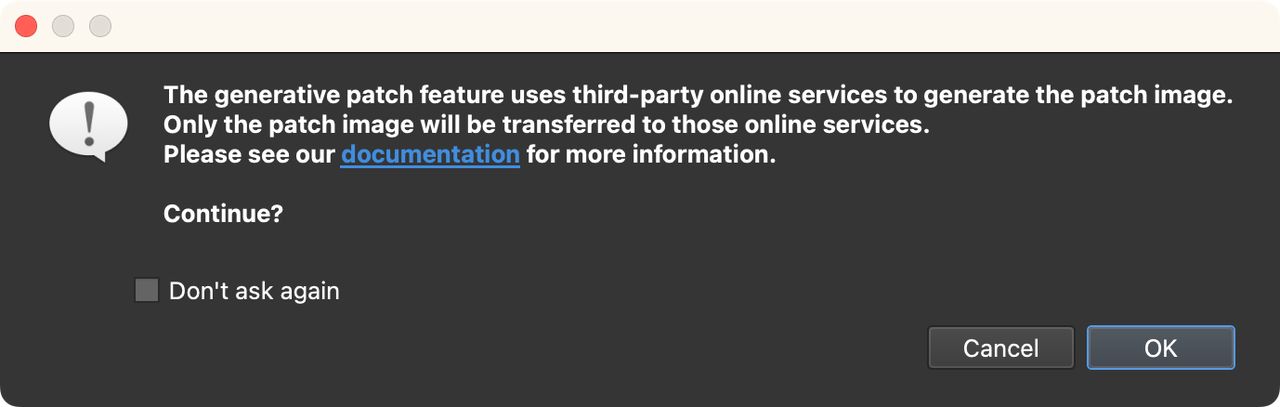
第三方服务通知。
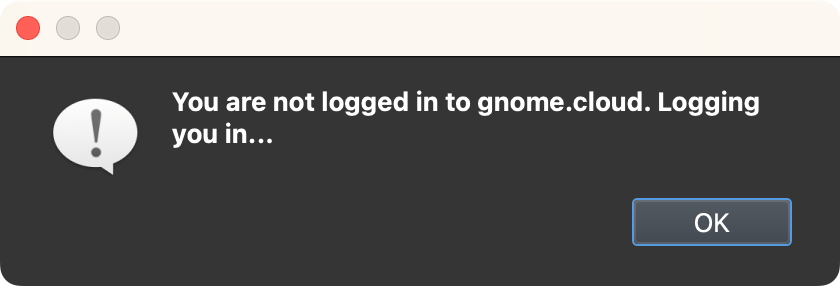
如果您没有登录 ggnome.com,将出现另一个对话框,让您知道 Pano2VR 正在登录您。单击确定继续。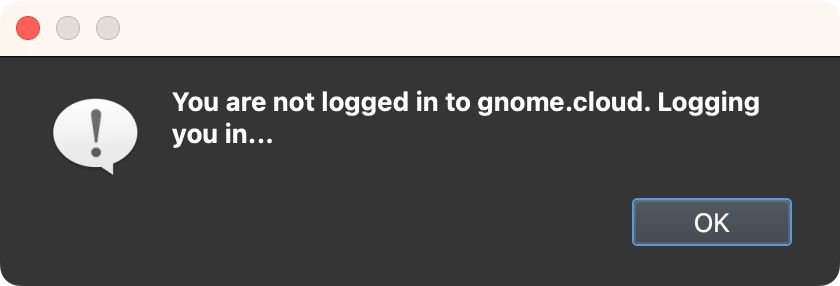
登录。
Pano2VR 现在将使用 AI 生成补丁。
根据内容的不同,可能需要尝试几次才能获得足够好的补丁。下图历时 2 代。
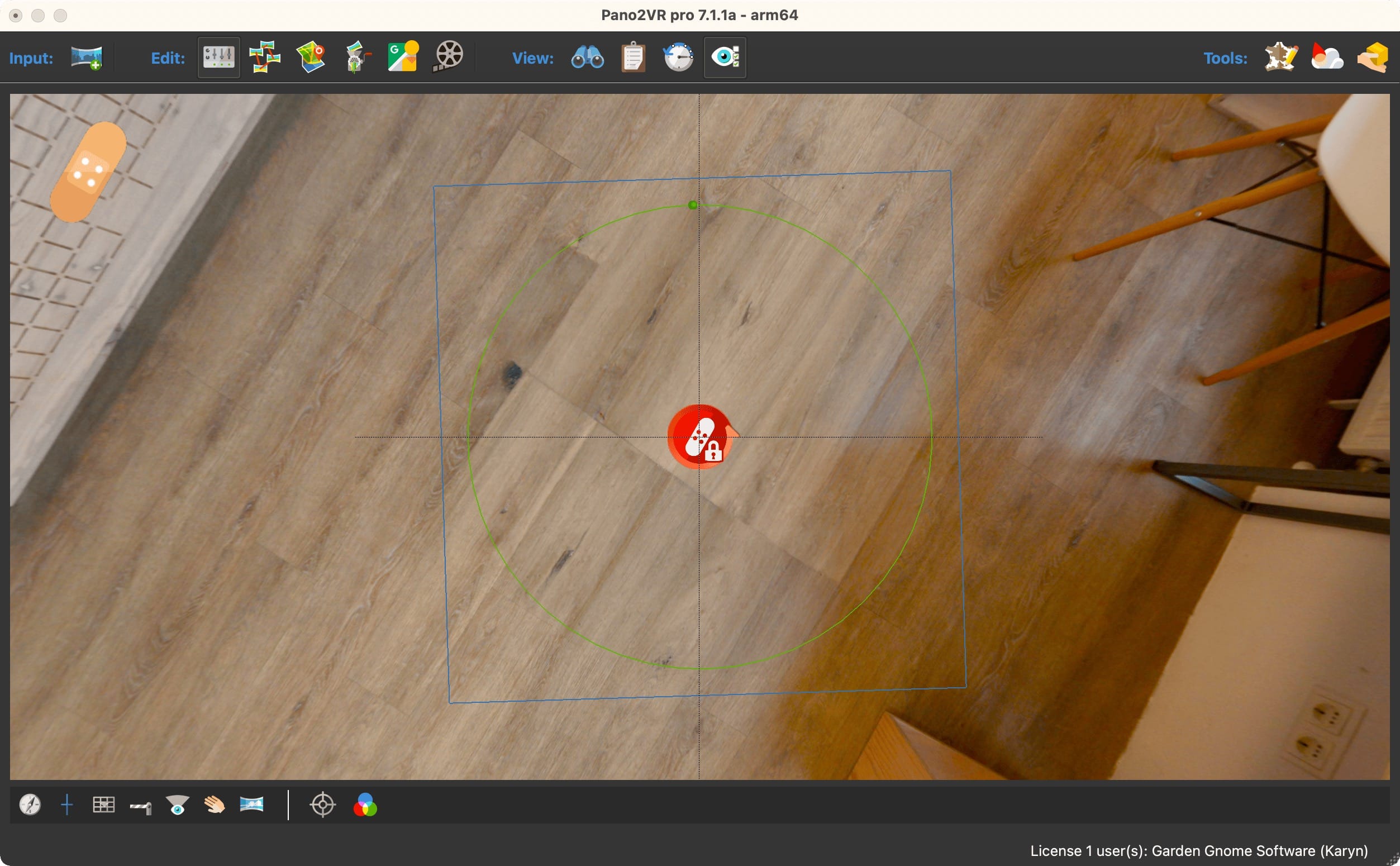
生成式 AI 图像补丁
如果需要重试,请再次单击生成 。系统会要求您重新加载原始图像 。如果选择“ 是”,则原始图像将用于生成图像。如果选择 “否 ”,它将使用当前补丁创建生成图像,并且您可能会得到意想不到的内容。
以下是一些提示:
为要修补的区域提供周围空间,以便为 AI 提供更多信息来处理
将要修补的区域保持在蒙版内(绿色圆圈)
重新生成时,选择 “是 ”以重新加载原始图像
如果需要,调整蒙版的半径和羽化
使用设置生成
您还可以使用提示生成补丁。
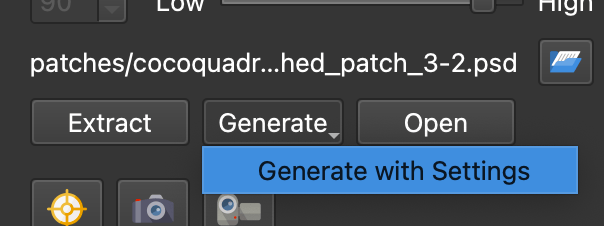
长按“ 生成” 按钮。
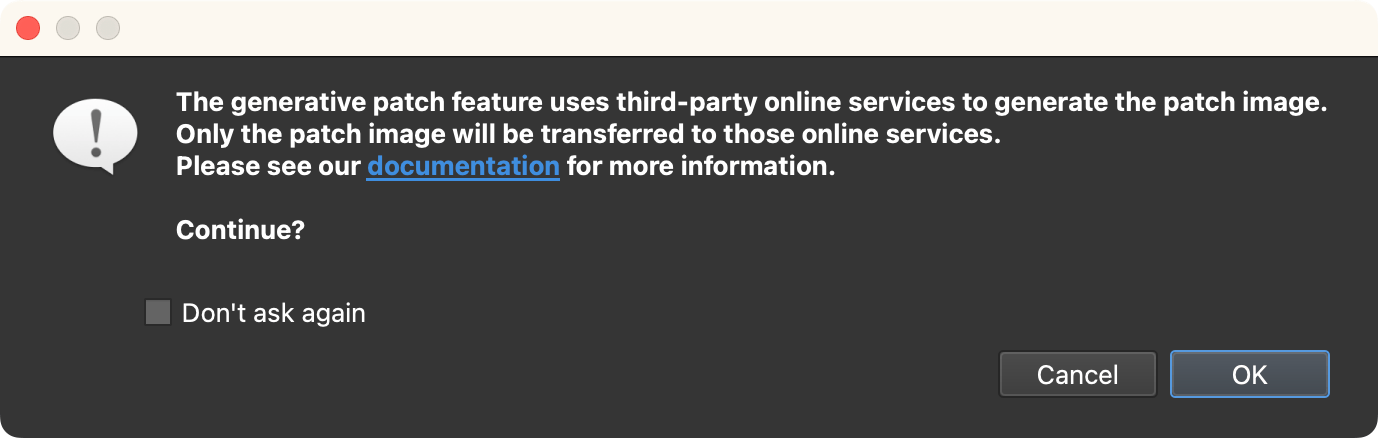
选择 “使用设置生成”。您将收到有关第三方服务的另一个警告。还要决定是否要重新加载原始图像 。

使用设置生成
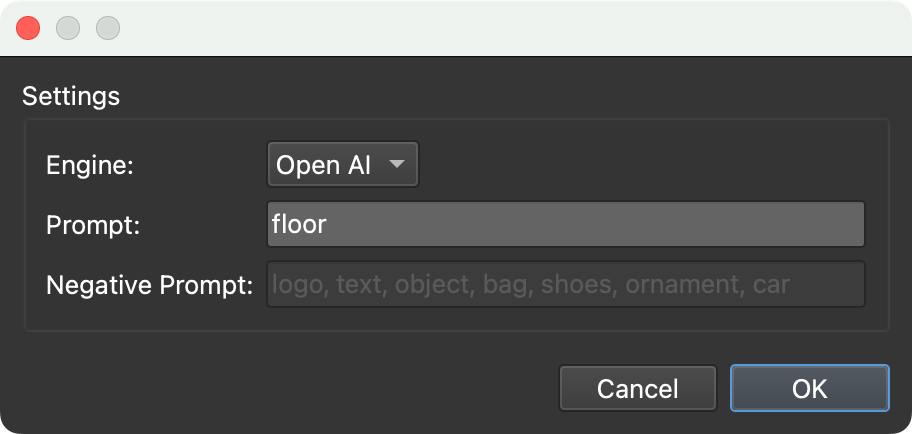
在“设置”对话框中输入提示。默认值为floor。目前仅使用 OpenAI 创建补丁。

添加提示,将其留空,或保持原样。
单击 “确定 ”生成。
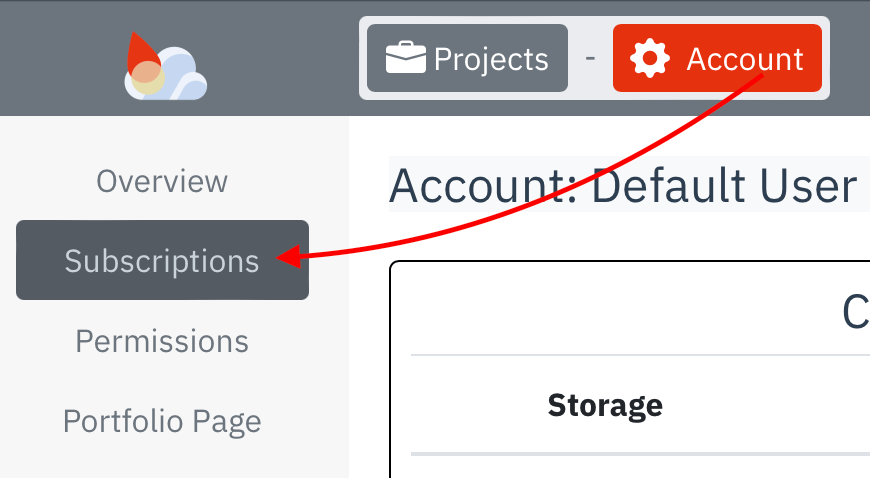
★ 提示: 打开云浏览器(云 > 云浏览器)查看还剩下多少令牌。剩余的令牌显示在窗口底部。或打开云仪表板(Cloud > Cloud Dashboard)。在仪表板中,转到设置 > 订阅。
获得更多代币
当您用完免费的 250 个代币后,您可以花 10 欧元购买更多代币。
打开云仪表板 (Cloud > Cloud Dashboard)。
转到订阅 (帐户设置 > 订阅)。

帐户设置
订阅
在订阅页面底部,点击购买更多存储空间/流量 。
在下一页上,向下滚动,然后将更多令牌添加到您的购物车。只需 10.00 欧元,您将获得 250 个代币。