将视频固定到全景图
使用视频模式将视频固定到全景图。
要固定视频,请执行以下动作:
-
双击全景图中的任意位置以添加视频,将弹出一个对话框。导航到视频并单击“ 打开 ”。或者,将视频文件拖入查看器。 -
选择是否具有预览文件。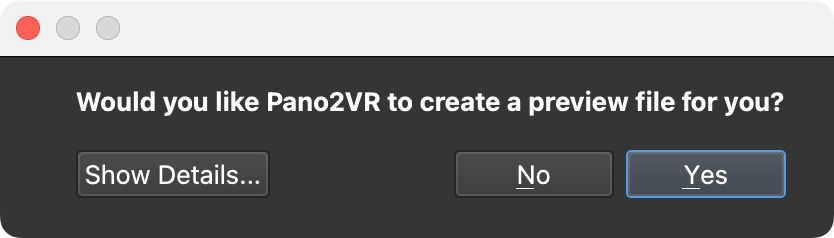
创建预览文件?
系统会询问您是否希望 Pano2VR 为您创建视频预览。如果选择是,Pano2VR 将创建一个预览文件,该文件将在视频开始之前在全景播放器中用作海报图像。这样,如果视频没有完全加载,至少那里有一些东西,而不是黑“洞”。如果您选择创建预览文件,请为该文件命名并为其选择一个位置。
如果您的视频有音频,则视频的音频字段将可见: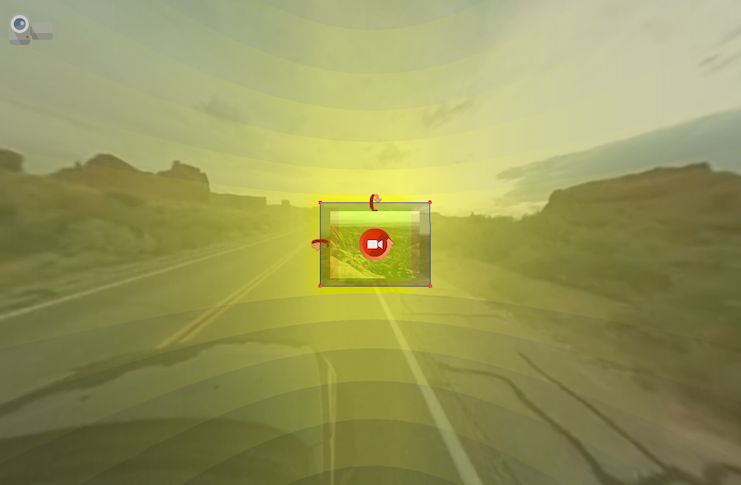
已添加置顶视频 -
在属性面板中,添加一个替代文件 ,以防浏览器无法播放主文件。 -
如果需要,调整音频。 -
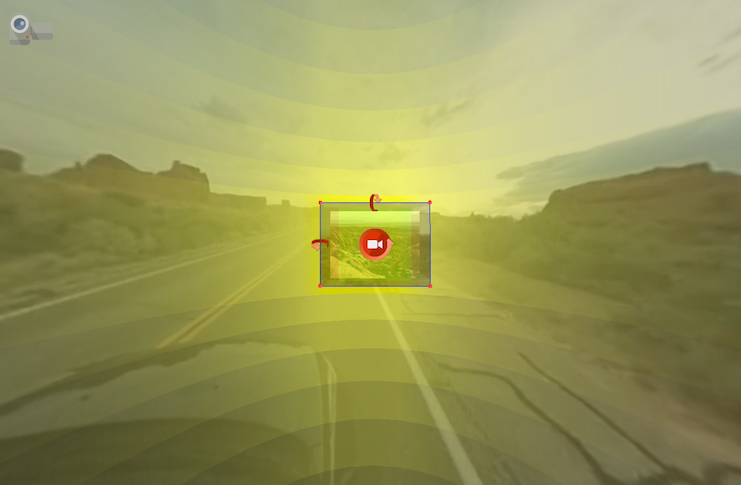
通过执行以下一项或所有动作将视频调整为全景图:
→ 单击中心图标并拖动以将整个元素移动到位。
→ 在手柄(红色角点)上移动,以将其匹配/固定到其环境。
→ 单击顶部箭头并垂直拖动以在水平轴上旋转元素。
→ 单击向左箭头并垂直拖动以沿其垂直轴旋转元素。
→ 以垂直运动单击并拖动中心箭头,以沿其中心轴旋转元素。
✭ 提示:例如,如果您尝试将视频放入电视机中,请使用 “垂直拉伸 ”选项将其垂直安装。✭ 提示:按住 Control (Win) 或 Command (macOS) 的同时拖动定位箭头以获得更精确的放置。 -
(可选) 输入-1循环以防止视频在加载时播放。 -
选择点击模式 。 -
输出全景图并测试结果。
要移除视频,请执行以下任一项动作:
-
在查看器中选择视频(图标将变为红色)并按删除键。噗! -
在列表视图中,选择视频并按删除键或单击右侧的“x”。
★ 提示:使用 “历史记录”页面返回并撤消已删除的热点。
复制和粘贴固定视频,首先确保要复制的固定视频处于活动状态(红色),然后右键单击查看器中的任意位置并选择复制活动媒体元素 。右键单击查看器中的任意位置,然后再次选择粘贴媒体元素进行粘贴。您还可以在“列表视图”面板中复制和粘贴固定的视频。