固定图像
了解如何以正确的失真将图像固定到全景图。
-
在查看器中,从查看器模式中选择图像 。或者使用键盘快捷键I。 -
将图像拖到查看器。或者在查看器中双击并导航到您的图像以添加它。
添加后,将出现图像的透明版本。它仅在查看器中是透明的,以帮助放置和定位。属性面板将填充图像属性 。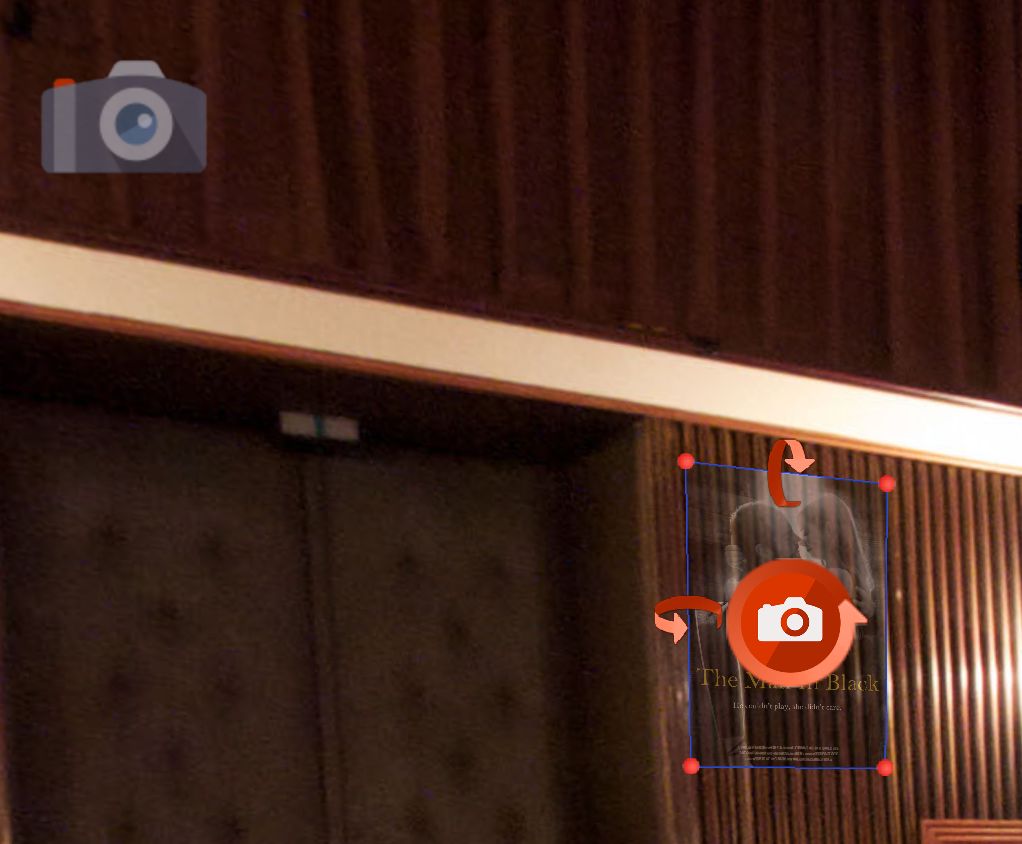
固定图像 -
通过执行以下一项或所有动作将图像调整为全景图:
→ 单击中心图标并拖动以将整个元素移动到位。
→ 移动手柄(红色角点),使其匹配/固定到其环境。
→ 按住 Alt (win) 或 Option (macOS) 并拖动角手柄来调整图像大小。从中心拖动会使图像变小。
→ 单击顶部箭头并垂直拖动以在水平轴上向前或向后倾斜图像。
→ 单击左箭头并垂直拖动以使图像沿其垂直轴倾斜。
→ 以垂直运动单击并拖动中心箭头以旋转元素。 -
要使图像具有交互性,请选择单击模式 。
弹出原始 – 单击图像时,图像将向前动画并以其原始尺寸显示,该尺寸可能会超出浏览器窗口。
弹出式拟合 – 单击图像时,图像将向前动画化,并缩放到缩放中指定的大小。下一次单击会将图像返回到其原始位置。
要显示图像是交互式的,请启用手形光标 。当鼠标悬停在图像上时,光标将变为手形,表示交互性。
选择“ 固定时隐藏” 以隐藏图像,直到单击它。
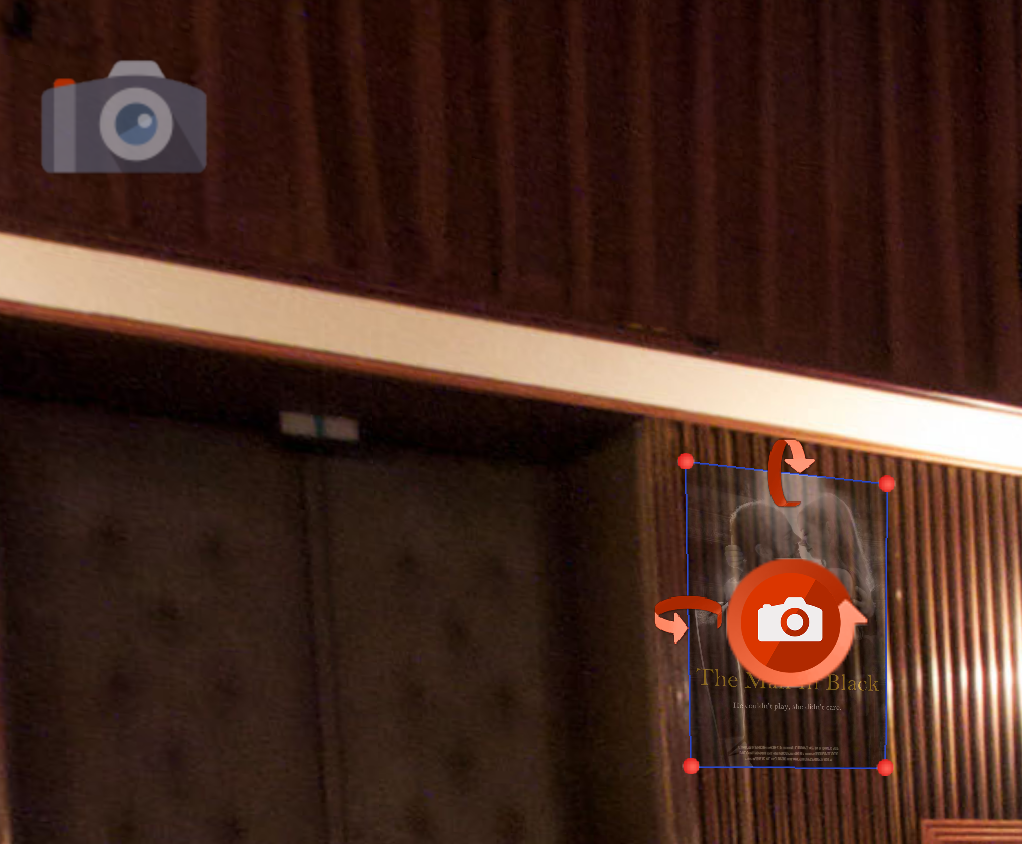
★ 提示: 通过选择固定图像(图标为红色)并在查看器中右键单击来复制和粘贴固定图像。选择 “复制活动媒体元素”。右键单击全景图中的任意位置,然后选择 粘贴媒体元素 进行粘贴。图像也可以在列表视图中复制。
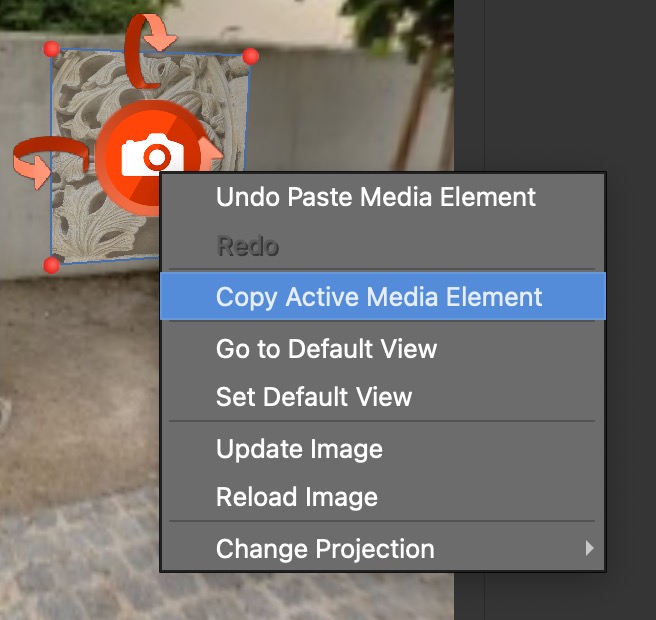
复制活动媒体元素