皮肤修饰符
使用修饰符影响蒙皮元素的行为。打开 修改器(Modifiers) 面板,然后双击表格,或点击右侧的加号以打开 修改器设置(Modifier Settings) 。
修改器设置
双击 修改器(Modifiers) 区域或点击右侧的加号以打开 修改器设置(Modifier Settings)。
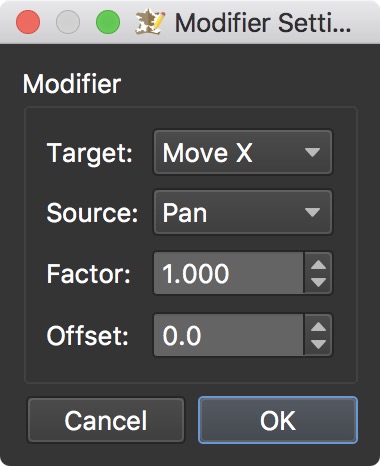
修改器设置
目标 – 从菜单中选择对象的修改方式。可以将元素修改为“旋转”(Rotate)、“缩放”(Scale)和“沿 X 轴和 Y 轴移动”(Move on X 和 Y 轴)。
源 – 选择导致所选目标值的原因。例如,如果您有雷达图像,则希望该图像相对于全景图的平移运动进行旋转。因此,你可以将 目标值(Target Value) 设置为 旋转(Rotate) ,将 源值(Source Value) 设置为 平移(Pan)。
因子 – 设置目标值的级别。例如,如果加载条应仅缩放到其原始大小,则应将 “因子” 设置为 1。如果加载栏应缩放到其大小的两倍,则应将 因子(Factor) 设置为 2。
偏移量 – 从源值开始的位置设置。偏移量为 0 表示它从其原始位置开始。或者,在缩放的情况下 ,例如,偏移量为 1 将稍后开始缩放,以便从加载时间开始就可以看到加载条的一部分。
目标值
目标值是元素将执行的作(移动、缩放等)。
移动 X
这将沿 X 轴移动元素。
移动 Y
这将沿 Y 轴移动元素。
规模
这将沿 X 轴和 Y 轴缩放元素的大小。
缩放 X
将仅沿 X 轴缩放元素。
缩放 Y
将仅沿 Y 轴缩放元素。
旋转
这将旋转一个元素。
源值
源值(Source Value) 确定哪个作将生成目标值使用的值。
平移
平移全景图时,生成的角度数据将影响 目标值(Target Value)。
例如,将其添加到目标值 Rotate,元素将在平移图像时旋转。
这可以用来指示方向。
平移北
当在用户数据中正确设置北方时,这可以用于指南针或地图等皮肤元素。
在图像中设置“北”,然后使用“ 平移北 ”修改器添加雷达波束。它将指向正确的方向,北方位于 12:00 方向。您可以在 controller_new_radar 内置皮肤中看到它应用。
倾斜
当全景图向上或向下倾斜时,倾斜角度将发送到目标值 。
例如,将此值与 “移动 Y” 的目标值一起使用,当全景图上下倾斜时,元素也会上下移动。
视场角
如果移动 Y 是目标值,则在放大和缩小时,元素将上下移动。
示例:用于直观地指示缩放级别。
辊
滚动全景图时,就像在移动设备上使用时一样,这将传递给目标值。
使用它可以使皮肤图标随全景图滚动。将旋转设置为目标,将滚动设置为源。使用 -1.0 系数使皮肤图标随全景图滚动。
cos(盘)
cos(倾斜)
在制作雷达波束时,此源值通常与 Scale Y 一起使用。当全景上下倾斜时,这会缩放光束,使其看起来好像光束上下移动。
tan(视场角)
此源值将与缩放目标值一起使用。tan(FoV) 更改元素相对于 FoV(缩放)的比例。
例如,当与比例 X 一起使用时,tan(FoV) 将在放大和缩小时调整雷达波束的宽度。
缩放
这将相对于 FoV 缩放元素。
例如,将其添加到热点模板中,随着放大和缩小,热点会变得越来越小。
鼠标 X
通常与 “移动 X” 一起使用,以使元素沿 X 轴跟随鼠标。
鼠标 Y
通常与移动 Y 一起使用,以使元素沿 Y 轴跟随鼠标。
装载
通常与缩放目标值一起使用,以构建加载钢筋等。
因素
这是源值的乘数。它决定了目标值将受到多少影响以及多快。
★ 提示: 使用 “缩放 ”修改器缩放元素时,可能需要调整系数以校正元素的大小。
抵消
如果某些东西的大小或方向不正确,请使用它进行调整。
★ 提示:当与旋转平移一起使用时,请使用它来校正起始位置。