变换输出属性
使用“变换”重新投影全景图,以创建缩略图预览图像或用于打印的图像。
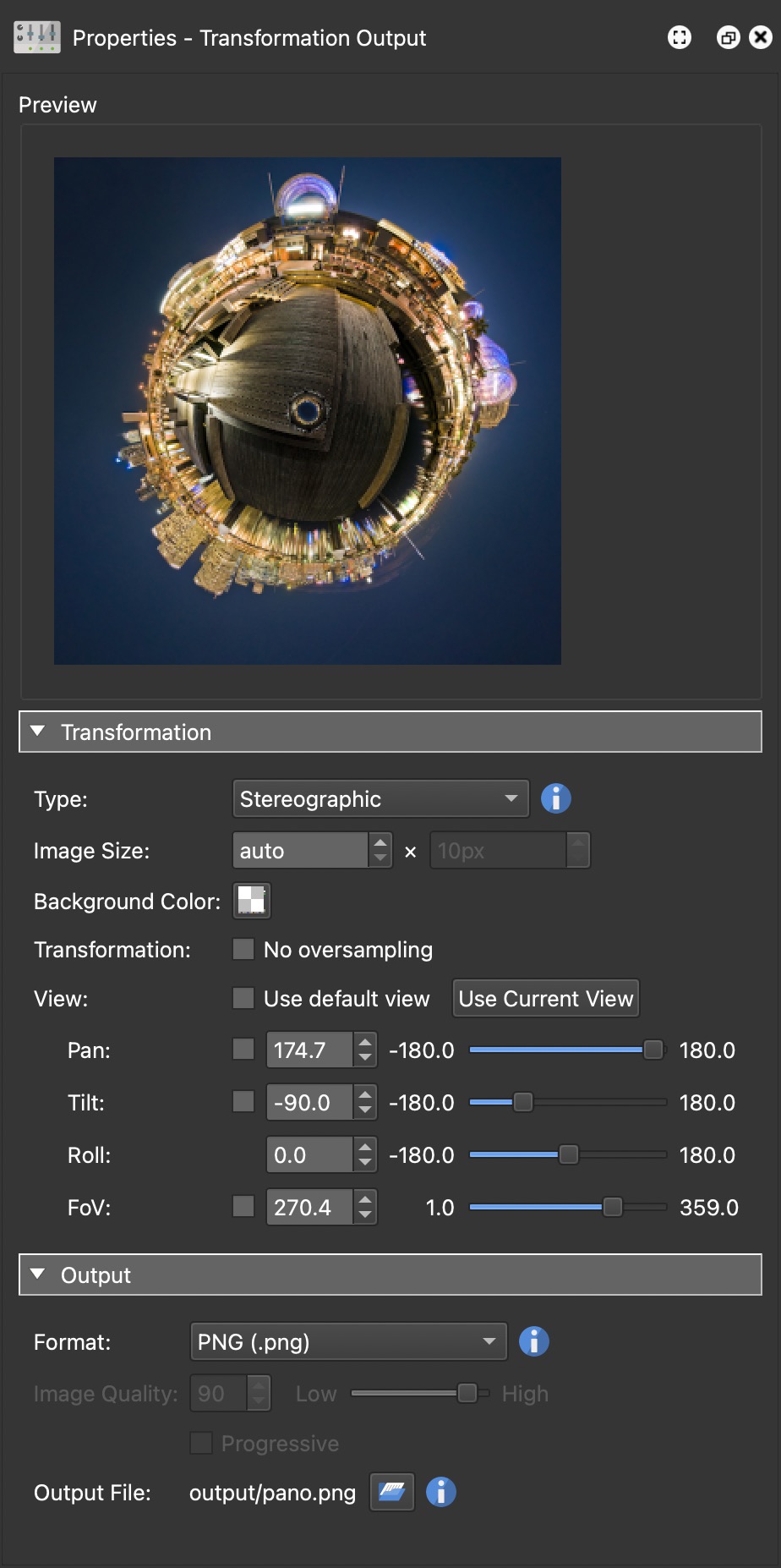
变换输出属性
预览
这是输出预览。
右键单击预览图像以更改其大小。 小 、 中、 大两种选择。默认值为 “中”。您还可以拆下窗口以使其更大。
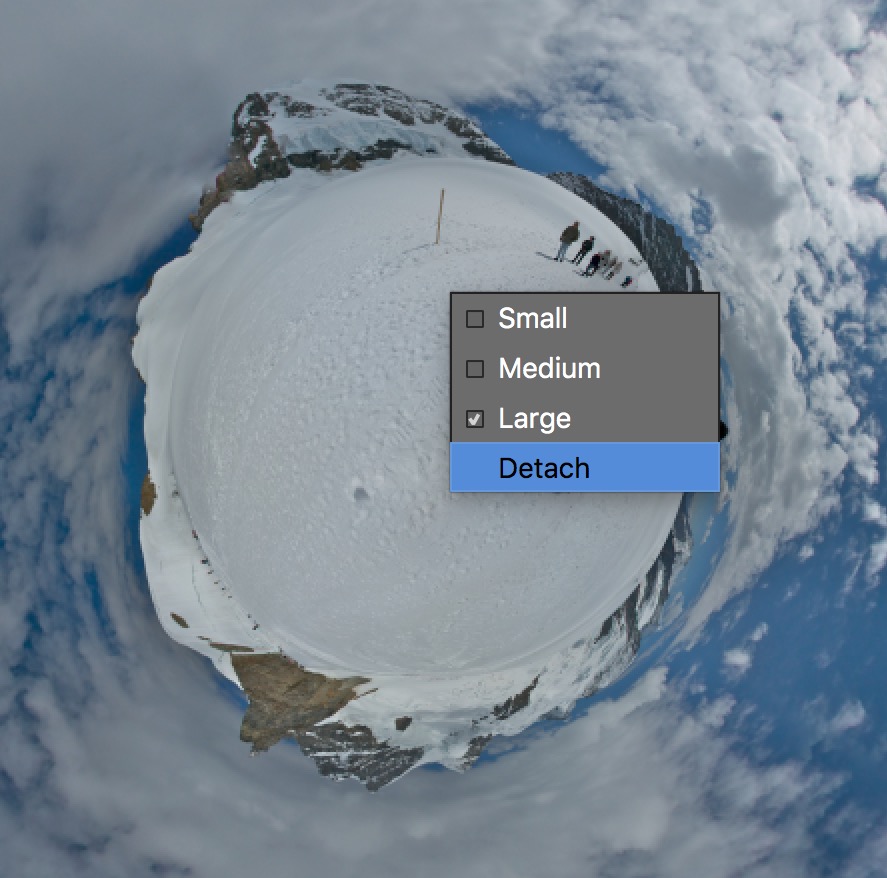
预览窗口上下文菜单
转型
类型 – 首先选择所需的图像形状或类型,开始缩略图创建或图像重新映射。通过右键单击类型并选择设置为默认值来设置默认类型。
从以下选项中选择:
等距柱状投影
球
镜球
立体(小星球)
角度贴图
直线(默认视图)
墨卡托
圆柱体
垂直十字
水平十字
垂直三通
水平三通
垂直条带
水平条
Horizontal Strip VR(与 Oculus 360 应用程序和三星 GearVR 一起使用)
立方体面
3:2(视频)
3:2(无重叠)
图像大小 – 定义以像素(宽度 x 高度)表示的图像大小。根据所选的类型,将取决于可以编辑哪些字段。水平条带和水平三通等类型将使用高度自动确定宽度。
auto – 图像大小将根据多个因素(图像的原始分辨率、投影、视图等)自动定义。如果您在此处进行了更改并想要返回自动,请输入0。
背景颜色 – 默认值为透明,但您可以选择向图像添加不透明或半不透明的背景颜色。
变换 – 取消选择, 无过采样以防止图像锯齿。这可能会增加渲染时间。如果您希望缩短渲染时间或不需要担心锯齿,那么您可以在此处将其关闭。
视图
选择使用“ 查看参数 ”部分中设置的 “默认视图 ”,或者,禁用此选项后,您可以通过作各种滑块或手动输入值来创建不同的视图。你还可以通过选择参数来选择仅使用默认视图的 “平移 ”、“ 倾斜 ”、“滚动” 或 “视野 ”。你在此处所做的任何更改都将用于输出,并且可以在下面的预览中看到。
使用当前视图 – 单击以在查看器中应用当前视图。
输出
格式 – 选择将图像输出为 PNG、JPG、TIFF、OpenEXR 或 Radiance HDR。只有 PNG、TIFF 和 OpenEXR 支持透明度(alpha 通道)。
图像质量 – 当输出格式为 JPEG 时,您可以选择输出图像的质量。90 设置为默认值,可以更改。
输出文件 – 通过单击文件夹图标选择输出图像的文件名和目标。
★ 【提示】在文件名中使用占位符 (如 $(n) 为游览中的所有节点生成特定文件名。此占位符将使用图像的文件名。