
720产品展示制作工具 · 使用说明
版本 1.0.0 | 适用系统 Windows 10 / 11(64 位)
目录
- 一、软件简介
- 二、安装与启动
- 三、界面总览
- 四、快速上手(五步)
- 五、文件菜单
- 六、场景编辑
- 6.1 添加对象
- 6.2 场景面板
- 七、热点(交互标注)
- 八、部件动画
- 8.1 步骤与属性
- 8.2 播放按钮外观
- 九、发布输出
- 十、授权与注册
- 十一、新版本提醒
- 十二、帮助与关于
- 十三、常用操作与快捷键
- 十四、常见问题
- 十五、数据与文件位置
一、软件简介
720产品展示制作工具用于制作网页版 3D 产品展示:导入模型、设置视角与灯光、添加交互热点与部件动画,一键发布为可直接分享的网页。发布结果是一个压缩包,解压后放到任意静态网站空间即可通过链接访问,无需安装插件。
二、安装与启动
| 方式 | 说明 |
|---|---|
| 安装版 | 运行 show720-setup-1.0.0-x64.exe,按提示安装(默认当前用户) |
| 便携版 | 直接运行 show720-portable-1.0.0.exe,不写注册表,可放 U 盘 |
- 软件完全离线可用,模型解析、压缩纹理、发布等依赖均已内置,首次启动无需联网。
- 首次运行 Windows 可能出现「未知发布者」提示(未做代码签名),选择「更多信息 → 仍要运行」即可。
- 软件配置与授权信息保存在
%APPDATA%\show720,卸载软件不会删除你的项目文件。
三、界面总览
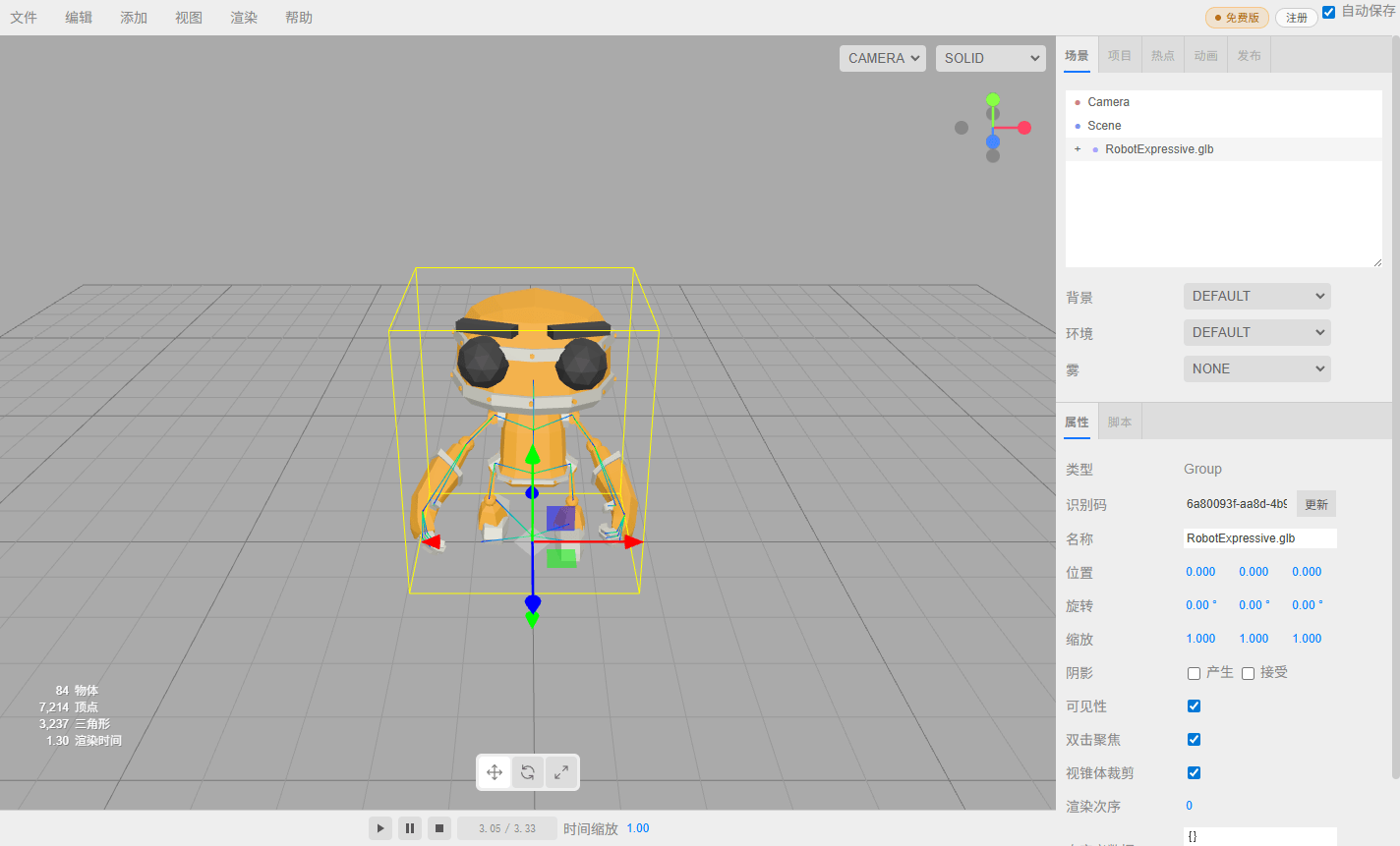
整个界面分为五个区域:
| 区域 | 位置 | 作用 |
|---|---|---|
| 菜单栏 | 顶部左侧 | 文件、编辑、添加、视图、渲染、帮助 |
| 授权状态 | 顶部右侧 | 免费版 / 专业版徽标、注册按钮、自动保存开关 |
| 视图区 | 中央 | 3D 场景预览,鼠标左键旋转、滚轮缩放、右键平移 |
| 侧栏 | 右侧 | 场景 / 项目 / 热点 / 动画 / 发布 五个标签页 |
| 播放条 | 底部 | 播放模型自带动画、时间轴与时间缩放(模型带动画时可用) |
视图区右上角还有两个下拉框:CAMERA(当前相机)与 SOLID(显示模式,可切换线框、法线等);左上角坐标轴用于拖动视角方向。
四、快速上手(五步)
- 导入模型:菜单【文件 → 导入】,选择
.glb / .gltf模型文件(也支持把贴图、.bin一起选中导入)。 - 调好视角:在视图区旋转缩放到满意的角度,再到【发布】面板点【设为初始视角】。
- 加热点:切到【热点】标签 →【添加热点】→ 点击模型表面放置,填写标题与图文内容。
- 加动画:切到【动画】标签 →【添加动画】,选择要移动/旋转/隐藏的部件并设置时间。
- 发布:【发布】标签填写标题与分享信息 → 点【发布】,得到网页压缩包。
五、文件菜单
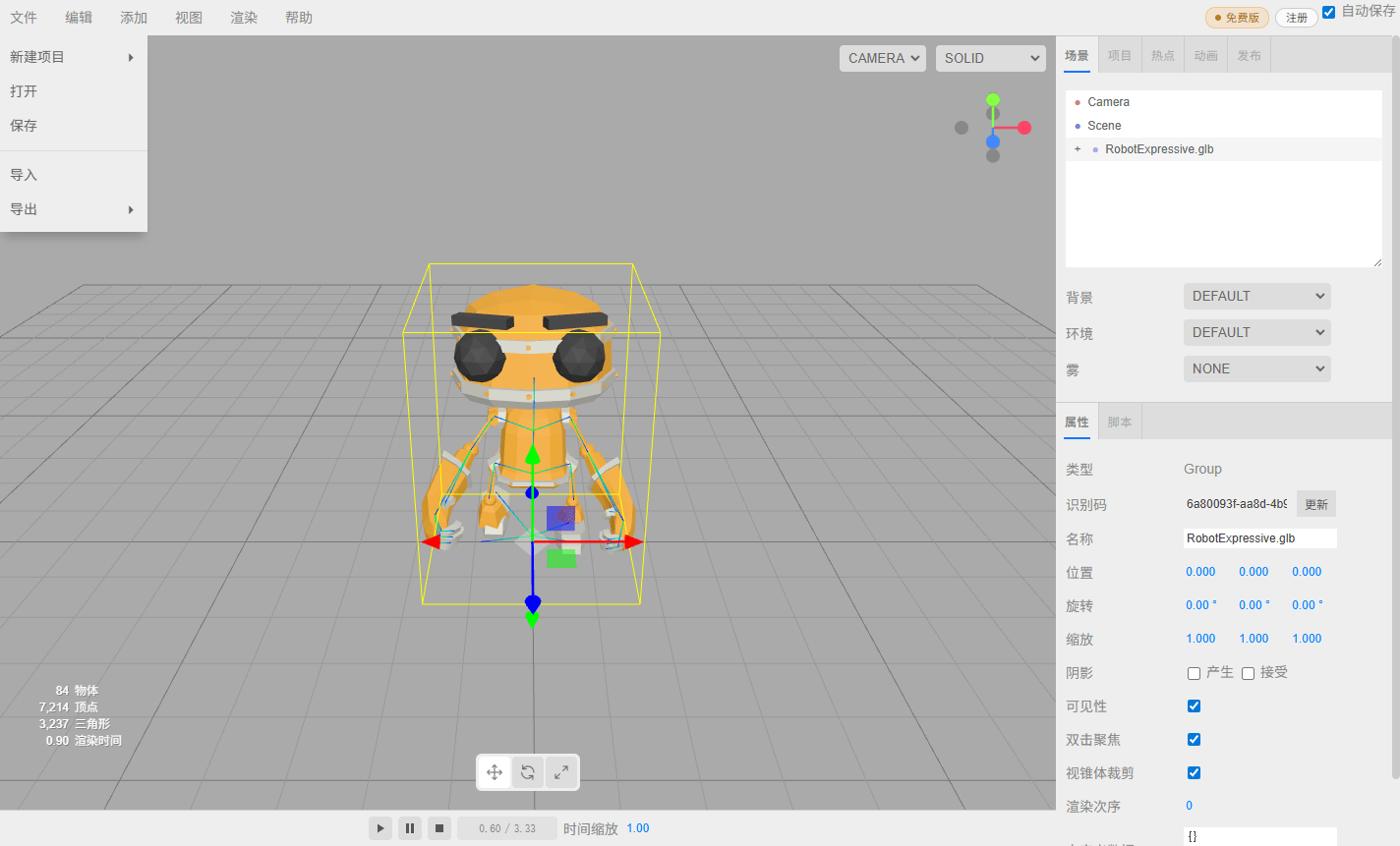
| 菜单项 | 说明 |
|---|---|
| 新建项目 ▸ | 新建空项目,或从内置示例项目开始 |
| 打开 | 打开之前保存的 .json 项目文件(模型、热点、动画全部还原) |
| 保存 | 把当前项目保存为本地文件,便于下次继续编辑 |
| 导入 | 导入模型文件;.glb / .gltf 会先询问「将 glTF 导入为根场景」 |
| 导出 ▸ | 把选中的对象导出为 DRC / GLB / GLTF / OBJ / PLY / STL / USDZ 等格式 |
提示:
.glb中的模型自带动画时,进入软件后底部播放条会自动出现,可直接预览。
其他菜单速查:
| 菜单 | 主要项 | 说明 |
|---|---|---|
| 编辑 | 撤销 / 重做 / 居中 / 拷贝 / 删除 | 居中把选中对象移到场景原点;拷贝生成副本;删除不可恢复(可先撤销) |
| 视图 | 网格助手 / 相机助手 / 光助手 / 骷髅助手 / 全屏 | 助手类为开关,控制视图中辅助线框是否显示;全屏会隐藏侧栏与菜单 |
| 渲染 | 图片 / 视频 | 渲染当前画面为图片(SOLID / REALISTIC 可选、可设分辨率),或录制一段视频 |
六、场景编辑
6.1 添加对象
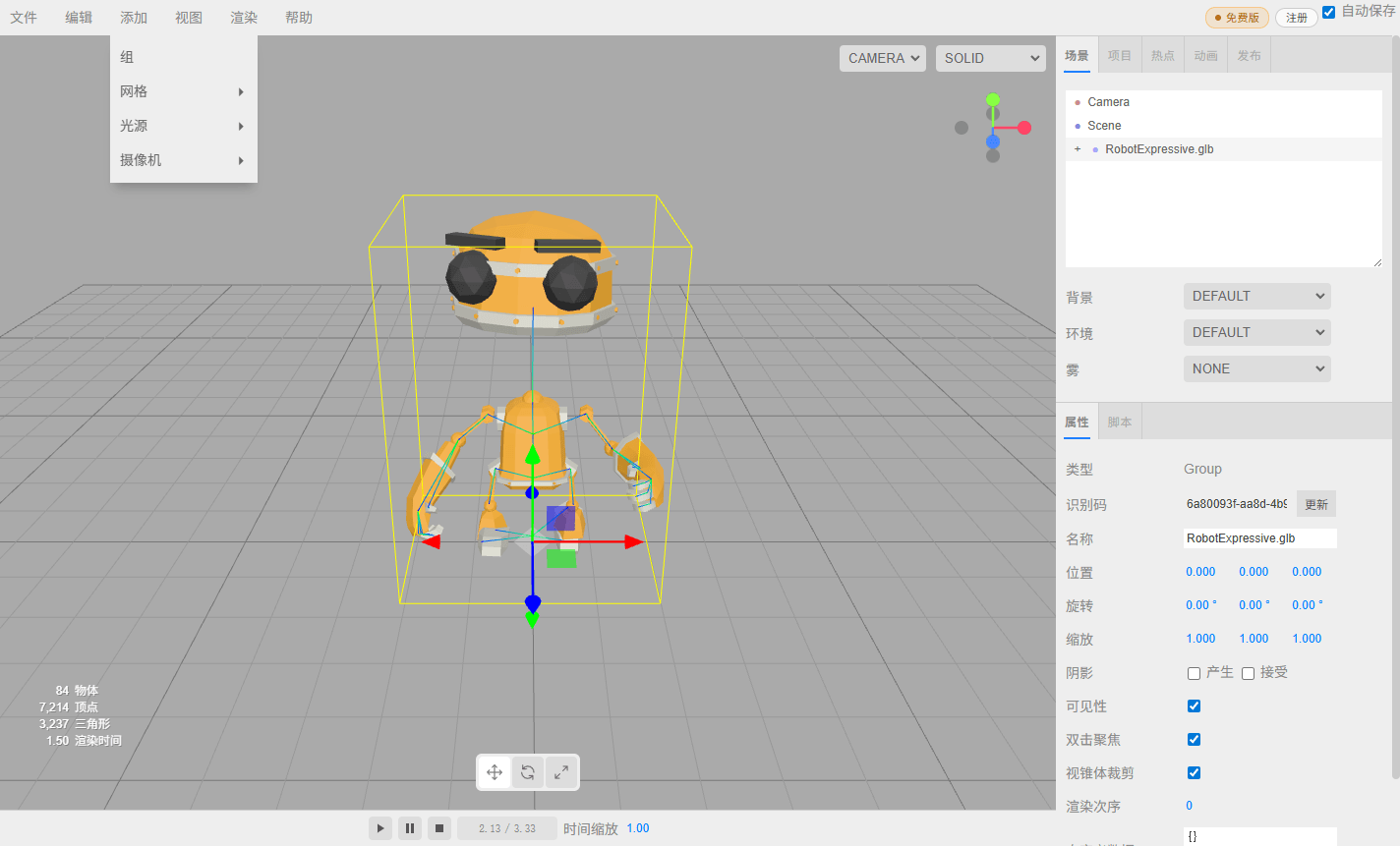
- 组:空组,用于把多个零件组织在一起(推荐把整机零件放进一个组,便于整体移动)。
- 网格:立方体、球体、圆柱、平面等基础几何体。
- 光源:环境光、平行光、点光源、聚光灯等。
- 摄像机:新增相机;新增后可在视图区右上角的
CAMERA下拉里切换当前相机,选中相机对象可在属性面板调整视野等参数。
6.2 场景面板
- 层级树:显示场景中所有对象,点击选中;
+ / −展开或收起子节点。 - 背景 / 环境 / 雾:背景可选颜色或天空;环境决定金属/反光材质的反射效果;雾用于营造纵深感。
- 属性:显示选中对象的信息——类型、识别码、名称、位置、旋转、缩放、阴影(产生/接受)、可见性、双击聚焦、视锥裁剪、渲染顺序。
- 视图区左下角实时显示 物体数 / 顶点数 / 三角形数 / 渲染时间,可据此判断模型是否过重。
顶部右侧的【自动保存】默认开启,编辑过程中会把状态暂存在本地,异常退出后下次启动可恢复。
七、热点(交互标注)
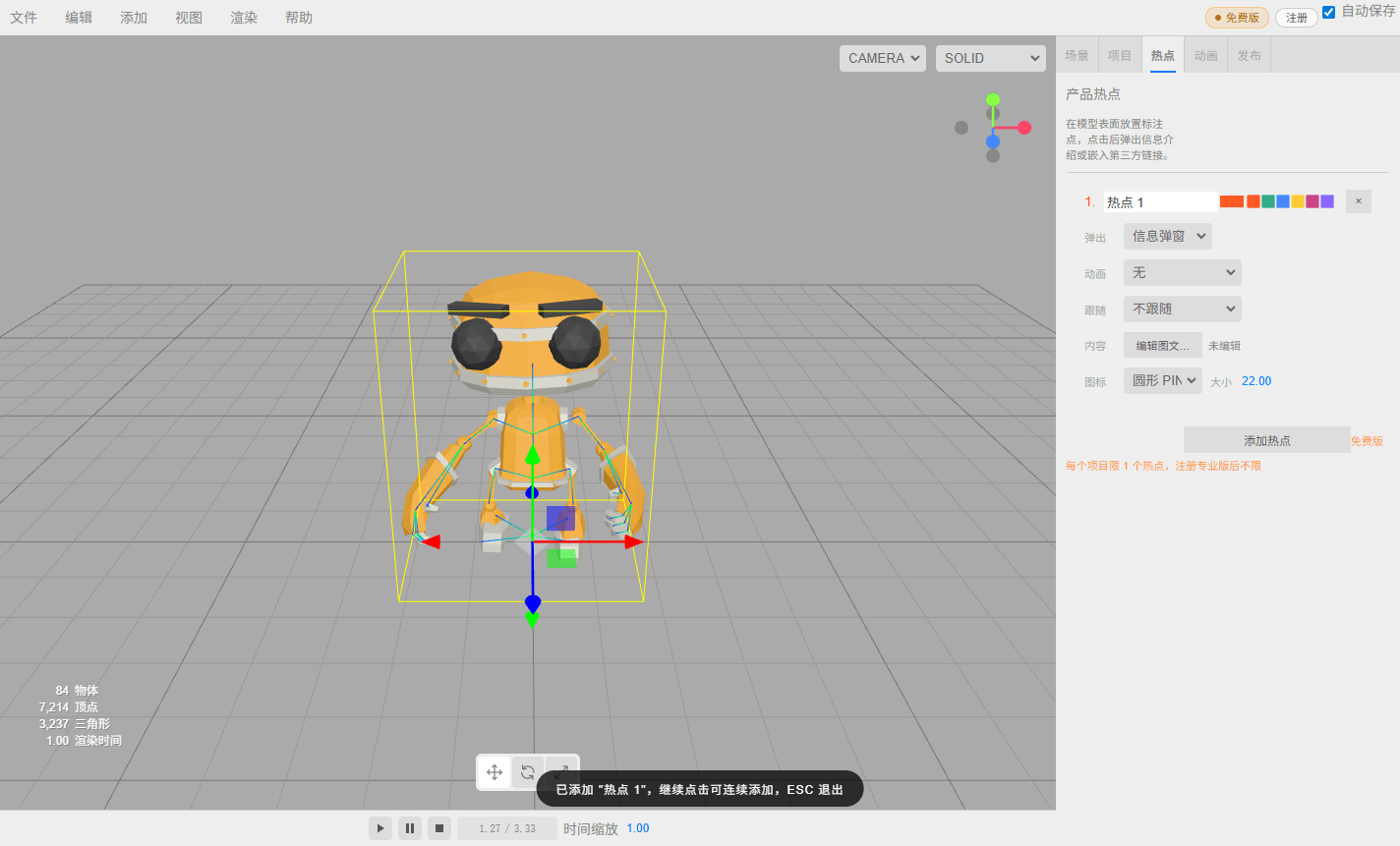
操作流程:
- 切到【热点】标签,点击【添加热点】,此时进入拾取模式。
- 鼠标移到模型表面,出现预览标记后点击即可放置;可继续点击连续添加,按 Esc 退出。
- 在热点卡片中设置:
| 设置项 | 说明 |
|---|---|
| 标题 | 热点名称,也是列表里的显示名 |
| 颜色 | 圆点色板,直接点色块切换 |
| 弹出 | 信息弹窗 / 链接嵌入 / 图文介绍 / 不弹出(下文有详细说明) |
| 动画 | 无,或选择一个已添加的部件动画;点击热点时触发该动画播放 |
| 跟随 | 不跟随,或选择场景里的某个对象名;选择后热点会跟随该对象移动 |
| 内容 | 【编辑图文…】打开富文本编辑器,可加粗、倾斜、下划线、插入链接与图片(最大 800px 自动压缩) |
| 图标 | 圆形 Pin / 图片图标;选「图片图标」后可再上传一张自定义图片 |
| 大小 | 图标尺寸,范围 8–64,默认 22 |
「弹出」四种形式的区别与后置选项
| 取值 | 点击热点后 | 需要补充填写 |
|---|---|---|
| 信息弹窗 | 以弹窗形式展示富文本内容 | 【内容】→ 编辑图文… |
| 链接嵌入 | 在页面内嵌框架中打开一个网址 | 【链接】→ 输入 https://… |
| 图文介绍 | 富文本图文介绍页(适合长图、步骤说明) | 【内容】→ 编辑图文… |
| 不弹出 | 只作为标记点,点击无反应 | 无需填写 |
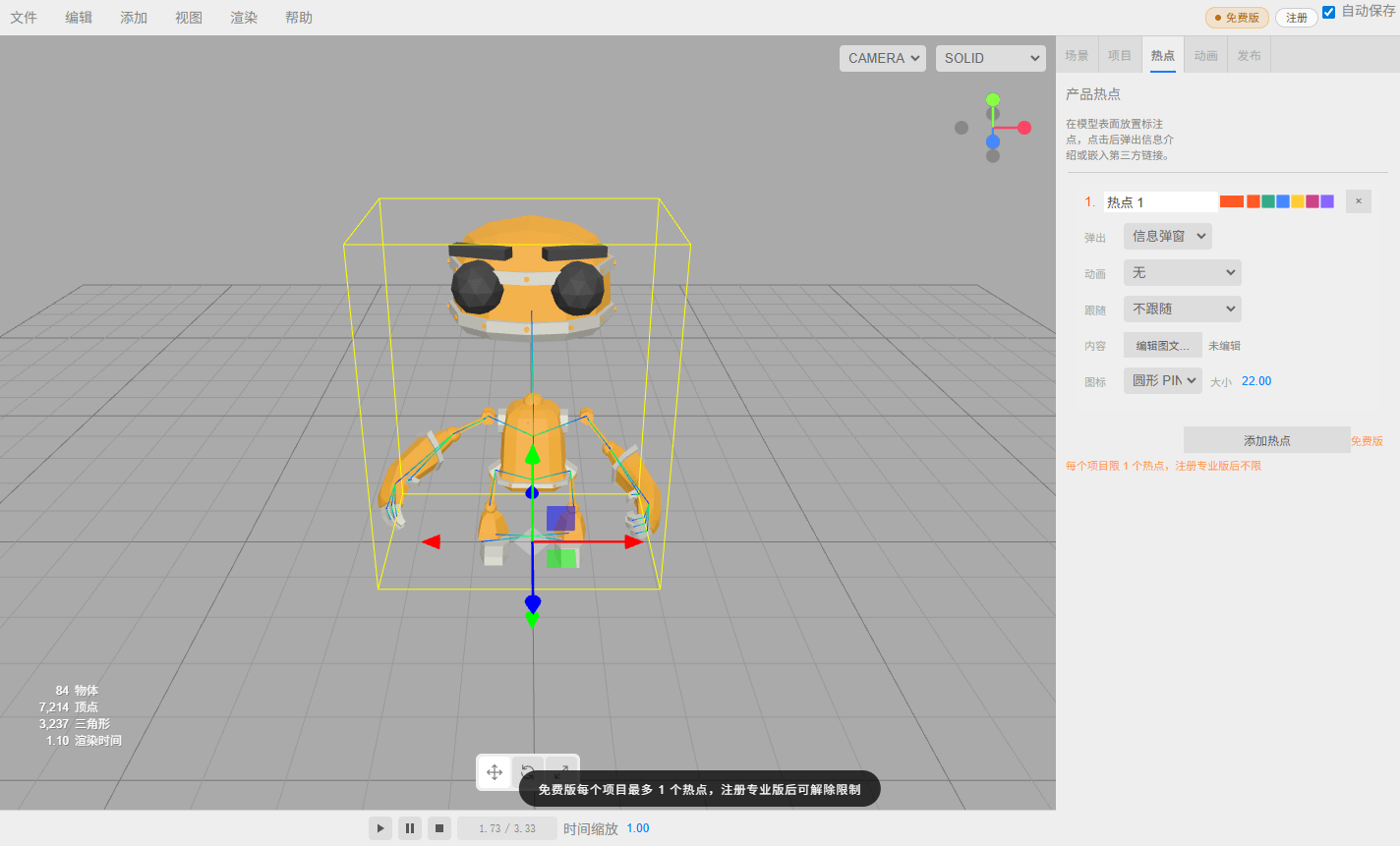
免费版限制:每个项目最多 1 个热点。达到上限时点击【添加热点】会提示升级,注册专业版后解除限制。
八、部件动画
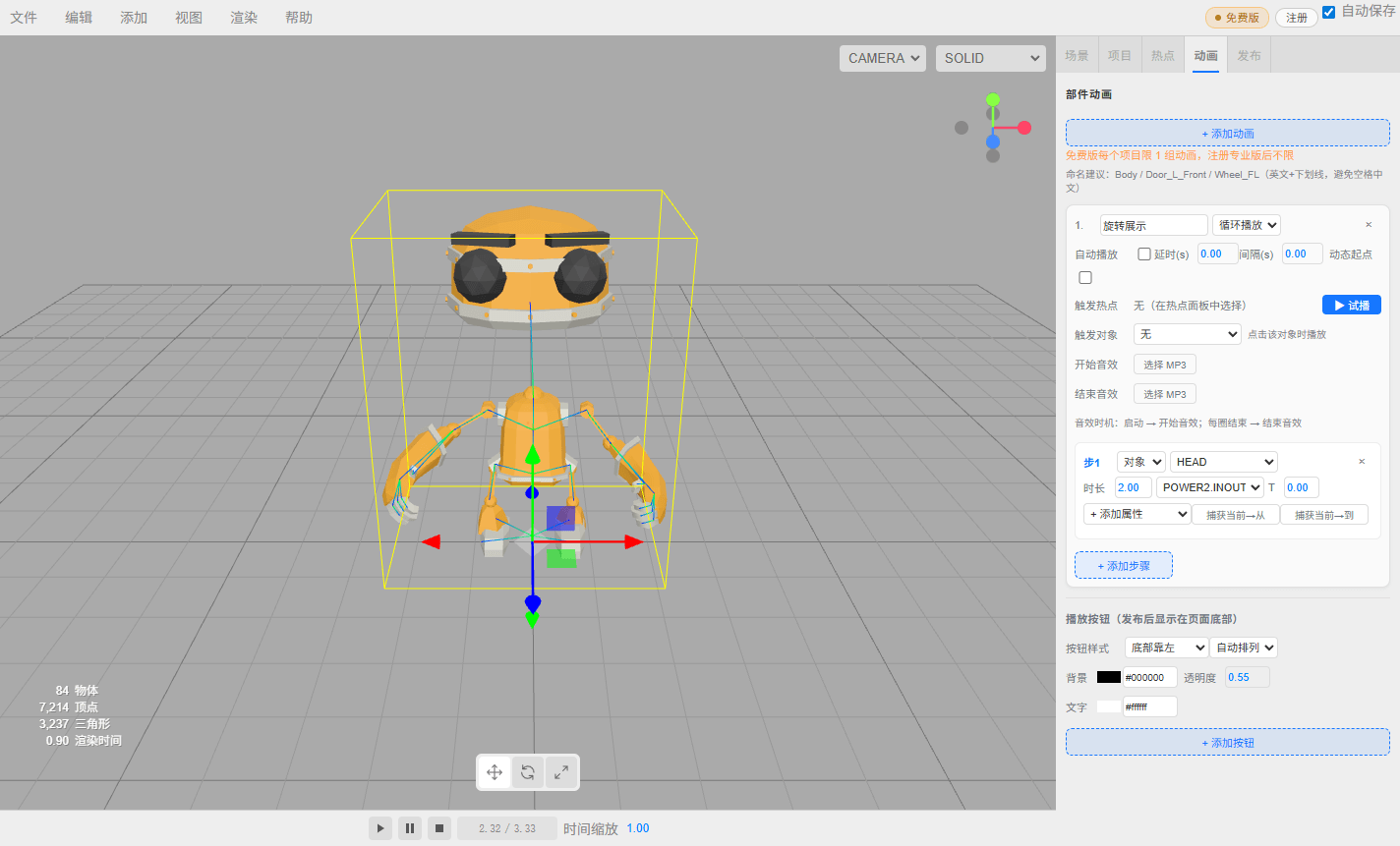
- 添加动画:点击【+ 添加动画】创建一组动画。每组动画由若干「步骤」组成,每个步骤可对对象(位置 / 旋转 / 缩放 / 可见性等)或材质(颜色、透明度、金属度、粗糙度等)做关键帧补间。点击标题前的
▶展开/收起详情。 - 命名建议:部件名不建议带空格,例如
Body / Door_Front / Wheel_FL(英文 + 下划线最稳妥)。 - 播放类型:每组动画可选 开关往返(点一次播放、再点一次复位)、单次播放、循环播放。
- 自动播放 / 延时 / 间隔:勾选自动播放后,网页加载即开始;可设置开始延时与循环间隔(秒)。
- 动态起点:勾选后忽略步骤里的「从」值,每次触发都从对象当前状态补间到「到」值,适合点不同热点切换不同颜色的场景。
- 触发器
- 触发热点:只读显示,需要在【热点】面板的「动画」下拉里选择本动画(统一在一处配置,避免两处不一致)。
- 触发对象:选择场景里的某个对象名,网页中点击该对象即播放本动画。
- 试播:每组动画右上角【▶ 试播】,在软件内直接预览效果。
- 音效:可为动画设置开始音效与结束音效(选择本机 MP3),开关往返视为两次执行:正向开始播开始音效,反向复位播结束音效。
- 免费版限制:每个项目最多 1 组动画,面板顶部会显示限额提示,注册专业版后不限。
8.1 步骤与属性
| 设置项 | 说明 |
|---|---|
| 模式 | 对象:对位置 / 旋转 / 缩放 / 可见性做动画;材质:对颜色 / 透明度 / 金属度 / 粗糙度等做动画 |
| 目标 | 对象模式选场景中的对象名;材质模式先选材质,再选具体属性 |
| 时长 / 缓动 / T | 单个属性补间的时长、缓动曲线与起始时间偏移 |
| 从 / 到 | 「从」留空表示用当前值;点【捕获当前→从】【捕获当前→到】可把视图里的当前状态直接填入 |
| 添加步骤 / 删除 | 【+ 添加步骤】增加一段动作;每步右侧 × 删除该步 |
8.2 播放按钮外观
发布后在网页上显示触发按钮:
| 设置项 | 说明 |
|---|---|
| 按钮样式 | 底部靠左(默认)/ 底部居中 / 底部靠右 / 顶部居中 / 顶部靠左 / 顶部靠右 |
| 排列 | 自动排列(电脑横排、手机竖屏自动竖排)/ 横排 / 竖排 |
| 背景 / 透明度 | 按钮底色与不透明度(0–1) |
| 文字 | 按钮文案 |
| + 添加按钮 | 为同一个动画增加多个触发按钮,每个按钮可单独选择要触发的动画并可改名 |
编辑时可直接拖动视图区下方的播放条预览模型自带动画;本软件的部件动画用【▶ 试播】预览。
九、发布输出
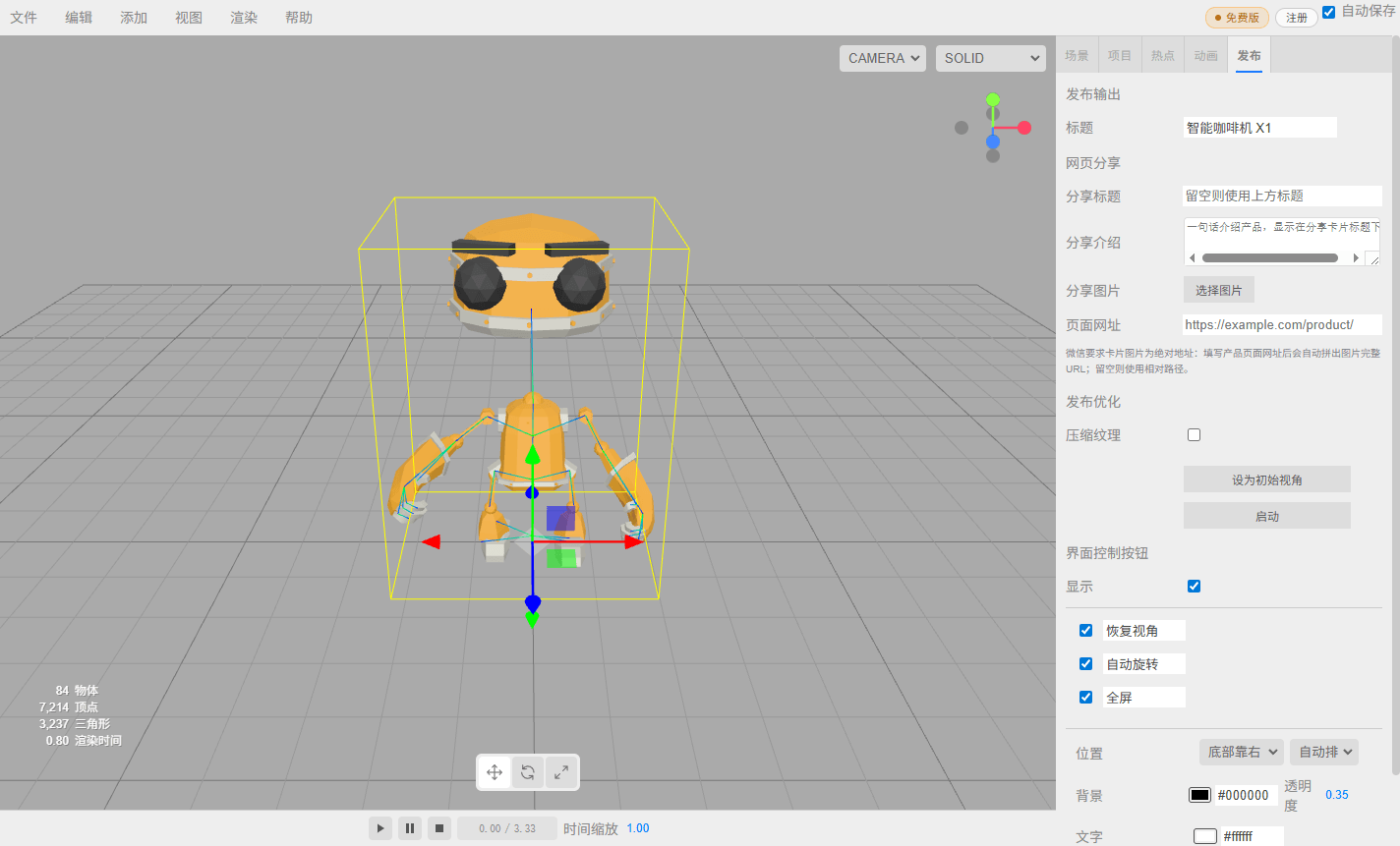
| 分组 | 设置 |
|---|---|
| 发布输出 → 标题 | 网页标题,同时用于分享卡片默认标题 |
| 网页分享 → 分享标题 | 微信/社交软件分享卡片标题,留空则用上面的标题 |
| 网页分享 → 分享介绍 | 一句话介绍,显示在分享卡片标题下方 |
| 网页分享 → 分享图片 | 卡片缩略图,建议 800px 以内;支持 PNG(保留透明)与 JPG,可【选择图片】与【清除】 |
| 网页分享 → 页面网址 | 最终发布页地址,填写后自动拼出卡片图片的绝对地址(微信要求绝对地址) |
| 发布优化 → 压缩纹理 | 勾选后压缩贴图,体积更小、加载更快(默认关闭) |
| 发布优化 → 压缩质量 | 纹理压缩质量,0.1–1,勾选【压缩纹理】后才出现 |
| 发布优化 → 设为初始视角 | 把当前相机角度设为打开网页时的默认视角,点击后按钮变为「初始视角已锁定」 |
| 发布优化 → 启动 | 在软件内预览发布后的播放器效果(再次点击停止) |
| 界面控制按钮 → 显示 | 是否在网页上显示操作按钮组 |
| 界面控制按钮 → 恢复视角 / 自动旋转 / 全屏 | 每一项可勾选显示,并可直接修改按钮文字 |
| 界面控制按钮 → 位置 / 排列 / 背景 / 透明度 / 文字 | 按钮组的位置(底部靠左/居中/靠右、顶部靠左/居中/靠右)、排列方向与外观 |
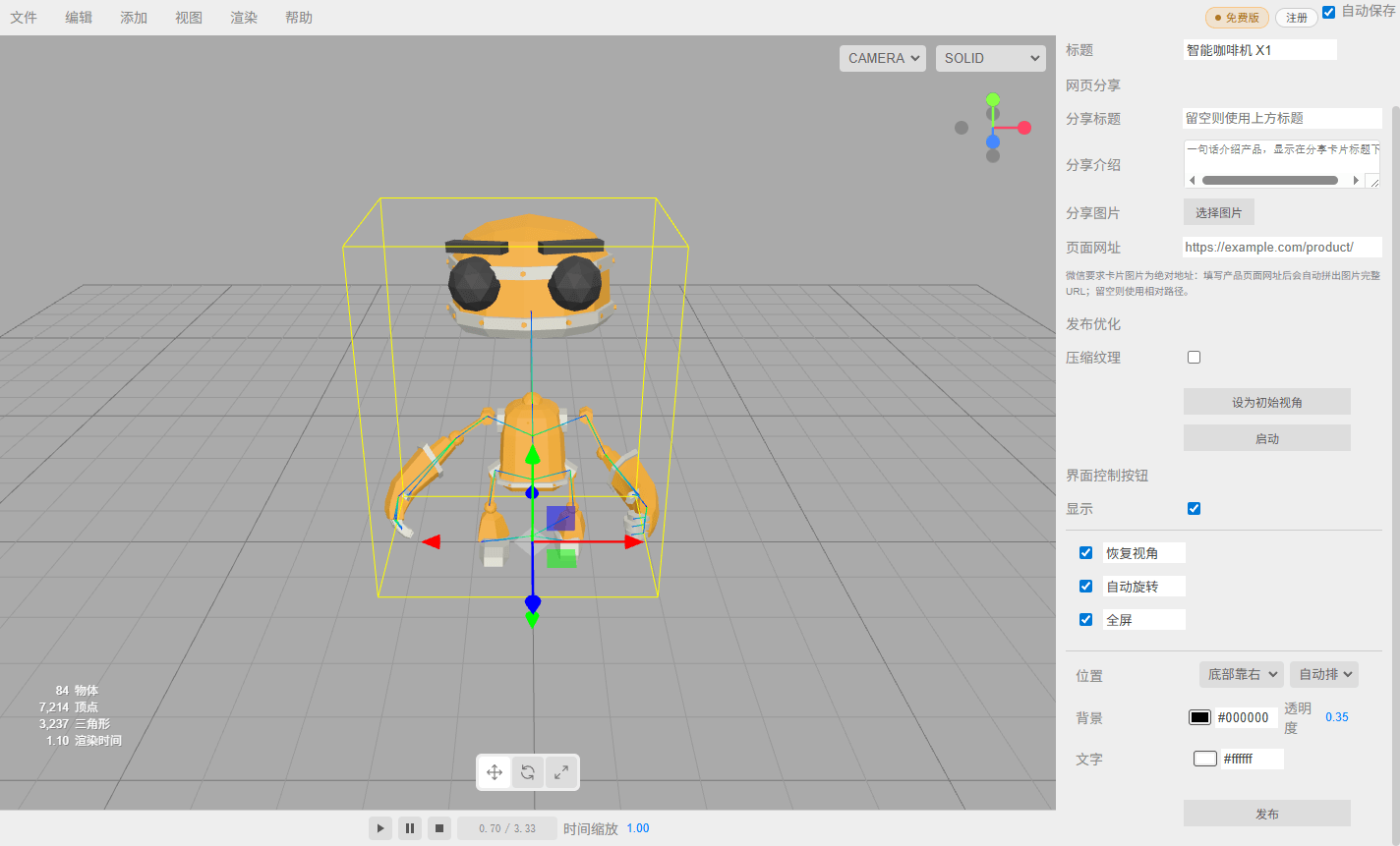
点击【发布】后先弹出保存对话框(默认文件名取「标题.zip」),确认后开始打包,完成时提示文件名与体积:
index.html          页面入口
app.json            工程数据(模型、热点、动画、视角)
js/                 播放器脚本(app.js、three.js、GSAP 等)
assets/             模型、贴图、环境图、音效、分享图
把整个文件夹上传到任意静态空间(或网站子目录),访问 index.html 即可。
免费版:发布生成的网页右上角会带水印,注册专业版后无水印。
十、授权与注册
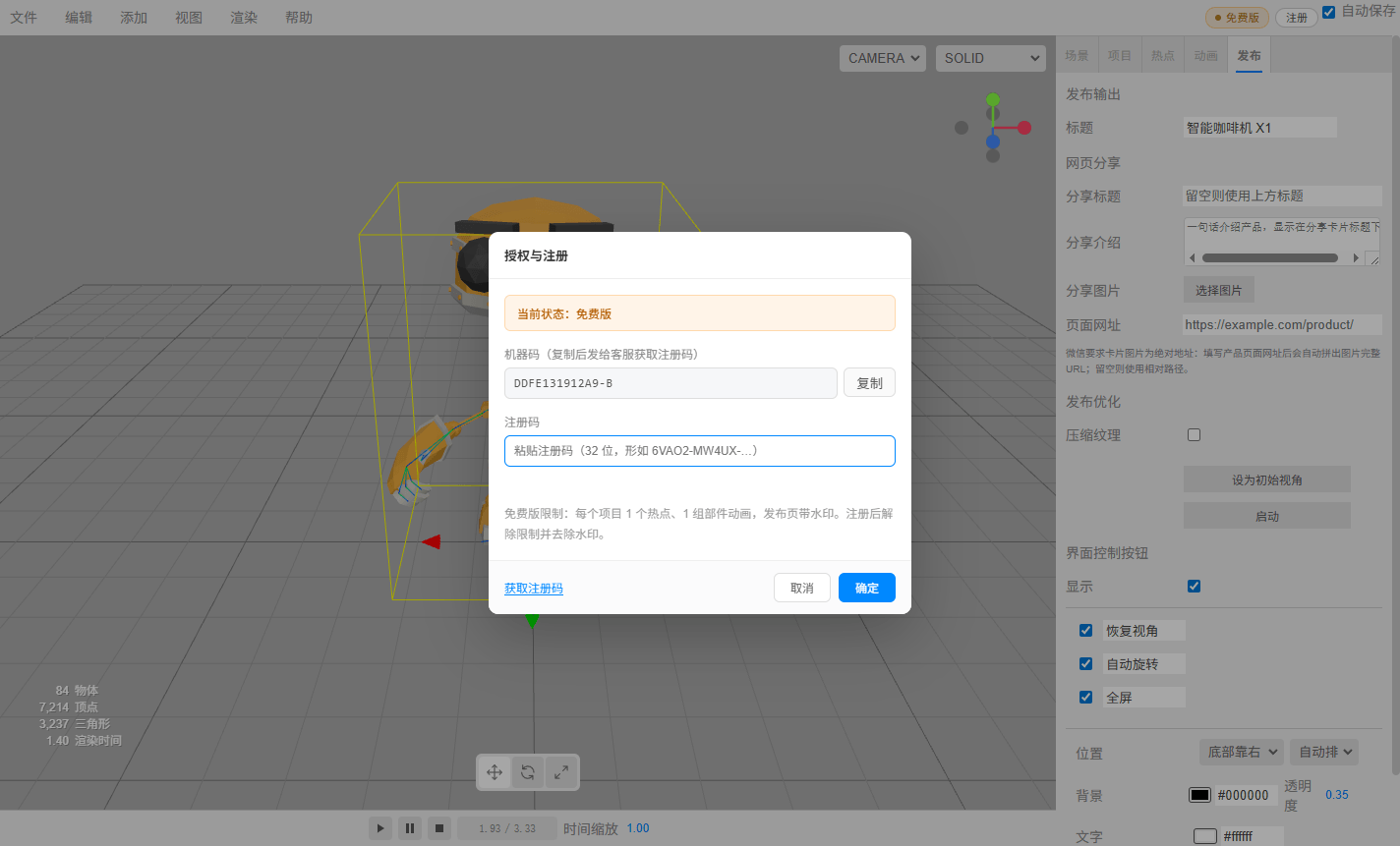
| 版本 | 能力 |
|---|---|
| 免费版 | 每项目 1 个热点、1 组部件动画,发布带水印 |
| 专业版 | 热点 / 动画不限量,发布无水印,可长期使用 |
注册步骤
- 点击右上角【注册】(或【帮助 → 升级到专业版…】)打开对话框。
- 复制【机器码】(形如
DDFE131912A9-B,每台电脑唯一)发给作者。 - 收到注册码(形如
6VAO2-MW4UX-ZUN4E-KRRSO-34FK7-D7777-77:32 位有效字符 + 6 个连字符,共 38 个字符)后粘贴到输入框,点【确定】。 - 状态变为「专业版」后立即生效,无需重启。
其他说明:
- 对话框左下角【获取注册码】可直接打开产品页。
- 取消注册在【帮助 → 取消注册…】中,二次确认后恢复免费版(仅专业版可见)。
- 注册信息保存在本机,换机需重新注册;到期后状态会提示续期并支持重新注册。
十一、新版本提醒
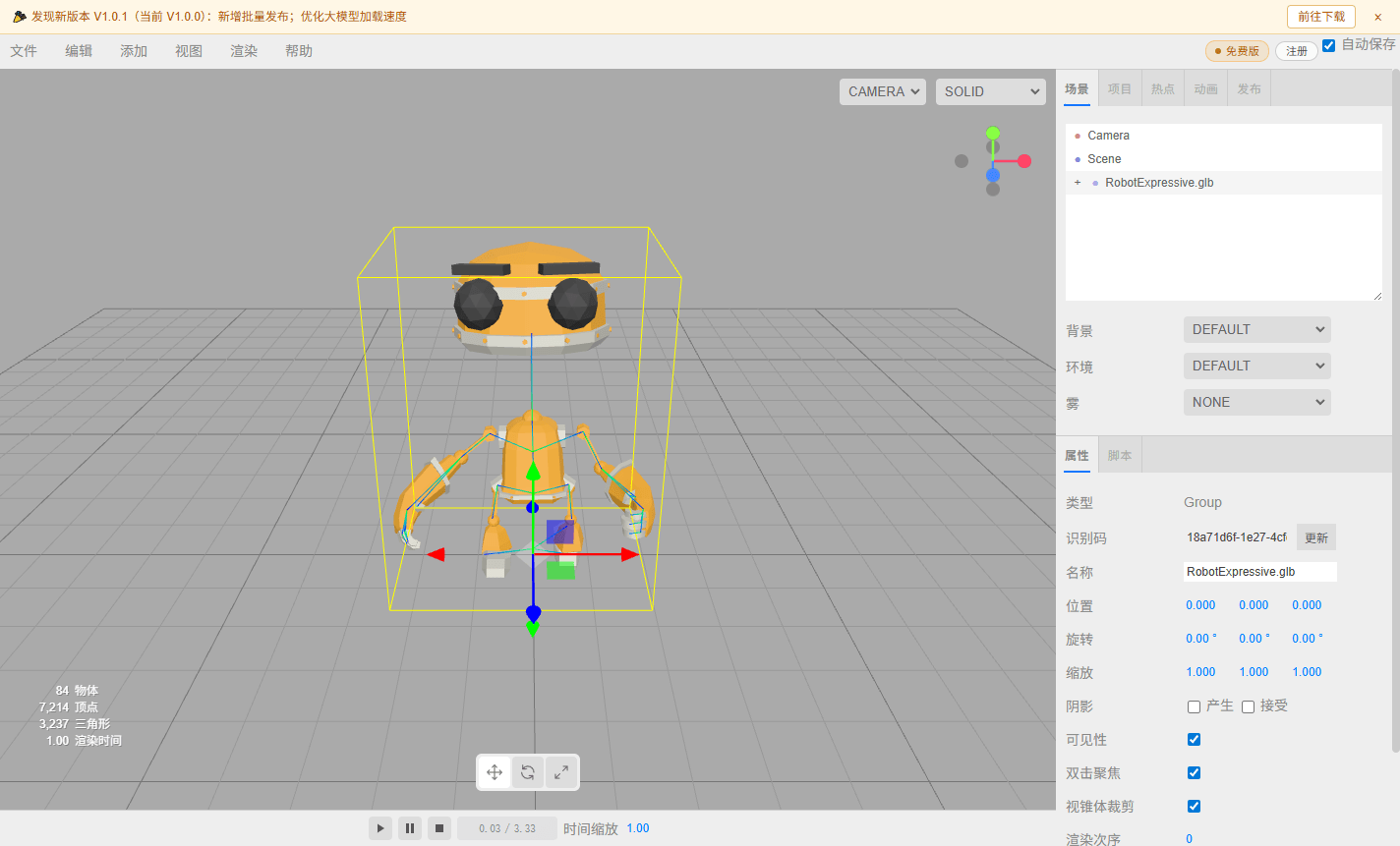
软件启动约 1.5 秒后会在后台检查新版本(断网时静默跳过,不影响使用)。发现新版本时顶部出现黄色提示条:
- 文案:
发现新版本 V新版本号(当前 V当前版本):更新说明 - 【前往下载】:用系统浏览器打开下载页
- 【×】:关闭本次提示,本次运行不再出现
若长期不提示,说明当前已是最新版本。
十二、帮助与关于
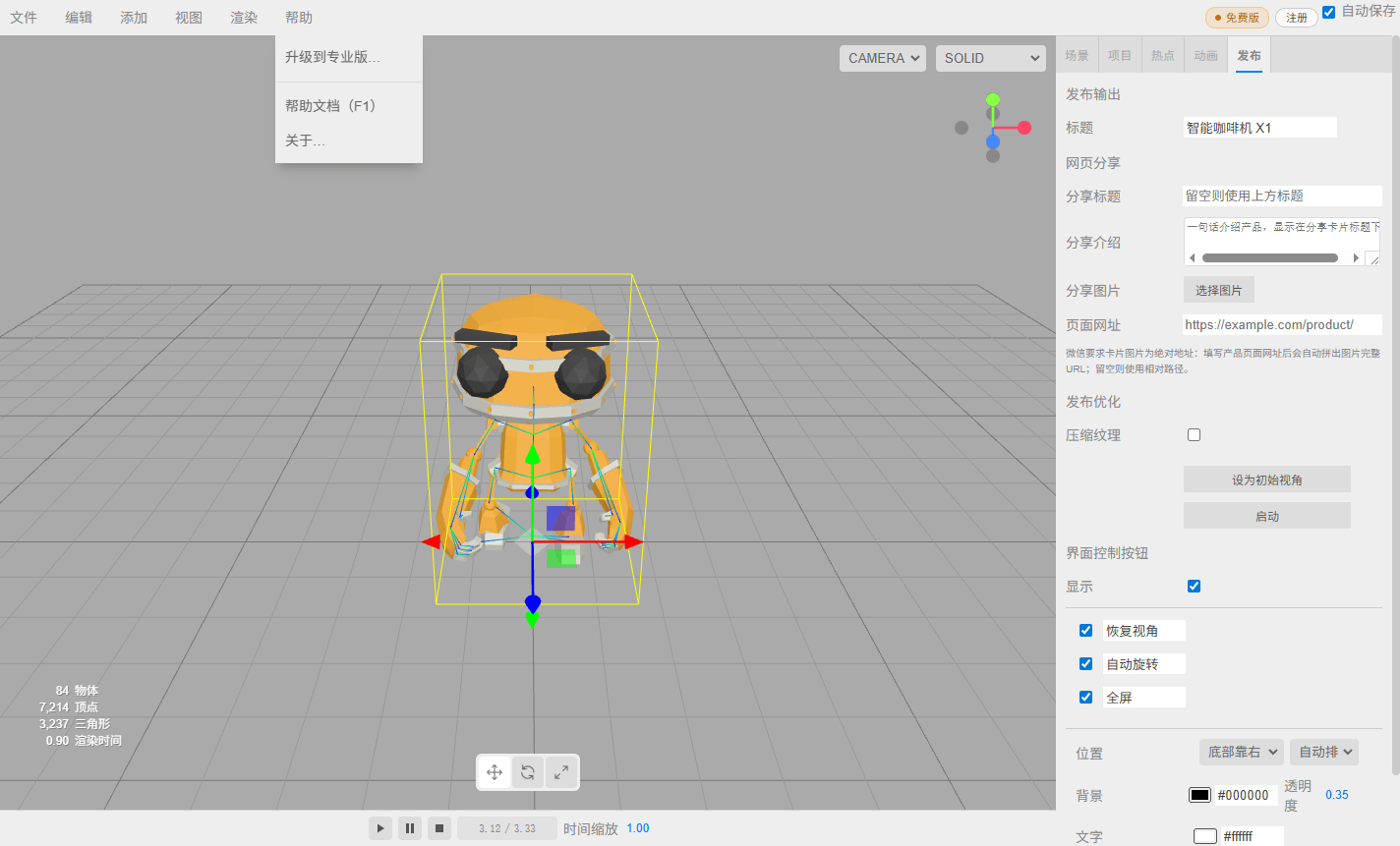
- 帮助文档(F1):打开在线帮助
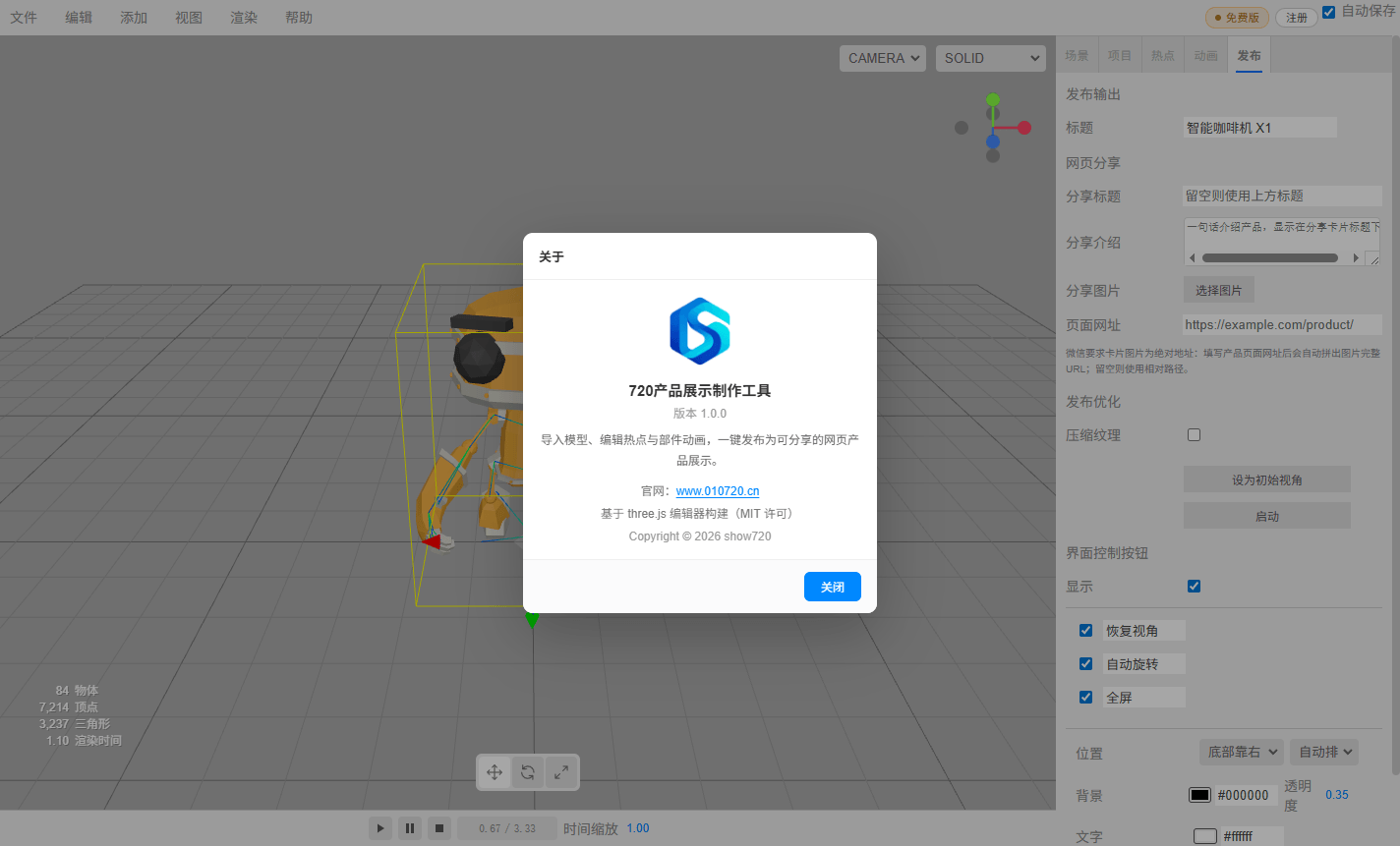
https://www.010720.cn/help/show720。 - 关于…:查看 Logo、产品名、版本号(读取自安装包,与 EXE 属性一致)、官网
www.010720.cn、three.js MIT 许可与版权信息。 - 升级到专业版… / 重新注册 / 续期…:打开注册对话框(与右上角【注册】按钮同一入口)。
- 取消注册…:仅专业版可见,二次确认后恢复免费版。
十三、常用操作与快捷键
| 操作 | 说明 |
|---|---|
| 左键拖动 / 滚轮 / 右键拖动 | 旋转视角 / 缩放 / 平移 |
| 双击对象 | 相机聚焦到该对象(属性面板中「双击聚焦」可关闭) |
| W / E / R | 切换变换工具:移动 / 旋转 / 缩放 |
| F | 聚焦到当前选中的对象 |
| P / O | 切换透视相机 / 正交相机 |
| A | 全选场景顶层对象,再按一次取消全选 |
| Delete / Backspace | 删除选中对象 |
| Ctrl+Z / Ctrl+Shift+Z | 撤销 / 重做 |
| Esc | 退出热点拾取模式 / 关闭弹层 |
| F1 | 打开在线帮助文档(输入框内按 F1 不响应) |
| F12 | 打开开发者工具(排查问题时使用) |
提示:在输入框、文本域或富文本编辑器里打字时,上述快捷键不会生效,以免误删对象。
十四、常见问题
1. 导入后模型看不见?
模型可能过大或过小。在层级树选中模型,双击对象(或按 F)让相机聚焦,再检查属性里的缩放值。
2. 导入 FBX / OBJ / STL 提示不支持?
软件统一以 glTF / GLB 作为工程模型格式(保证部件命名与 PBR 材质动画可靠)。请先用 Blender 等工具转成 glTF 后再导入。
3. 发布后网页打不开?
需要用静态服务器访问(如阿里云 OSS、Nginx、宝塔等),直接双击 index.html(file:// 方式)浏览器会拦截模块加载。
4. 发布很慢或体积很大?
在【发布】面板勾选【压缩纹理】;模型本身面数过多时,先在建模软件里减面。
5. 粘贴注册码后不完整?
直接整段粘贴即可,软件会自动去掉空格并转成大写。若仍失败,确认复制的是完整 38 个字符(32 位有效字符 + 6 个连字符)。
6. 换电脑后变成免费版?
授权绑定机器码。在新电脑上重新复制机器码申请注册码即可。
7. 忘记保存,软件意外关闭?
【自动保存】开启时本地有暂存,重新打开软件通常会恢复最近状态;重要项目仍建议手动【保存】。
十五、数据与文件位置
| 内容 | 位置 |
|---|---|
| 授权与配置 | %APPDATA%\show720\config.json |
| 授权校验缓存 | %APPDATA%\show720\license_cache.json |
| 项目文件 | 由你【保存】时选择的位置(.json) |
| 发布产物 | 点【发布】时在保存对话框中选择的位置(.zip) |