动态菜单效果的实现
动态菜单
知识点:
教学开始:
说明:打开全景后,如果该节点在用户数据的描述项和标题项中有内容,菜单会动态滑出。菜单包含用户数据中的标题和用户数据中的描述,点击菜单,可以查看更多的描述内容,如果用户数据的描述项中没有内容,则进入该节点后,该菜单不显示。效果如下:
实现步骤:
打开Pano2VR软件,并添加3张(或多张)全景图,在节点1和节点3的用户数据中,标题和描述项分别添加内容,节点2的描述项留空。如下图所示:
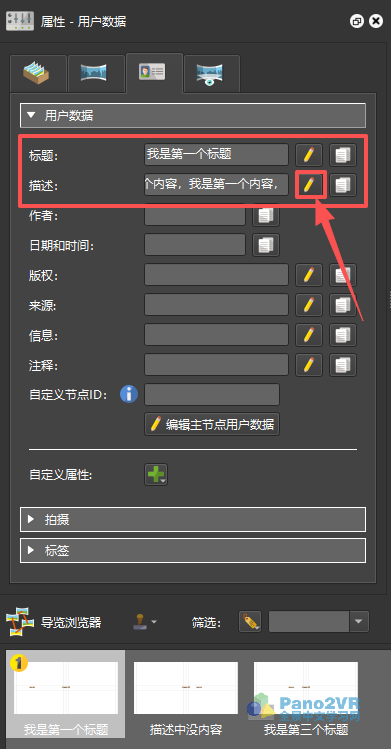
注:点击用户数据面板中的各个内容项右侧的小按钮,可打开文本编辑框,可以输入更多文字,且支持富文本格式。
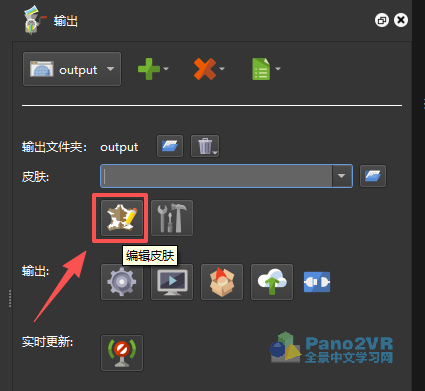
增加一个Web输出,并点击编辑皮肤图标,新建一个皮肤,并保存到和项目工程一个目录里,命名为 skin.ggsk。
在皮肤编辑器中,创建两个变量。如下图所示:
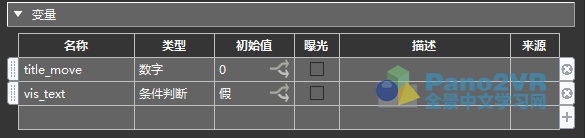
title_move:这个变量类型为数字,初始值为 0,用来控制菜单运动。
vis_text:这个变量类型为条件判断,初始值为 假 ,用来控制内容弹窗是否显示。
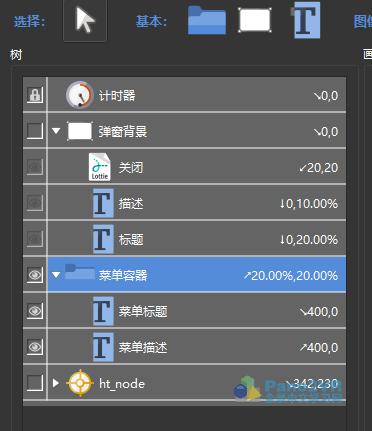
在 画布中,创建项目所需的各类元素,如下图所示,起好对应的名字,并调整正确的父子关系。
计时器:相关参数如下:
在计时器卷展栏,参数设置如下图所示:
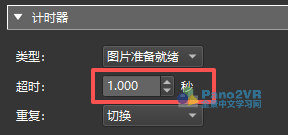
注释:当全景图片加载完毕后,计时器开始计时,一秒后停止。然后再次开始计时,停止,重复运行!
在动作卷展栏中,添加如下图所示动作:
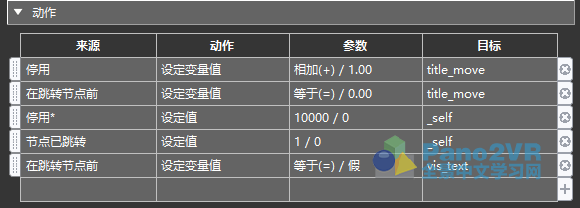
动作说明:
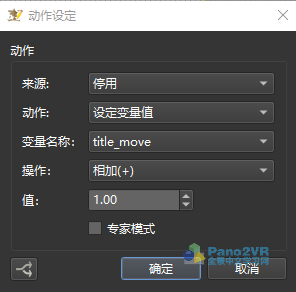
停用 :计时器运行一秒,停止后,给指定变量 title_move 加 1 。计时器重复运行,该变量数值会持续累加。
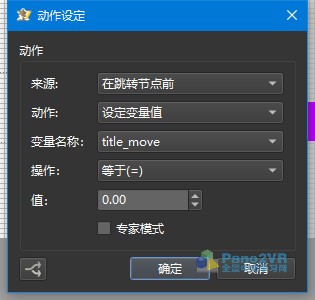
在跳转节点前 :全景场景发生改变前,将指定变量 title_move 值设为 0 。这样进入下一个场景后,该变量会从 0 开始。
停用 :计时器停止时,将计时器自己的超时时间设为一个较大的值,此处为 10000 。但是停用这个动作有过滤器,也就是附加条件,当满足这个附加条件的时候,才会执行这个动作。这个动作整体作用是当指定的这个变量 title_move 值大于等于3的时候,定时器将自己的超时时间设为 10000 。这样计时器会长时间的运行,不会停用,指定的变量累加到大于等于 3 后就停止累加,有效避免浪费系统资源。看下图。
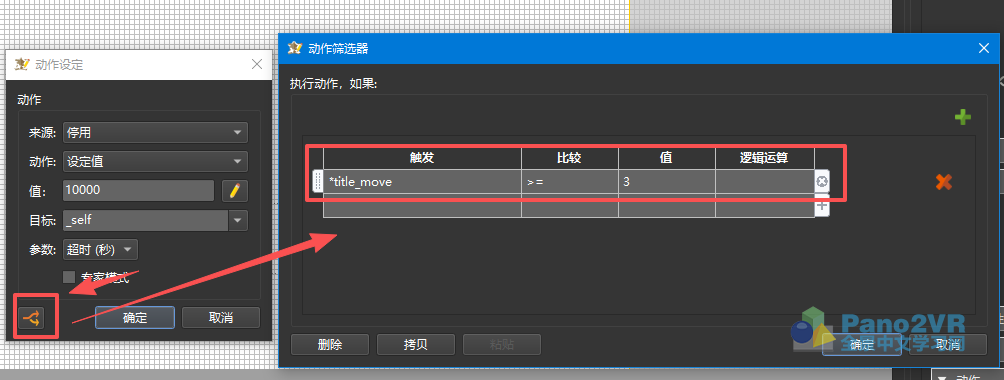
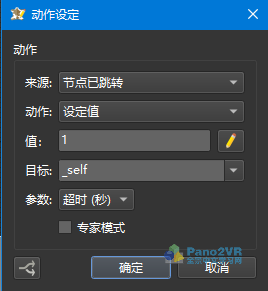
节点已跳转 :进入新的场景后,将计时器的超时时间重新设为 1 秒。计时器开始重复运行,指定变量 title_move 重新开始累加。
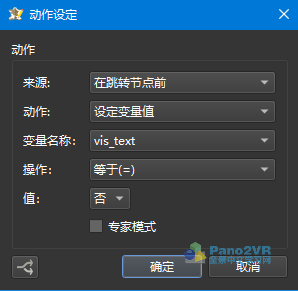
在跳转节点前 :全景场景发生改变前,将指定变量 vis_text 设为“否”,目的是进入新的场景后,关闭上一个场景中的弹窗介绍。
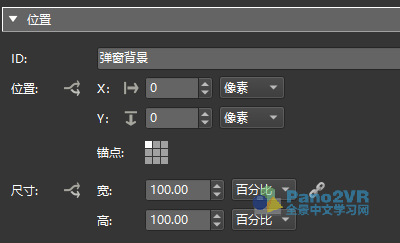
弹窗背景:由绘制矩形元素构成,用于显示内容弹窗的背景。相关属性设置如下:
位置:弹窗背景从左上角开始,百分之百的显示尺寸,确保覆盖整个全景画面。
外观:通过Alpha值的逻辑块,控制自身是否透明。
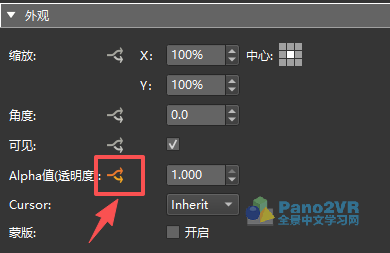
Alpha值的逻辑块:
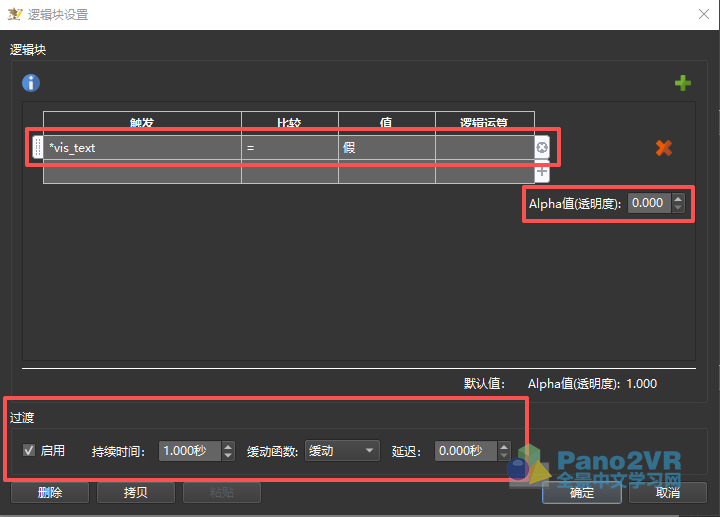
打开Alpha值(透明度)的逻辑块,当变量vis_text等于假的时候,将自身的Alpha值设为 0 。并启用过渡效果,可以让背景实现渐隐渐现的效果。如下图所示:
矩形:
背景色彩:
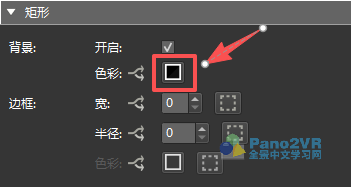
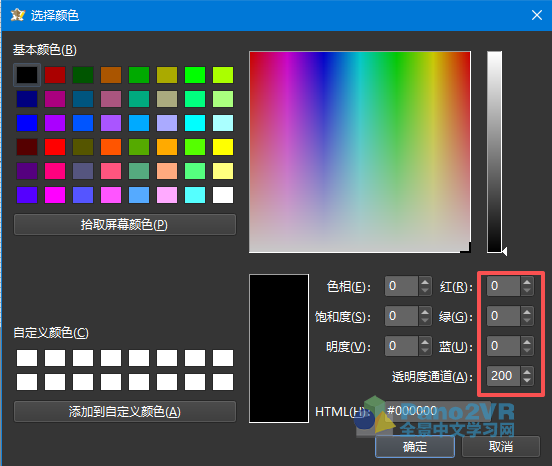
在矩形卷展栏中,设置背景中的色彩为黑色,边框中的宽度为0。点击颜色块,可打开颜色拾取器,背景色中的透明通道值为 255 的时候,不透明。此处设为200,具有一定的透明度。如下图所示:
关闭:添加关闭按钮,并设置位置属性。
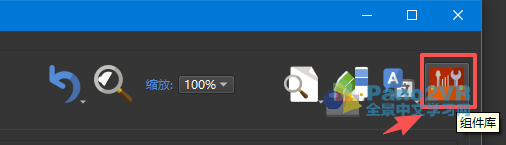
添加关闭按钮:此处使用Lottie动画按钮作为关闭按钮,并不是必须的。可以自己选择任意图标作为关闭按钮使用。在皮肤编辑器右侧,点击组件箱按钮。
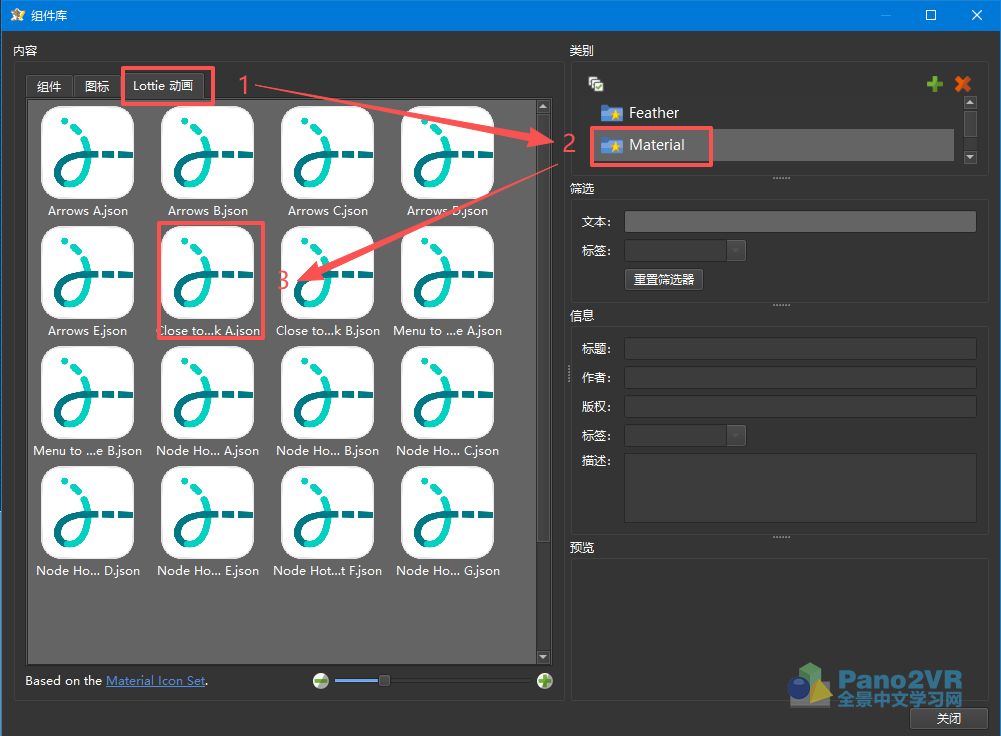
在组件箱中,选择添加一个lottie动画元素。
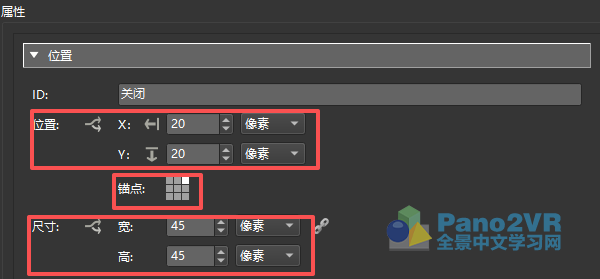
位置:关闭按钮和背景的右上角对齐,并设定一定的距离。
动作:
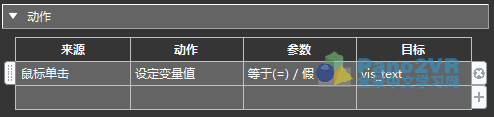
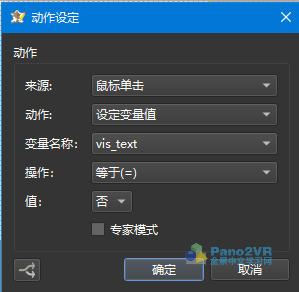
动作说明:
鼠标单击 :点击关闭按钮的时候,将变量 vis_text 设为假,实现关闭弹窗。
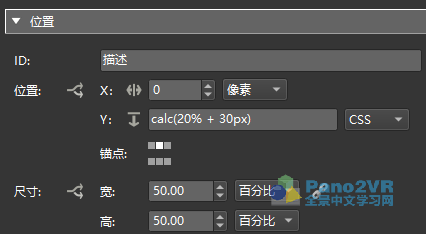
描述:弹窗背景下的描述是一个文本元素。
位置: 相对于父物体背景,X 为居中对齐,Y 为距离上边 20%,并再向下移动 30 像素。标题的高度是 30 像素,这样保证描述和标题不重叠。
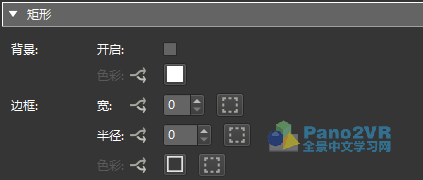
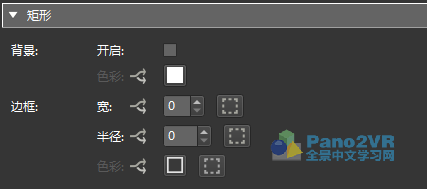
矩形: 背景不开启,边框为 0 。
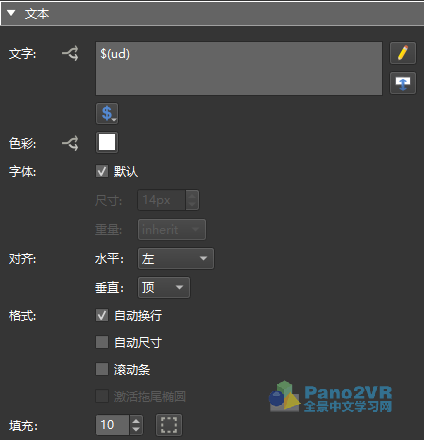
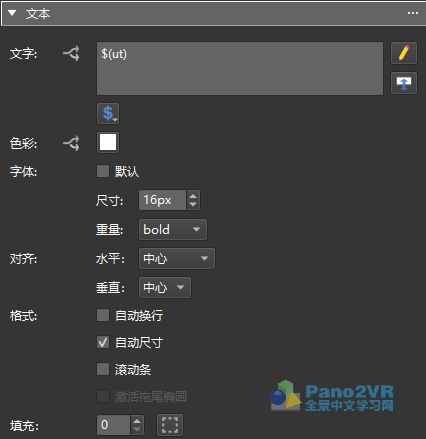
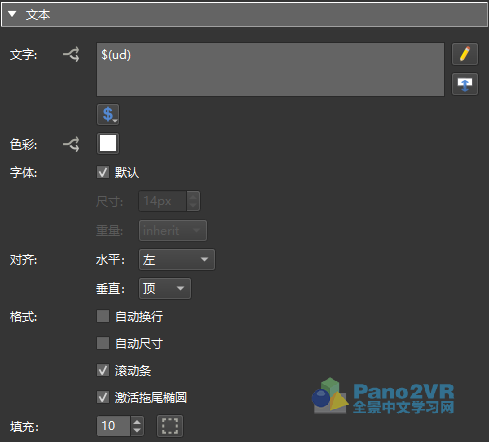
文本: 占位符 $(ud),可以调用用户数据中对节点的描述项。
标题:弹窗背景下的标题是一个文本元素。
位置: X 居中,Y 距上边 20% 。
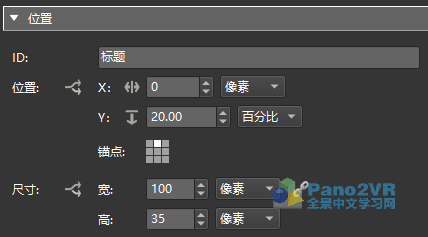
矩形: 背景不开启,边框为 0 。
文本: 占位符 $(u) 可以调用用户数据中的标题项。其他参数看下图。
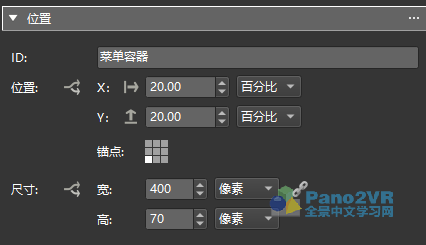
菜单容器: 是由绘制容器元素创建,用于控制菜单标题,菜单描述等元素。
位置: 以浏览器左下方为基准,X 和 Y 都相距 20% 。此处数值可以根据自己的界面布局需要调整。
外观: 蒙版开启,可实现容器外部的元素 标题和描述不显示。
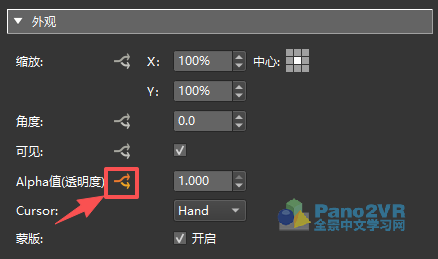
Alpha值的逻辑块:
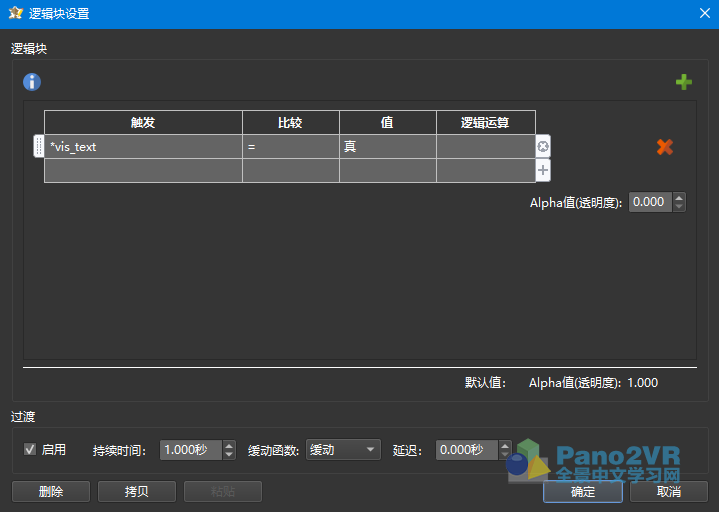
打开Alpha值(透明度)的逻辑块,将变量vis_text等于真作为触发条件,此时Alpha值设为0。并启用过渡效果,可以让菜单容器实现渐隐渐现的效果。整体效果是在弹窗出现的时候,菜单元素隐藏。如下图所示:
动作:
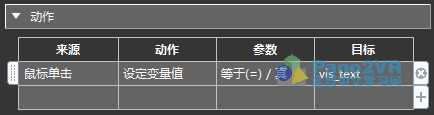
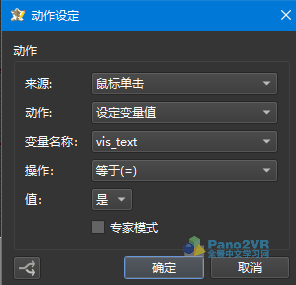
动作说明:鼠标单击菜单,将变量 vis_text 设为真,实现隐藏自己,和显示弹窗。
鼠标单击 :
菜单标题: 是一个文本元素。
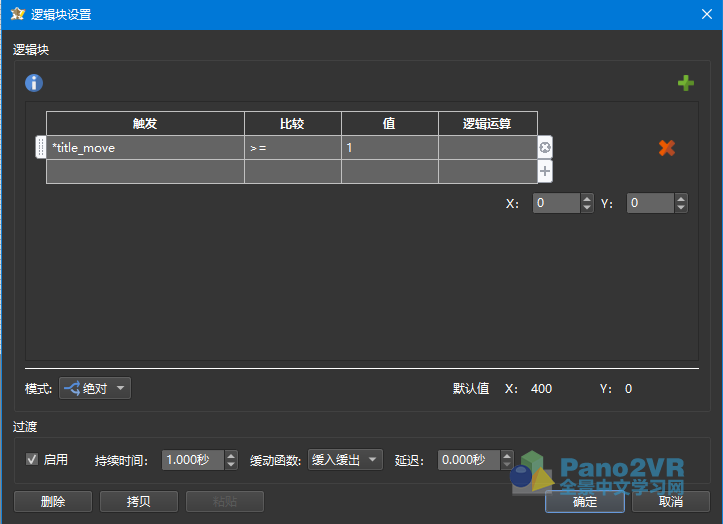
位置: 以父物体容器为基准,X 为400 ,Y 为 0 ,使标题处于容器外部。
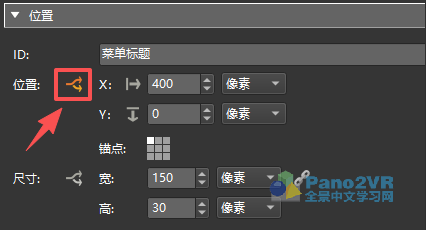
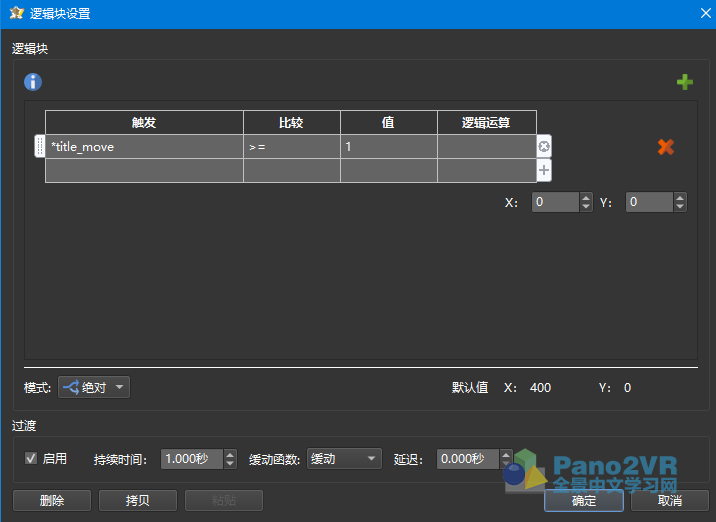
位置的逻辑块:变量 title_move 大于等于 1 的时候,X 设为 0 。并启用过渡效果,使菜单标题 X 位置从 400 变为 0的时候,产生移动动画效果。
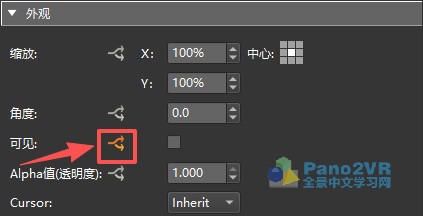
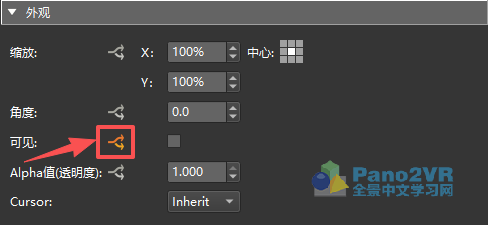
外观: 取消可见,用逻辑块控制自己是否可见。
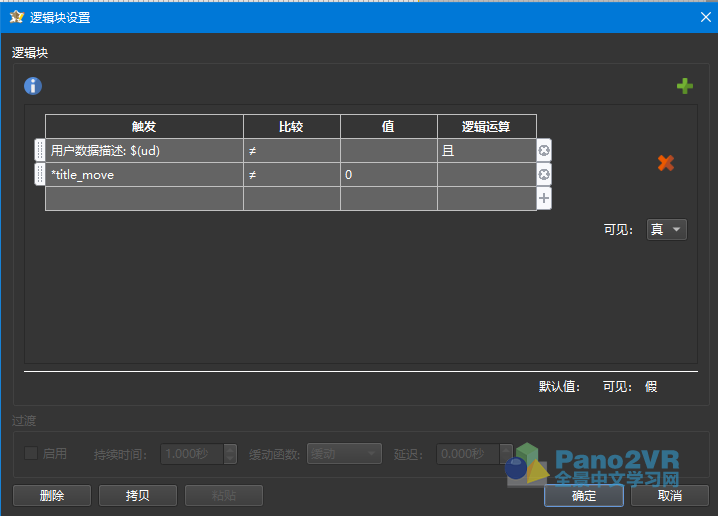
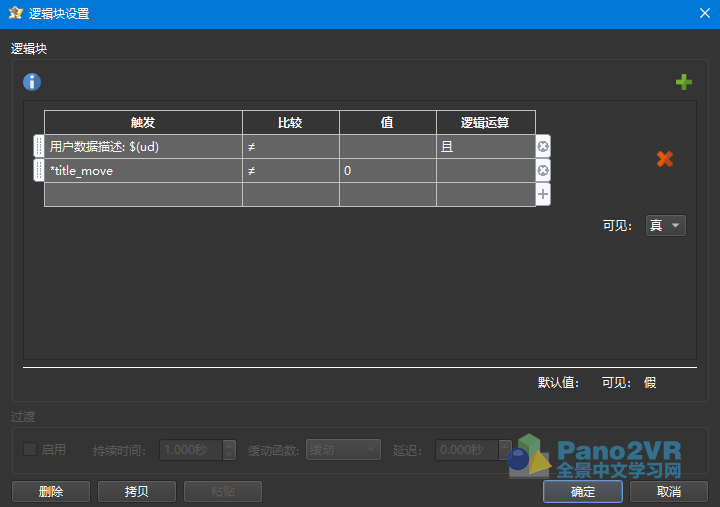
可见的逻辑块:当用户数据描述项不等于空,而且变量 title_move 不等于 0 的时候,菜单标题可见。
矩形:
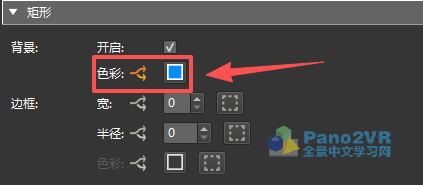
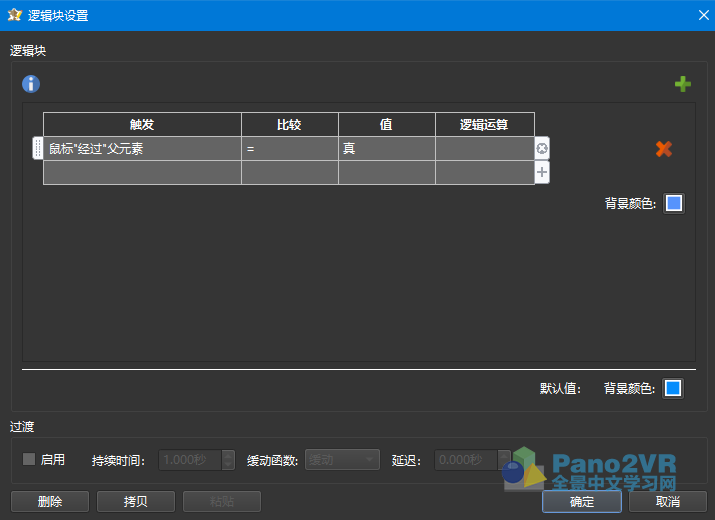
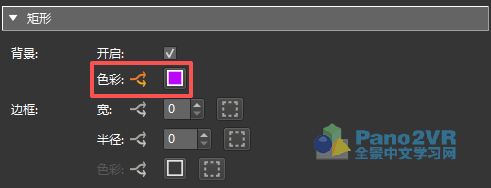
色彩的逻辑块:可以自定义两种颜色,一个用于默认,另一个用于鼠标悬停。
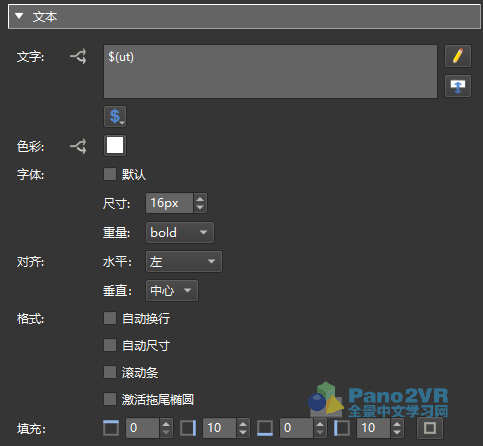
文本:使用 $(ut) 占位符,其他参数对照下图。
菜单描述: 是一个文本元素。
位置:菜单描述的位置和逻辑块作用参考菜单标题的介绍。
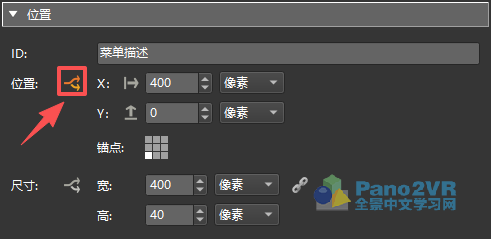
位置的逻辑块:菜单描述的位置和逻辑块作用参考菜单标题的介绍。
外观:菜单描述的可见和逻辑块作用参考菜单标题的介绍。
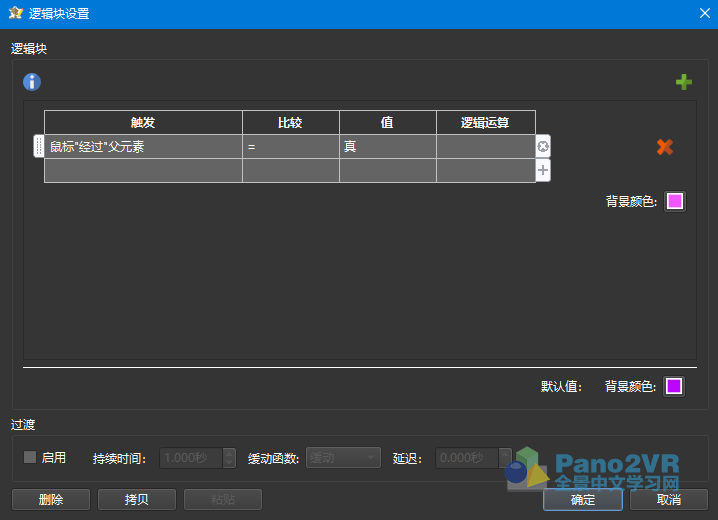
可见的逻辑块:
矩形:
色彩的逻辑块:可以自定义两种颜色,一个用于默认,另一个用于鼠标悬停。
文本:
ht_node: 是交互热点模板,用于场景交互漫游。
保存皮肤,并输出。
根据上述参数设置,可实现动态菜单效果。